
Η αναδόμηση στο cloud επανεγκαθιστά τα Windows στον υπολογιστή σας με ένα νέο αντίγραφο των Windows και προγραμμάτων οδήγησης από Windows Update. Χρησιμοποιήστε τη όταν ο υπολογιστής σας έχει προβλήματα που άλλες επιλογές αποκατάστασης δεν μπορούν να διορθώσουν. Μπορείτε επίσης να τη χρησιμοποιήσετε για να απολυμάνετε τα δεδομένα σας πριν ανακυκλώσετε, επιστρέψετε ή χαρίσετε τον υπολογιστή σας.
Σημείωση
- Η αναδόμηση cloud είναι διαθέσιμη στο Windows 11. Για να χρησιμοποιήσετε την αναδόμηση Cloud και την εξυγίανση δεδομένων, εγκαταστήστε την ενημέρωση μη ασφαλείας των Windows του Οκτωβρίου 2026 ή νεότερη έκδοση για την έκδοση του Windows 11 που διαθέτετε. Μπορείτε να λάβετε την ενημέρωση μέσω Windows Update ή να την κατεβάσετε και να την εγκαταστήσετε από τον Κατάλογο του Microsoft Update.
- Οι επαγγελματίες IT μπορούν να βρουν λεπτομέρειες διαχείρισης και ανάπτυξης στην αναδόμηση cloud.
Σημαντικό
Η αναδόμηση στο cloud καταργεί όλα τα στοιχεία στον υπολογιστή σας, συμπεριλαμβανομένων των προσωπικών αρχείων, των λογαριασμών, των εφαρμογών και των ρυθμίσεών σας. Files που αποθηκεύονται στο OneDrive ή σε κάποια άλλη υπηρεσία cloud δεν επηρεάζονται. Δημιουργήστε αντίγραφα ασφαλείας των σημαντικών αρχείων σας πριν ξεκινήσετε.
Πώς λειτουργεί η αναδόμηση cloud;
- Γίνεται επανεκκίνηση του υπολογιστή στο Περιβάλλον αποκατάστασης των Windows (Windows RE).
- Η Αναδόμηση cloud συνδέεται στο Internet και κάνει λήψη των Windows και των προγραμμάτων οδήγησης που χρειάζεται ο υπολογιστής σας.
- Καταργεί τα αρχεία σας ή τα καταργεί και τα απολυμαίνει, ανάλογα με την επιλογή που κάνετε.
- Εγκαθιστά τα Windows. Όταν ολοκληρωθεί, θα ρυθμίσετε τον υπολογιστή σας σαν καινούργιο.
Επειδή η αναδόμηση Cloud κατεβάζει όλα όσα χρειάζεται, λειτουργεί ακόμα και αν τα αρχεία των Windows στον υπολογιστή σας έχουν υποστεί σοβαρή ζημιά. Δεν χρειάζεστε μονάδα USB ή μέσο εγκατάστασης.
Πριν ξεκινήσετε
- Δημιουργήστε αντίγραφα ασφαλείας των αρχείων σας. Όλα τα περιεχόμενα του υπολογιστή σας καταργούνται.
- Συνδεθείτε στο Internet. Χρησιμοποιήστε καλώδιο Ethernet ή δίκτυο Wi-Fi.
- Συνδέστε τον υπολογιστή σας. Διατηρήστε το συνδεδεμένο στο ρεύμα μέχρι να ολοκληρωθεί η αναδόμηση του cloud.
- Προγραμματίστε το χρόνο. Η αναδόμηση του cloud μπορεί να διαρκέσει αρκετή ώρα. Εάν επιλέξετε να απολυμάνετε τα δεδομένα σας, μπορεί να χρειαστεί πολύ περισσότερος χρόνος.
Έναρξη αναδόμησης cloud
Ξεκινήστε την αναδόμηση στο Cloud από τις Ρυθμίσεις. Αν τα Windows δεν εκκινούνται, ξεκινήστε τα από Windows RE.
Από τις Ρυθμίσεις
Στην εφαρμογή
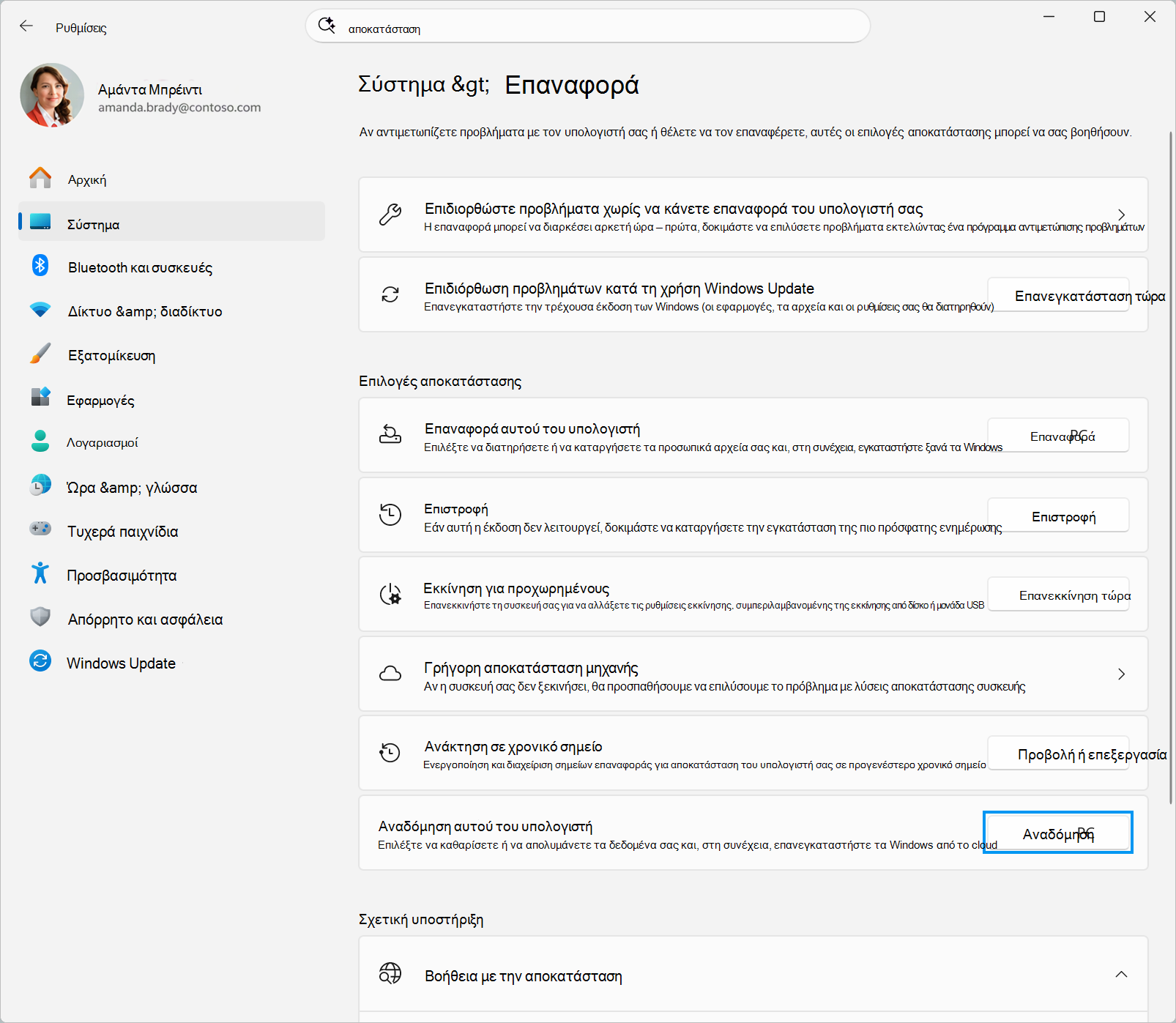
 Ρυθμίσεις στη συσκευή Windows, επιλέξτεΑποκατάσταση συστήματος>.
Δίπλα στην επιλογή "Αναδόμηση αυτού του υπολογιστή", επιλέξτε "Αναδόμηση υπολογιστή". Ο υπολογιστής σας επανεκκινείται στο Windows RE και ξεκινά την αναδόμηση του cloud.
Συνεχίστε με Επιλέξτε τον τρόπο κατάργησης των αρχείων σας.
Από Windows RE, αν τα Windows δεν εκκινηθούν
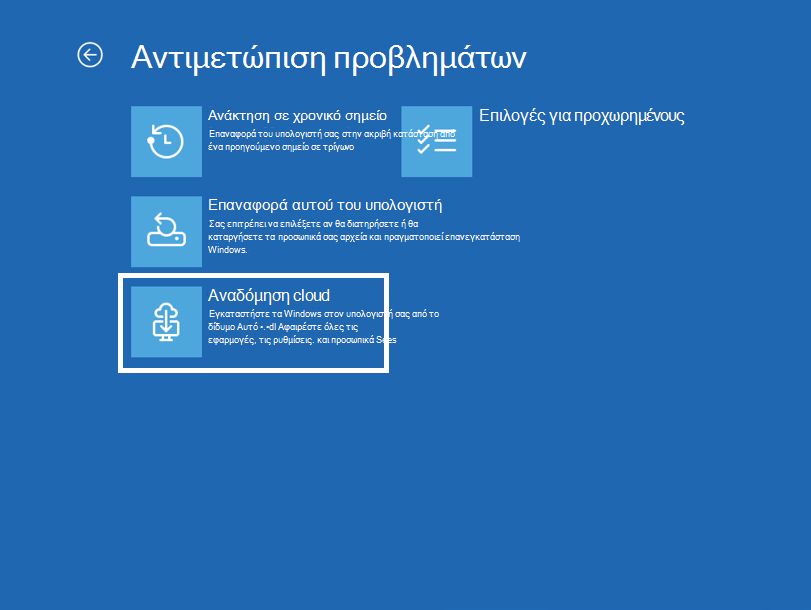
- Αποκτήστε πρόσβαση στο Περιβάλλον αποκατάστασης των Windows. Αν τα Windows δεν εκκινηθούν πολλές φορές, ο υπολογιστής σας ανοίγει Windows RE αυτόματα.
- Στην οθόνη " Κάντε μια επιλογή ", επιλέξτε "Αντιμετώπιση προβλημάτων>αναδόμησης cloud".
- Συνεχίστε με Επιλέξτε τον τρόπο κατάργησης των αρχείων σας.
Επιλέξτε τον τρόπο κατάργησης των αρχείων σας
Συνδεθείτε σε δίκτυο. Αν χρησιμοποιείτε Ethernet, ο υπολογιστής σας συνδέεται αυτόματα. Για Wi-Fi, επιλέξτε το δίκτυό σας και εισαγάγετε τον κωδικό πρόσβασής του.
Περιμένετε ενώ η αναδόμηση στο cloud προετοιμάζει.
Επιλέξτε πόσο σχολαστικά θα καταργούνται τα αρχεία σας:
Επιλογή Τι κάνει Χρησιμοποιήστε το όταν Κατάργηση αρχείων Καταργεί τα αρχεία σας. Αυτή η διαδικασία είναι ταχύτερη, αλλά κάποιος με ειδικά εργαλεία αποκατάστασης μπορεί να συνεχίσει να τα ανακτά. Σκοπεύετε να συνεχίσετε να χρησιμοποιείτε αυτόν τον υπολογιστή. Αφαιρέστε & απολυμάνετε Καταργεί τα αρχεία σας και απολυμαίνει τα δεδομένα σας, γεγονός που καθιστά πολύ πιο δύσκολη την ανάκτησή τους. Αυτό διαρκεί περισσότερο. Σκοπεύετε να ανακυκλώσετε, να επιστρέψετε ή να χαρίσετε αυτόν τον υπολογιστή. 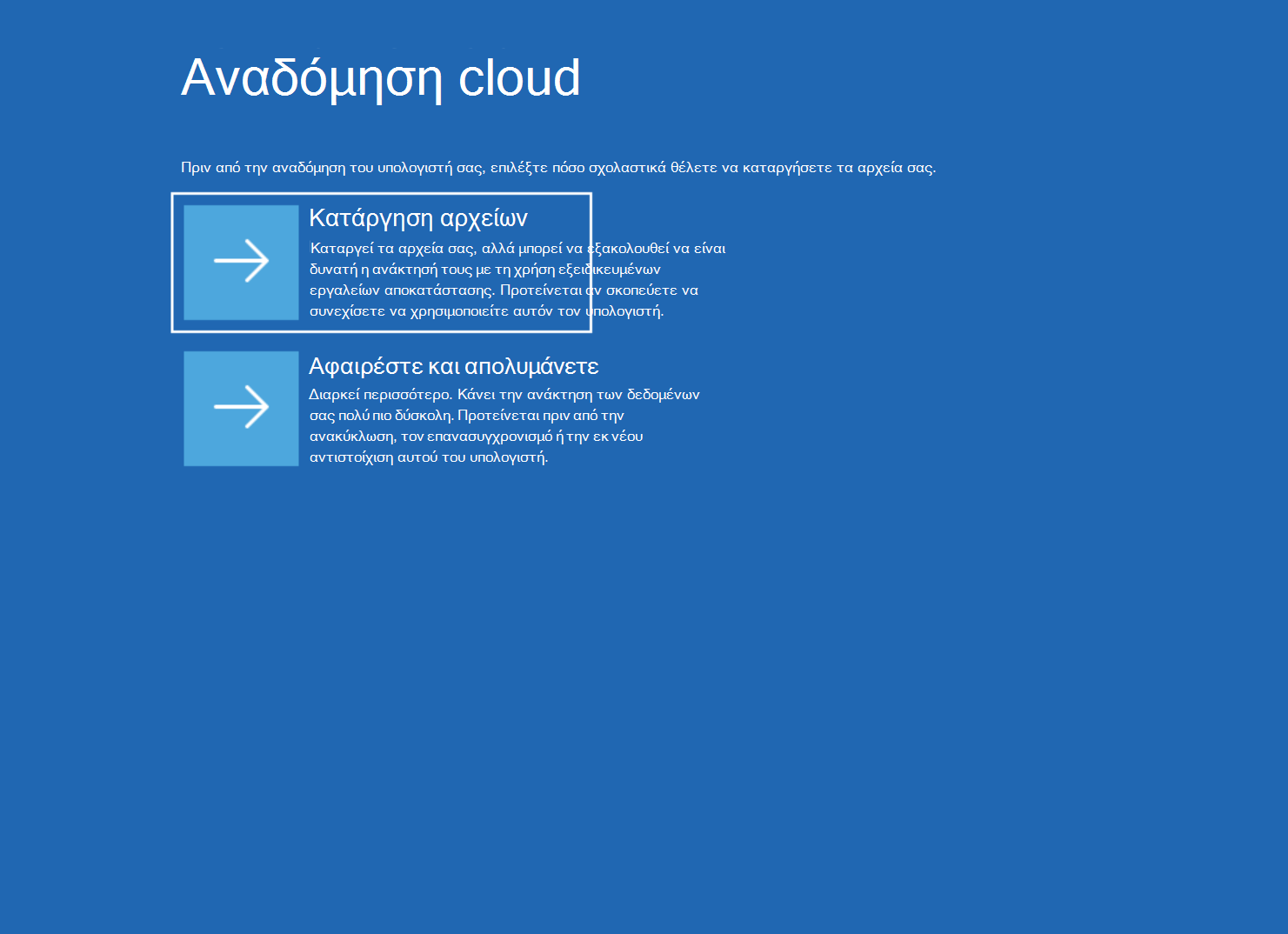
Ακολουθήστε τα βήματα για την επιλογή που κάνατε.
Εάν επιλέξατε "Κατάργηση αρχείων"
- Βεβαιωθείτε ότι η έκδοση, η έκδοση και η γλώσσα των Windows που εμφανίζονται είναι αυτά που θέλετε.
- Διαβάστε την προειδοποίηση σχετικά με την κατάργηση των δεδομένων σας και, στη συνέχεια, επιλέξτε Συνέχεια.
- Συνεχίστε με την "Ολοκλήρωση αναδόμησης cloud".
Αν επιλέξατε Κατάργηση & απολύμανση
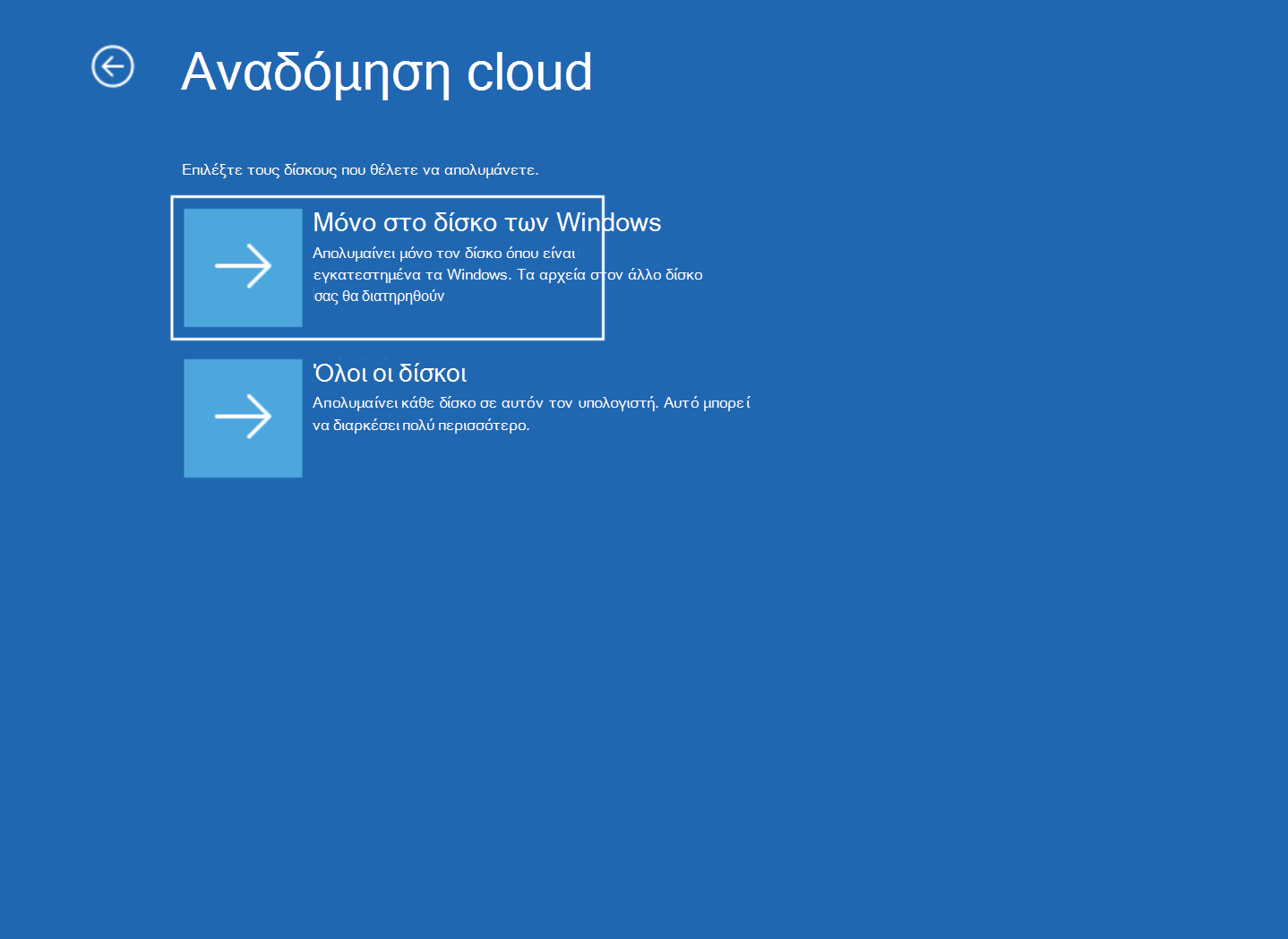
Αν ο υπολογιστής σας έχει περισσότερους από έναν δίσκους, επιλέξτε ποιοι δίσκοι θα απολυμαίνονται:
- Ο δίσκος των Windows απολυμαίνει μόνο τον δίσκο όπου είναι εγκατεστημένα τα Windows. Files στους άλλους δίσκους σας διατηρούνται.
- Όλοι οι δίσκοι απολυμαίνουν κάθε δίσκο στον υπολογιστή σας. Αυτό μπορεί να διαρκέσει πολύ περισσότερο.
Αν ο υπολογιστής σας έχει μόνο έναν δίσκο, αυτή η οθόνη δεν εμφανίζεται.
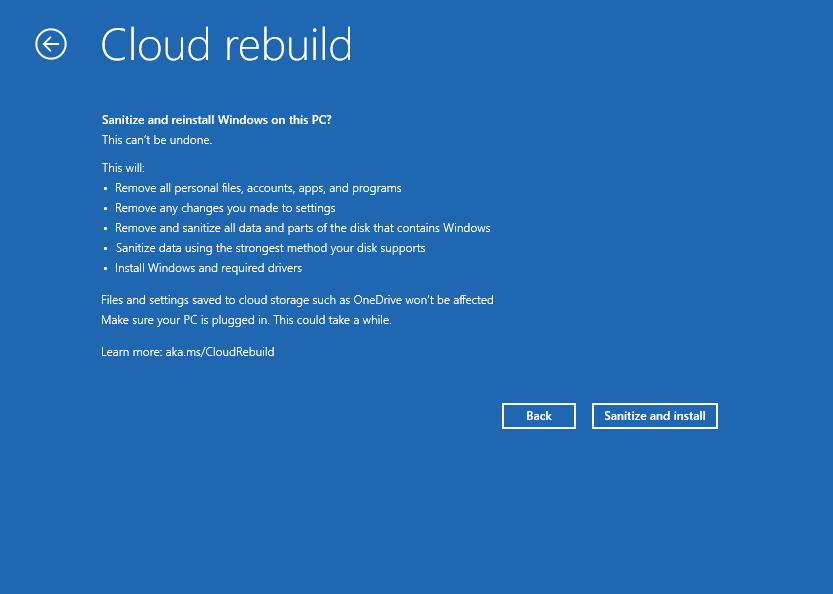
Διαβάστε τη σύνοψη σχετικά με το τι θα συμβεί. Η απολύμανση δεν μπορεί να αναιρεθεί.
Επιλέξτε Απολύμανση και εγκατάσταση.
Συνεχίστε με την "Ολοκλήρωση αναδόμησης cloud".
Ολοκλήρωση αναδόμησης cloud
Προειδοποίηση
Μην απενεργοποιήσετε ή επανεκκινήσετε τον υπολογιστή σας ενώ εκτελείται η Αναδόμηση cloud. Διατηρήστε την συνδεδεμένη στην πρίζα. Αν διακοπεί η αναδόμηση cloud, τα Windows ενδέχεται να μην ξεκινήσουν.
- Περιμένετε να ολοκληρωθεί η αναδόμηση του cloud. Εάν επιλέξατε να απολυμάνετε, βλέπετε πρώτα τα δεδομένα απολύμανσης . Ο υπολογιστής σας ενδέχεται να φαίνεται αδρανής για μεγάλο χρονικό διάστημα κατά τη διάρκεια αυτού του βήματος.
- Η αναδόμηση στο cloud πραγματοποιεί λήψη και εγκατάσταση των Windows. Ενδέχεται να γίνει επανεκκίνηση του υπολογιστή σας αρκετές φορές.
- Όταν ολοκληρωθεί, ο υπολογιστής σας ξεκινά τη ρύθμιση των Windows. Ρυθμίστε τον υπολογιστή σας όπως θα κάνατε με έναν καινούργιο υπολογιστή.
Μετά την αναδόμηση στο cloud
- Ανακτήστε τα αρχεία σας. Εισέλθετε με τον λογαριασμό Microsoft που διαθέτετε για να λάβετε τα αρχεία που έχετε αποθηκεύσει στο OneDrive. Αν δημιουργήσατε αντίγραφα ασφαλείας των αρχείων κάπου αλλού, αντιγράψτε τα ξανά στον υπολογιστή σας.
- Επαναφέρετε τις εφαρμογές και τις ρυθμίσεις σας. Αν χρησιμοποιούσατε Πρόγραμμα αντιγράφων ασφαλείας των Windows, μπορείτε να επαναφέρετε τις εφαρμογές και τις ρυθμίσεις κατά τη ρύθμιση του υπολογιστή σας.
- Επανεγκαταστήστε άλλες εφαρμογές. Επανεγκαταστήστε τις εφαρμογές που δεν έχουν αποκατασταθεί για εσάς.
- Ελέγξτε για ενημερώσεις. Μεταβείτε στις Windows UpdateΡυθμίσεις> και εγκαταστήστε τυχόν διαθέσιμες ενημερώσεις.
Σχετικά με την εξυγίανση δεδομένων
Όταν επιλέγετε Κατάργηση & απολύμανση, τα Windows ζητούν από το υλικό χώρου αποθήκευσης του υπολογιστή σας να διαγράψει τα δεδομένα από τους δίσκους σας. Χρησιμοποιεί την ισχυρότερη μέθοδο που υποστηρίζει ο δίσκος σας.
Σημαντικό
Το πόσο καλά λειτουργεί η εξυγίανση δεδομένων εξαρτάται από το υλικό αποθήκευσης στον υπολογιστή σας. Τα Windows δεν μπορούν να ελέγξουν ανεξάρτητα τι έκανε ο δίσκος. Αν πρέπει να διαγράψετε τα δεδομένα για μια εταιρική ή νομική απαίτηση, ρωτήστε τον κατασκευαστή του υπολογιστή σας αν ο υπολογιστής σας υποστηρίζει την εξυγίανση δεδομένων.
Εάν η αναδόμηση στο cloud δεν λειτουργεί
Εάν δεν είναι δυνατή η ολοκλήρωση της αναδόμησης στο cloud, εμφανίζεται ένας κωδικός σφάλματος. Βρείτε τον κωδικό σε αυτόν τον πίνακα.
| Κωδικός σφάλματος | Τι σημαίνει αυτό | Τι πρέπει να κάνετε |
|---|---|---|
| 0x800704C6 | Ο υπολογιστής σας δεν είναι συνδεδεμένος στο Internet. | Συνδέστε ένα καλώδιο Ethernet ή συνδεθείτε σε δίκτυο Wi-Fi. Επιλέξτε "Άκυρο" και, στη συνέχεια, επιλέξτε "Αντιμετώπιση προβλημάτων>αναδόμησης cloud" για να προσπαθήσετε ξανά. |
| 0xc1900200 | Ο υπολογιστής σας δεν πληροί τις Windows 11 απαιτήσεις. Τις περισσότερες φορές, η Μονάδα αξιόπιστης πλατφόρμας (TPM) είναι απενεργοποιημένη. | Ενεργοποιήστε την TPM στις ρυθμίσεις υλικολογισμικού (UEFI ή BIOS) του υπολογιστή σας. Μπορεί να ονομάζεται PTT,fTPM ή Security Device. Ελέγξτε την τοποθεσία web του κατασκευαστή του υπολογιστή σας για οδηγίες. Στη συνέχεια, δοκιμάστε ξανά. |
| 0xc1900224 | Ένα πρόγραμμα οδήγησης που χρειάζεται ο υπολογιστής σας δεν είναι διαθέσιμο από Windows Update. | Επικοινωνήστε με τον κατασκευαστή του υπολογιστή σας. Εναλλακτικά, χρησιμοποιήστε ένα μέσο αποκατάστασης από τον κατασκευαστή του υπολογιστή σας ή επανεγκαταστήστε τα Windows με μέσο εγκατάστασης. |
Εάν η εκκαθάριση δεδομένων δεν μπορεί να ολοκληρωθεί, εμφανίζεται το μήνυμα Δεν ήταν δυνατή η ολοκλήρωση της εκκαθάρισης δεδομένων. Μπορείτε να επιλέξετε:
- Προσπαθήστε ξανά να απολυμάνετε.
- Παραλείψτε την απολύμανση για να επανεγκαταστήσετε τα Windows χωρίς να απολυμάνετε τα δεδομένα σας.
- Αντιγράψτε το αρχείο καταγραφής για να αποθηκεύσετε τα αρχεία καταγραφής σε μια μονάδα USB. Συνδέστε πρώτα τη μονάδα δίσκου.
Προειδοποίηση
Αν σκοπεύετε να ανακυκλώσετε, να επιστρέψετε ή να χαρίσετε τον υπολογιστή σας, μην παραλείψετε την απολύμανση. Χρησιμοποιήστε ένα εργαλείο από τον κατασκευαστή του υπολογιστή σας για να διαγράψετε τα δεδομένα σας.
Αν τα Windows δεν εκκινηθούν μετά τη διακοπή της αναδόμησης cloud, χρησιμοποιήστε μια μονάδα αποκατάστασης, ένα μέσο εγκατάστασης ή ένα μέσο αποκατάστασης από τον κατασκευαστή του υπολογιστή σας.
Συνήθεις ερωτήσεις
Θα χάσω τα αρχεία μου;
Ναι. Η αναδόμηση στο cloud καταργεί όλα τα προσωπικά αρχεία, τους λογαριασμούς, τις εφαρμογές και τις ρυθμίσεις στον υπολογιστή σας. Files που αποθηκεύονται στο OneDrive ή σε κάποια άλλη υπηρεσία cloud δεν επηρεάζονται. Δημιουργήστε αντίγραφα ασφαλείας των αρχείων σας πριν ξεκινήσετε.
Πότε πρέπει να χρησιμοποιήσω την αναδόμηση cloud;
Χρησιμοποιήστε την Αναδόμηση στο Cloud όταν άλλες επιλογές αποκατάστασης δεν διορθώνουν το πρόβλημα με τον υπολογιστή σας ή όταν θέλετε μια εντελώς νέα αρχή. Δοκιμάστε πρώτα λιγότερο ενοχλητικές επιλογές. Για να βρείτε τη σωστή, ανατρέξτε στο θέμα Επιλογές αποκατάστασης στα Windows.
Σε τι διαφέρει η αναδόμηση Cloud από την Επαναφορά αυτού του υπολογιστή;
- Η επαναφορά αυτού του υπολογιστή μπορεί να διατηρήσει τα προσωπικά σας αρχεία. Η αναδόμηση cloud αφαιρεί πάντα τα πάντα.
- Με την "Αναδόμηση cloud" γίνεται λήψη τόσο των Windows όσο και των προγραμμάτων οδήγησης του υπολογιστή σας από Windows Update. Δεν βασίζεται στα αρχεία των Windows που υπάρχουν ήδη στον υπολογιστή σας.
- Η αναδόμηση στο cloud μπορεί να απολυμάνει τα δεδομένα σας προτού ανακυκλώσετε, επιστρέψετε ή χαρίσετε τον υπολογιστή σας.
Αν η Επαναφορά αυτού του υπολογιστή δεν έχει αποτέλεσμα, δοκιμάστε την Αναδόμηση cloud.
Πρέπει να απολυμαίνω τα δεδομένα μου;
Επιλέξτε Κατάργηση & απολύμανση αν ο υπολογιστής φεύγει από τα χέρια σας, για παράδειγμα όταν τον ανακυκλώνετε, τον επιστρέφετε ή τον χαρίζετε. Αν σκοπεύετε να συνεχίσετε να χρησιμοποιείτε τον υπολογιστή σας, η επιλογή "Κατάργηση αρχείων " είναι πιο γρήγορη.
Πόσος χρόνος χρειάζεται για την αναδόμηση του Cloud;
Εξαρτάται από την ταχύτητα του Internet και τον υπολογιστή σας. Η απολύμανση προσθέτει περισσότερο χρόνο, ειδικά σε μεγάλους δίσκους ή όταν επιλέγετε Όλοι οι δίσκοι. Διατηρήστε τον υπολογιστή σας συνδεδεμένο στην πρίζα και αφήστε τον να τελειώσει.
Αποστολή σχολίων
Πείτε μας τι σας αρέσει, μοιραστείτε τις ιδέες σας και προσφέρετε προτάσεις μέσω του Κέντρου σχολίων σχετικά με τον τρόπο βελτίωσης της εμπειρίας. Στην εφαρμογή Κέντρο σχολίων στη συσκευή Windows, επιλέξτε Αναφορά προβλήματος και, στη συνέχεια, επιλέξτε την κατηγορία Αναδόμηση cloud . Εάν ο υπολογιστής σας δεν μπορεί να εκκινηθεί, χρησιμοποιήστε έναν άλλο υπολογιστή για να στείλετε σχόλια.