
Με την Επαναφορά Συστήματος, μπορείτε να επαναφέρετε την κατάσταση του υπολογιστή σας σε ένα προηγούμενο χρονικό σημείο. Αυτό μπορεί να είναι ιδιαίτερα χρήσιμο κατά την αντιμετώπιση προβλημάτων που προκαλούνται από πρόσφατες αλλαγές, όπως εγκαταστάσεις λογισμικού, ενημερώσεις προγραμμάτων οδήγησης ή τροποποιήσεις των ρυθμίσεων συστήματος. Χρησιμοποιώντας την Επαναφορά Συστήματος, μπορείτε να αναιρέσετε αυτές τις αλλαγές χωρίς να επηρεαστούν τα προσωπικά αρχεία σας, παρέχοντας έναν ασφαλή τρόπο επίλυσης προβλημάτων χωρίς απώλεια σημαντικών δεδομένων.
Η Επαναφορά Συστήματος λειτουργεί χρησιμοποιώντας σημεία επαναφοράς, τα οποία είναι στιγμιότυπα της διαμόρφωσης και των ρυθμίσεων του συστήματος σε μια συγκεκριμένη στιγμή. Αυτά τα σημεία επαναφοράς μπορούν να δημιουργηθούν αυτόματα από το σύστημα κατά τη διάρκεια σημαντικών συμβάντων, όπως εγκαταστάσεις λογισμικού ή ενημερώσεις, ή με μη αυτόματο τρόπο πριν από την πραγματοποίηση σημαντικών αλλαγών. Για να μάθετε περισσότερα, ανατρέξτε στην Προστασία συστήματος.
Όταν είναι επιλεγμένο ένα σημείο επαναφοράς, η Επαναφορά Συστήματος επαναφέρει τα αρχεία συστήματος, τις ρυθμίσεις μητρώου και τα εγκατεστημένα προγράμματα στην κατάσταση που βρίσκονταν τη στιγμή που δημιουργήθηκε το σημείο επαναφοράς. Αυτό βοηθά στη διατήρηση της σταθερότητας του συστήματος και μπορεί να είναι ένα πολύτιμο εργαλείο για την επαναφορά μετά από απροσδόκητα προβλήματα.

Ανάκτηση του υπολογιστή σας από ένα σημείο επαναφοράς συστήματος
Μπορείτε να εφαρμόσετε ένα σημείο επαναφοράς όταν είστε συνδεδεμένοι στα Windows ή από το Περιβάλλον αποκατάστασης των Windows (Windows RE).
Ορίστε την επιλογή που ταιριάζει καλύτερα στις ανάγκες σας:
Εφαρμογή σημείου επαναφοράς από τα Windows
Για να ανοίξετε την Επαναφορά Συστήματος, μπορείτε να χρησιμοποιήσετε μία από τις ακόλουθες μεθόδους:
- Από το Πίνακας Ελέγχου, επιλέξτε "Αποκατάσταση" και επιλέξτε "Άνοιγμα Επαναφοράς Συστήματος".
- Χρησιμοποιήστε τη συντόμευση
 +Rπληκτρολογίου, πληκτρολογήστε rstrui.exe και πατήστε .Enter
Στο πλαίσιο Επαναφορά αρχείων και ρυθμίσεων συστήματος , επιλέξτε Επόμενο.
Επιλέξτε το σημείο επαναφοράς που θέλετε να χρησιμοποιήσετε στη λίστα των αποτελεσμάτων. Αν δεν βλέπετε το σημείο επαναφοράς που θέλετε να χρησιμοποιήσετε, επιλέξτε το πλαίσιο ελέγχου Εμφάνιση περισσότερων σημείων επαναφοράς, για να δείτε περισσότερα σημεία επαναφοράς.
Προαιρετικά, επιλέξτε "Σάρωση για προγράμματα που επηρεάζονται".
Μόλις βρείτε το κατάλληλο σημείο επαναφοράς, επιλέξτε Επόμενο και επιλέξτε Τέλος.
Μετά την εφαρμογή του σημείου επαναφοράς, τα Windows επανεκκινούνται αυτόματα.
Εφαρμογή σημείου επαναφοράς από το Περιβάλλον αποκατάστασης των Windows (RE)
Σημείωση
Αν έχετε κρυπτογραφήσει τη συσκευή σας, θα χρειαστείτε το κλειδί BitLocker για να ολοκληρώσετε αυτή την εργασία. Αν δεν γνωρίζετε το κλειδί BitLocker, ανατρέξτε στο θέμα Εύρεση του κλειδιού αποκατάστασης BitLocker.
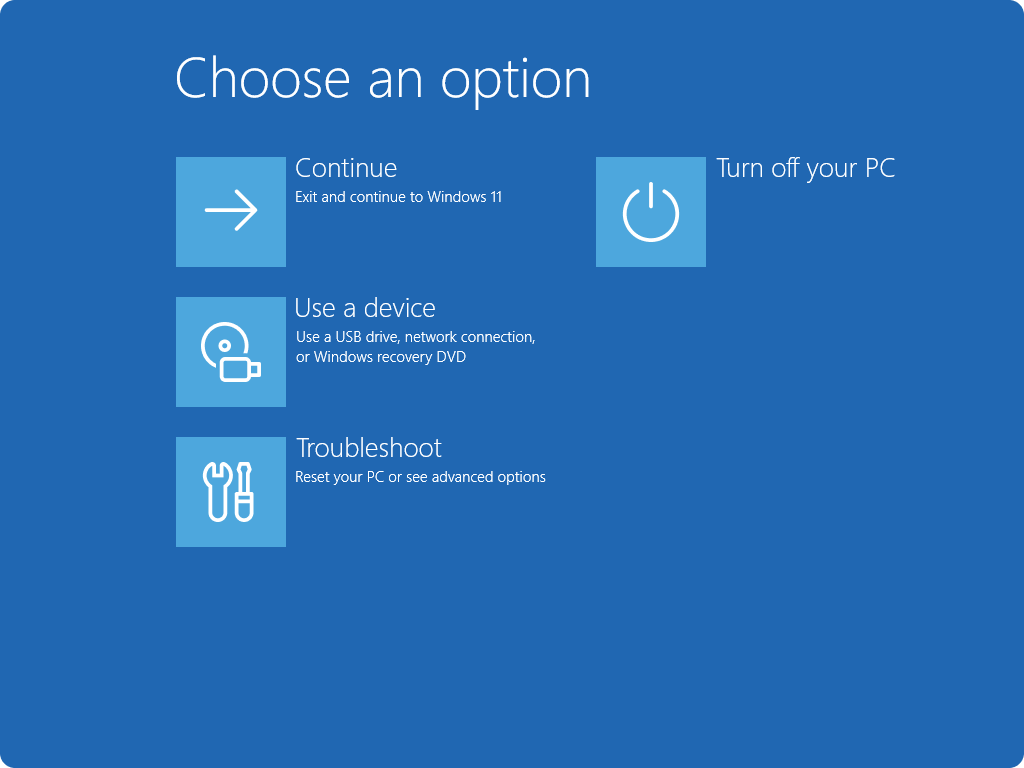
Αποκτήστε πρόσβαση στο Περιβάλλον αποκατάστασης των Windows.
Μόλις βρεθείτε στο Windows RE, επιλέξτε Αντιμετώπιση προβλημάτων, επιλέξτε Επιλογές για προχωρημένους και, στη συνέχεια, Επαναφορά Συστήματος.


Επιλέξτε το σημείο επαναφοράς που θέλετε να χρησιμοποιήσετε στη λίστα των αποτελεσμάτων. Αν δεν βλέπετε το σημείο επαναφοράς που θέλετε να χρησιμοποιήσετε, επιλέξτε το πλαίσιο ελέγχου Εμφάνιση περισσότερων σημείων επαναφοράς, για να δείτε περισσότερα σημεία επαναφοράς.
Προαιρετικά, επιλέξτε "Σάρωση για προγράμματα που επηρεάζονται".
Μόλις βρείτε το κατάλληλο σημείο επαναφοράς, επιλέξτε Επόμενο και επιλέξτε Τέλος.
Μετά την εφαρμογή του σημείου επαναφοράς, επιλέξτε Επανεκκίνηση.