
Αυτό το άρθρο παρουσιάζει τις βασικές έννοιες των σεναρίων δημιουργίας αντιγράφων ασφαλείας, επαναφοράς και αποκατάστασης στα Windows, εξηγώντας τις διαφορές μεταξύ αυτών των τριών κρίσιμων διεργασιών.
- Η δημιουργία αντιγράφων ασφαλείας αναφέρεται στη διαδικασία δημιουργίας αντιγράφων των δεδομένων σας για την προστασία τους από απώλεια ή καταστροφή. Αυτά τα αντίγραφα μπορούν να αποθηκευτούν σε εξωτερικές μονάδες δίσκου, σε χώρο αποθήκευσης στο cloud ή σε άλλες ασφαλείς θέσεις. Τα τακτικά αντίγραφα ασφαλείας διασφαλίζουν ότι έχετε μια πρόσφατη έκδοση των αρχείων σας διαθέσιμη σε περίπτωση τυχαίας διαγραφής, βλάβης υλικού ή άλλων συμβάντων απώλειας δεδομένων
- Επαναφορά είναι η ενέργεια ανάκτησης δεδομένων από ένα αντίγραφο ασφαλείας και επαναφοράς τους στην αρχική τους θέση ή σε μια νέα. Αυτή η διαδικασία χρησιμοποιείται συνήθως όταν τα αρχεία έχουν χαθεί, καταστραφεί ή διαγραφεί κατά λάθος. Κάνοντας επαναφορά από ένα αντίγραφο ασφαλείας, μπορείτε να ανακτήσετε τα δεδομένα σας στην κατάσταση στην οποία βρίσκονταν κατά τη στιγμή της δημιουργίας του αντιγράφου ασφαλείας
- Η μεταφορά από υπολογιστή σε υπολογιστή σάς βοηθά να μεταφέρετε τα αρχεία, τις ρυθμίσεις και τις προτιμήσεις σας από μια συσκευή Windows σε μια άλλη - δεν απαιτούνται εξωτερικές μονάδες δίσκου ή USB. Έχει σχεδιαστεί για να σας βοηθήσει να ξεκινήσετε γρήγορα, διατηρώντας παράλληλα ανέπαφη τη γνώριμη εμπειρία σας, είτε αλλάζετε συσκευές είτε κάνετε αναβάθμιση.
- Η αποκατάσταση περιλαμβάνει ένα ευρύτερο φάσμα σεναρίων, συμπεριλαμβανομένης της επαναφοράς ολόκληρου του λειτουργικού συστήματος σε μια προηγούμενη κατάσταση. Αυτό μπορεί να είναι απαραίτητο σε περιπτώσεις σοβαρών προβλημάτων συστήματος, όπως μολύνσεις από λογισμικό κακόβουλης λειτουργίας, σφάλματα συστήματος ή σημαντικά προβλήματα λογισμικού. Η αποκατάσταση μπορεί να περιλαμβάνει τη χρήση σημείων επαναφοράς συστήματος, επιλογών επαναφοράς, μονάδων δίσκου αποκατάστασης ή επανεγκατάστασης του λειτουργικού συστήματος για να επαναφέρετε τον υπολογιστή σας σε λειτουργική κατάσταση
Τα Windows παρέχουν πολλά ενσωματωμένα εργαλεία που θα σας βοηθήσουν να διαχειριστείτε αποτελεσματικά αυτές τις διαδικασίες.
Κατανοώντας τις διαφορές μεταξύ δημιουργίας αντιγράφων ασφαλείας, επαναφοράς και ανάκτησης και χρησιμοποιώντας τα ενσωματωμένα εργαλεία των Windows, μπορείτε να διασφαλίσετε ότι τα δεδομένα και το λειτουργικό σας σύστημα προστατεύονται καλά και μπορούν να αποκατασταθούν γρήγορα σε περίπτωση προβλημάτων.
Κάθε ενότητα αυτού του άρθρου παρέχει μια συνοπτική επισκόπηση ενός συγκεκριμένου εργαλείου. Θα βρείτε μια σύντομη περιγραφή της λειτουργικότητας του εργαλείου, των εφαρμογών του και συνδέσεις για να μάθετε περισσότερα. Αυτή η δομημένη προσέγγιση διασφαλίζει ότι μπορείτε να αναγνωρίσετε γρήγορα το εργαλείο που χρειάζεστε και να κατανοήσετε πώς να το χρησιμοποιήσετε αποτελεσματικά για τις ιδιαίτερες απαιτήσεις σας.
Αναπτύξτε κάθε ενότητα για να μάθετε περισσότερα σχετικά με κάθε εργαλείο.
Εργαλεία δημιουργίας αντιγράφων ασφαλείας
Πρόγραμμα αντιγράφων ασφαλείας των Windows
|
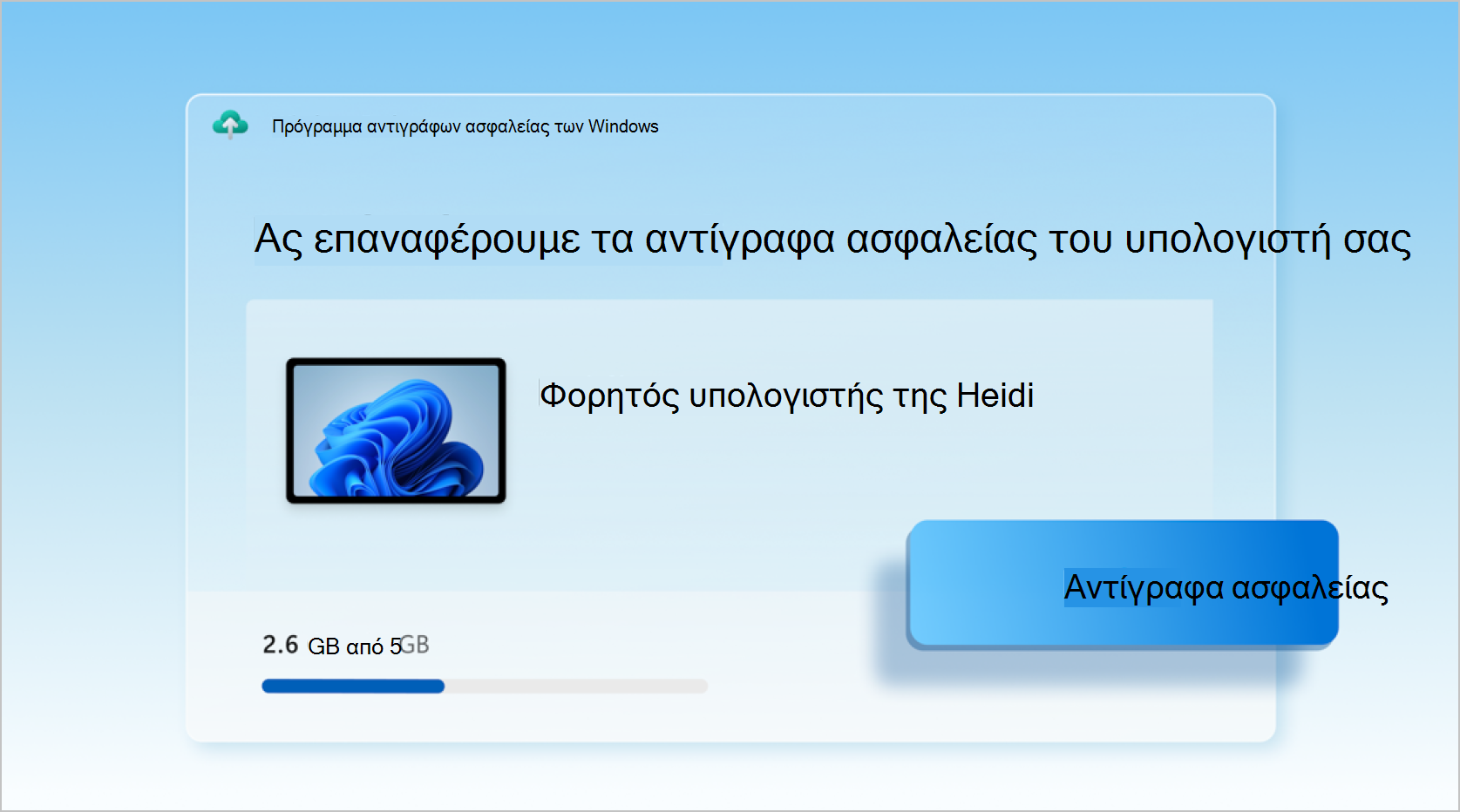
Πρόγραμμα αντιγράφων ασφαλείας των Windows προσφέρει μια ολοκληρωμένη λύση για την προστασία των σημαντικών δεδομένων σας. Πρόγραμμα αντιγράφων ασφαλείας των Windows σάς επιτρέπει να δημιουργείτε αντίγραφα ασφαλείας για ένα ευρύ φάσμα στοιχείων, όπως αρχεία, θέματα, ρυθμίσεις, εγκατεστημένες εφαρμογές και Wi-Fi πληροφορίες. Αυτή η δυνατότητα έχει σχεδιαστεί για να διευκολύνει τους χρήστες να μεταβούν σε μια νέα συσκευή, επαναφέροντας απρόσκοπτα τα αντίγραφα ασφαλείας των δεδομένων τους. Για να χρησιμοποιήσετε Πρόγραμμα αντιγράφων ασφαλείας των Windows, πρέπει να συνδεθείτε με το λογαριασμό Microsoft που διαθέτετε. Αυτό εξασφαλίζει ότι οι πληροφορίες δημιουργίας αντιγράφων ασφαλείας αποθηκεύονται με ασφάλεια στο cloud, καθιστώντας τις προσβάσιμες από οποιαδήποτε συσκευή στην οποία πραγματοποιείτε είσοδο με τον ίδιο λογαριασμό. Η διαδικασία δημιουργίας αντιγράφων ασφαλείας είναι απλή: μπορείτε να επιλέξετε για ποιους φακέλους θα δημιουργηθούν αντίγραφα ασφαλείας, όπως Υπολογιστής, Έγγραφα, Εικόνες, Βίντεο και Μουσική, και αυτά θα συγχρονιστούν με τον λογαριασμό σας OneDrive. Αυτή η ενοποίηση με το OneDrive όχι μόνο παρέχει έναν εύχρηστο τρόπο για τη δημιουργία αντιγράφων ασφαλείας των δεδομένων σας, αλλά διασφαλίζει επίσης ότι τα αρχεία σας είναι πάντα ενημερωμένα και προσβάσιμα σε όλες τις συσκευές σας. Για να μάθετε περισσότερα, ανατρέξτε στο θέμα Δημιουργία αντιγράφων ασφαλείας και επαναφορά με το Πρόγραμμα αντιγράφων ασφαλείας των Windows. |
|---|
Ιστορικό αρχείων

|
Το Ιστορικό αρχείων είναι μια δυνατότητα των Windows που έχει σχεδιαστεί για την αυτόματη δημιουργία αντιγράφων ασφαλείας των προσωπικών σας αρχείων, όπως έγγραφα, φωτογραφίες και βίντεο. Προστατεύει συνεχώς τα αρχεία σας αποθηκεύοντας αντίγραφά τους σε μια εξωτερική μονάδα δίσκου ή σε μια θέση δικτύου. Αυτό σας επιτρέπει να επαναφέρετε εύκολα προηγούμενες εκδόσεις των αρχείων σας εάν χαθούν, καταστραφούν ή τροποποιηθούν κατά λάθος. Για να ρυθμίσετε το Ιστορικό αρχείων, πρέπει να συνδέσετε μια εξωτερική μονάδα δίσκου ή να ρυθμίσετε μια θέση δικτύου όπου θα αποθηκεύονται τα αντίγραφα ασφαλείας. Μόλις ενεργοποιηθεί, το Ιστορικό αρχείων θα σαρώνει περιοδικά τα αρχεία σας για αλλαγές και θα δημιουργεί αντίγραφα ασφαλείας των τροποποιημένων αρχείων. Μπορείτε να αποκτήσετε πρόσβαση σε αυτά τα αντίγραφα ασφαλείας μέσω της διεπαφής του Ιστορικού αρχείων, όπου μπορείτε να περιηγηθείτε σε διαφορετικές εκδόσεις των αρχείων σας και να τα επαναφέρετε ανάλογα με τις ανάγκες. Αυτή η δυνατότητα παρέχει έναν απλό και αποτελεσματικό τρόπο για να διασφαλίσετε ότι τα σημαντικά δεδομένα σας είναι πάντα προστατευμένα και ανακτήσιμα. Για να μάθετε περισσότερα, ανατρέξτε στο θέμα "Δημιουργία αντιγράφων ασφαλείας και επαναφορά με το Ιστορικό αρχείων". |
|---|
Προστασία συστήματος

|
Η Προστασία συστήματος είναι μια δυνατότητα που έχει σχεδιαστεί για να συμβάλλει στην προστασία των αρχείων συστήματος και των ρυθμίσεων των Windows. Λειτουργεί δημιουργώντας σημεία επαναφοράς, τα οποία είναι στιγμιότυπα της κατάστασης του συστήματος σε μια συγκεκριμένη χρονική στιγμή. Αυτά τα σημεία επαναφοράς μπορούν να χρησιμοποιηθούν για την επαναφορά του συστήματος σε μια προηγούμενη κατάσταση σε περίπτωση προβλημάτων όπως δυσλειτουργίες λογισμικού, προβλήματα προγραμμάτων οδήγησης ή άλλα σφάλματα συστήματος. Εάν είναι ενεργοποιημένη, η Προστασία συστήματος δημιουργεί αυτόματα σημεία επαναφοράς πριν από σημαντικά συμβάντα συστήματος, όπως η εγκατάσταση νέου λογισμικού ή ενημερώσεις, διασφαλίζοντας ότι έχετε μια εναλλακτική επιλογή εάν κάτι πάει στραβά. Εκτός από τα αυτόματα σημεία επαναφοράς, μπορείτε να δημιουργήσετε χειροκίνητα σημεία επαναφοράς όποτε θέλετε. Αυτό είναι ιδιαίτερα χρήσιμο πριν από την πραγματοποίηση σημαντικών αλλαγών στο σύστημα, όπως εγκατάσταση νέου υλικού ή τροποποίηση των ρυθμίσεων του συστήματος. Μπορείτε να ρυθμίσετε τις παραμέτρους του χώρου που εκχωρείται από την Προστασία συστήματος για την αποθήκευση σημείων επαναφοράς, παρέχοντας ευελιξία στη διαχείριση των πόρων του συστήματος. Ενεργοποιώντας την Προστασία συστήματος, μπορείτε να διατηρήσετε τη σταθερότητα και την αξιοπιστία του υπολογιστή σας, ελαχιστοποιώντας τον κίνδυνο απώλειας δεδομένων και διακοπής λειτουργίας του συστήματος. Για να μάθετε περισσότερα, ανατρέξτε στα θέματα: |
|---|
Εργαλεία αποκατάστασης
Ρυθμίσεις αποκατάστασης

|
Η περιοχή αποκατάστασης της εφαρμογής Ρυθμίσεις στα Windows παρέχει διάφορες επιλογές που θα σας βοηθήσουν να αντιμετωπίσετε προβλήματα και να ανακτήσετε το σύστημά σας. Ακολουθεί μια επισκόπηση των βασικών δυνατοτήτων που είναι διαθέσιμες σε αυτήν την ενότητα:
Στην εφαρμογή  Ρυθμίσεις στη συσκευή Windows, επιλέξτε"Αποκατάστασησυστήματος>" ή χρησιμοποιήστε την ακόλουθη συντόμευση: Ρυθμίσεις στη συσκευή Windows, επιλέξτε"Αποκατάστασησυστήματος>" ή χρησιμοποιήστε την ακόλουθη συντόμευση:Επαναφορά Για να μάθετε περισσότερα, ανατρέξτε στα θέματα: |
|---|
Περιβάλλον αποκατάστασης των Windows

|
Το Περιβάλλον αποκατάστασης των Windows (Windows RE) είναι μια ισχυρή πλατφόρμα αποκατάστασης που ενεργοποιείται αυτόματα όταν ο υπολογιστής σας δεν εκκινείται. Περιλαμβάνει εργαλεία όπως η Επιδιόρθωση κατά την εκκίνηση, η οποία διαγιγνώσκει και επιδιορθώνει εγκαταστάσεις των Windows που δεν μπορούν να εκκινηθούν και η Επαναφορά Συστήματος, η οποία επαναφέρει το σύστημά σας σε μια προηγούμενη κατάσταση χωρίς να επηρεάζει τα προσωπικά αρχεία. Επιπλέον, προσφέρει αποκατάσταση ειδώλου συστήματος, πρόσβαση γραμμής εντολών για προηγμένη αντιμετώπιση προβλημάτων και την επιλογή επαναφοράς του υπολογιστή σας στις εργοστασιακές ρυθμίσεις. Windows RE παρέχει επιλογές αυτοματοποιημένης και μη αυτόματης ανάκτησης, καθιστώντας την μια ολοκληρωμένη λύση για την επίλυση ενός ευρέος φάσματος προβλημάτων συστήματος. Για να μάθετε περισσότερα, ανατρέξτε στο θέμα Περιβάλλον αποκατάστασης των Windows. |
|---|
Εργαλείο δημιουργίας πολυμέσων

|
Το εργαλείο δημιουργίας μέσου είναι ένα βοηθητικό πρόγραμμα που παρέχεται από τη Microsoft και επιτρέπει στους χρήστες να δημιουργούν μέσα εγκατάστασης για τα Windows. Αυτό το εργαλείο μπορεί να χρησιμοποιηθεί για τη λήψη της πιο πρόσφατης έκδοσης των Windows και τη δημιουργία μιας μονάδας USB ή ενός DVD με δυνατότητα εκκίνησης, η οποία μπορεί στη συνέχεια να χρησιμοποιηθεί για την εκτέλεση επιτόπιων εγκαταστάσεων ή ολοκαίνουργιων εγκαταστάσεων των Windows. Για να μάθετε περισσότερα, ανατρέξτε στα θέματα: |
|---|
Μονάδα δίσκου αποκατάστασης

|
Το βοηθητικό πρόγραμμα μονάδας δίσκου αποκατάστασης στα Windows έχει σχεδιαστεί για τη δημιουργία αντιγράφων ασφαλείας των βασικών αρχείων που απαιτούνται για την επαναφορά του υπολογιστή σας στην αρχική του κατάσταση. Δημιουργεί ένα μέσο αποκατάστασης USB που μπορεί να σας βοηθήσει να επαναφέρετε τη συσκευή Windows στις εργοστασιακές ρυθμίσεις, ακόμα και αν πρέπει να αντικαταστήσετε τον σκληρό δίσκο (αποκατάσταση γυμνού μετάλλου). Χρησιμοποιώντας τα ενσωματωμένα αρχεία των Windows, συμπεριλαμβανομένων των πιο πρόσφατων ενημερώσεων και τυχόν προσαρμογών από τον κατασκευαστή του υπολογιστή, η μονάδα δίσκου αποκατάστασης δημιουργεί ένα αξιόπιστο αντίγραφο ασφαλείας. Αυτό το μέσο μπορεί αργότερα να χρησιμοποιηθεί στη συσκευή για την οποία δημιουργήθηκε, εξασφαλίζοντας μια αποτελεσματική διαδικασία αποκατάστασης. Σημαντικό: Η μονάδα δίσκου αποκατάστασης δεν περιλαμβάνει τα προσωπικά αρχεία σας. Για να δημιουργήσετε αντίγραφα ασφαλείας των προσωπικών δεδομένων σας, θα πρέπει να χρησιμοποιήσετε μια διαφορετική μέθοδο δημιουργίας αντιγράφων ασφαλείας, όπως το Πρόγραμμα αντιγράφων ασφαλείας των Windows ή το αρχείο History.To μάθετε περισσότερα, ανατρέξτε στο θέμα Μονάδα δίσκου αποκατάστασης. |
|---|
Επαναφορά Συστήματος

|
Με την Επαναφορά Συστήματος , μπορείτε να επαναφέρετε την κατάσταση του υπολογιστή σας σε ένα προηγούμενο χρονικό σημείο. Αυτό μπορεί να είναι ιδιαίτερα χρήσιμο κατά την αντιμετώπιση προβλημάτων που προκαλούνται από πρόσφατες αλλαγές, όπως εγκαταστάσεις λογισμικού, ενημερώσεις προγραμμάτων οδήγησης ή τροποποιήσεις των ρυθμίσεων συστήματος. Χρησιμοποιώντας την Επαναφορά Συστήματος, μπορείτε να αναιρέσετε αυτές τις αλλαγές χωρίς να επηρεαστούν τα προσωπικά αρχεία σας, παρέχοντας έναν ασφαλή τρόπο επίλυσης προβλημάτων χωρίς απώλεια σημαντικών δεδομένων. Η Επαναφορά Συστήματος λειτουργεί χρησιμοποιώντας σημεία επαναφοράς, τα οποία είναι στιγμιότυπα της διαμόρφωσης και των ρυθμίσεων του συστήματος σε μια συγκεκριμένη στιγμή. Αυτά τα σημεία επαναφοράς μπορούν να δημιουργηθούν αυτόματα ή μη αυτόματα από το εργαλείο Προστασία συστήματος. Όταν είναι επιλεγμένο ένα σημείο επαναφοράς, η Επαναφορά Συστήματος επαναφέρει τα αρχεία συστήματος, τις ρυθμίσεις μητρώου και τα εγκατεστημένα προγράμματα στην κατάσταση που βρίσκονταν τη στιγμή που δημιουργήθηκε το σημείο επαναφοράς. Αυτό βοηθά στη διατήρηση της σταθερότητας του συστήματος και μπορεί να είναι ένα πολύτιμο εργαλείο για την επαναφορά μετά από απροσδόκητα προβλήματα. Για να μάθετε περισσότερα, ανατρέξτε στα θέματα: |
|---|
Δίσκος επιδιόρθωσης των Windows

|
Ένας δίσκος επιδιόρθωσης των Windows είναι ένα CD ή DVD με δυνατότητα εκκίνησης που περιέχει εργαλεία για την αντιμετώπιση και την επιδιόρθωση προβλημάτων με το λειτουργικό σύστημα των Windows. Μπορεί να χρησιμοποιηθεί για πρόσβαση σε επιλογές αποκατάστασης συστήματος, όταν τα Windows δεν μπορούν να ξεκινήσουν κανονικά. Αυτές οι επιλογές περιλαμβάνουν την Επαναφορά Συστήματος, την Αποκατάσταση ειδώλου συστήματος, την Επιδιόρθωση κατά την εκκίνηση και τη Γραμμή εντολών, οι οποίες μπορούν να σας βοηθήσουν να επαναφέρετε το σύστημά σας σε μια προηγούμενη κατάσταση, να ανακάμψετε από ένα είδωλο συστήματος, να επιδιορθώσετε προβλήματα εκκίνησης και να εκτελέσετε εργασίες αντιμετώπισης προβλημάτων για προχωρημένους. Για να δημιουργήσετε έναν δίσκο επιδιόρθωσης συστήματος, χρειάζεται να έχετε εγγράψει ένα CD/DVD, ένα κενό CD/DVD και έναν υπολογιστή με Windows. Για να ανοίξετε τον δίσκο επιδιόρθωσης των Windows, μπορείτε να χρησιμοποιήσετε μία από τις ακόλουθες μεθόδους:
|
|---|