
Puede ver todos los flujos de trabajo automáticos y cambiarlos o eliminarlos en el panel de control de la aplicación Flujos de trabajo.
Editar un flujo de trabajo automático
- En el lado izquierdo de Teams, seleccione Ver más aplicaciones>Flujos de trabajo.
- Seleccione Administrar flujos de trabajo.
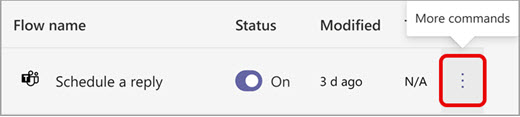
- Seleccione Más comandos>Editar a la derecha del flujo de trabajo que desea editar.
- Para agregar un nuevo paso al flujo, seleccione Nuevo paso o elija una flecha de flujo de trabajo para agregar un paso o una rama paralela.
- Agregue las aplicaciones, desencadenadores o acciones del paso.
- El comprobador de flujo valida el paso. Corrija los errores. Selecciona Guardar.
Eliminar un paso en un flujo de trabajo automático
- En el lado izquierdo de Teams, seleccione Ver más aplicaciones>Flujos de trabajo.
- Seleccione Administrar flujos de trabajo.
- Seleccione Más comandos>Editar a la derecha del flujo de trabajo que desea editar.
- Seleccione Más opciones>Eliminar junto al paso que desea eliminar.

- Selecciona Guardar.
Eliminar un flujo de trabajo automático
- En el lado izquierdo de Teams, seleccione Ver más aplicaciones>Flujos de trabajo.
- elija Administrar flujos de trabajo.
- Seleccione Más comandos>Eliminar.
- Selecciona Guardar.