
La mayoría de las actualizaciones de aplicaciones se producen automáticamente en Teams, pero cuando una actualización de aplicación requiere nuevos permisos, debe aceptar manualmente la actualización. Cuando lo hagas, la actualización se aplicará en todos los lugares donde tengas derecho a cambiar las cosas. Esto puede incluir chats, canales, reuniones u otros lugares.
Para actualizar una aplicación manualmente:
Seleccione Aplicaciones
 en el lado izquierdo de Teams.
Cerca de la parte inferior izquierda de la pantalla, verás una pequeña burbuja roja junto a Manage your apps
 . Esta burbuja muestra el número de actualizaciones pendientes de la aplicación. Selecciona esa burbuja.
En la página Manage
las aplicaciones que necesitan actualizaciones están en la parte superior. Seleccione Actualizar para cada aplicación que desee actualizar.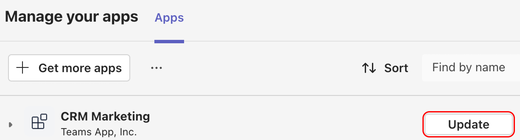
Seleccione Actualizar ahora para aceptar los permisos y actualizar la aplicación.
Actualizar aplicaciones en un chat grupal
- Seleccione Chat en Teams.
- Seleccione un chat grupal.
- Seleccione Agentes abiertos y bots
 > Administrar aplicaciones .
 - Seleccione Actualizar para la aplicación que desea actualizar.
- Seleccione Actualizar ahora para aceptar los nuevos permisos y actualizar la aplicación.
Actualizar aplicaciones en un equipo
- Seleccione el
 de Teams en Teams.
 - Seleccione Agentes abiertos y bots> Administrar aplicaciones .
- Seleccione Actualizar para la aplicación que desea actualizar.
- Seleccione Actualizar ahora para aceptar los nuevos permisos y actualizar la aplicación.
Desde una aplicación personal
Seleccione una aplicación en el lado izquierdo de Teams.
Si la aplicación personal necesita nuevos permisos, verá un banner con un botón Actualizar .

Seleccione Actualizar.
Seleccione Actualizar ahora para aceptar los nuevos permisos y actualizar la aplicación.