
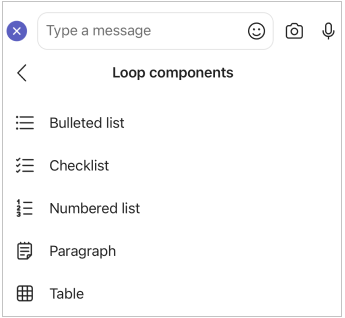
Cuando envías un componente de Loop, todos los usuarios del chat podrán editarlo en línea y ver los cambios al instante. Puede elegir un párrafo, una tabla, una lista de comprobación u otro componente para ayudar a su equipo a centrarse en tareas como la coautoría de contenido, la compilación de datos o el seguimiento de los pasos siguientes. Podrá colaborar directamente dentro del mensaje, minimizando la necesidad de largos hilos de chat.
¿Se pregunta cómo usan otras personas los componentes de Loop? Encuentra inspiración aquí.
Enviar un componente de Loop
- Seleccione el
 en Teams.
 - Abre el chat al que deseas enviar un componente de Loop.
- En el cuadro de redacción, selecciona componentes de Loop
 .
. - Seleccione el tipo de componente que desea insertar en el mensaje.
- Escriba contenido en el componente.
- Cuando esté listo, seleccione el icono Enviar
 .
.
Todos los usuarios del chat podrán editar el contenido insertado.
Nota
People sin una licencia válida de OneDrive no verá la opción Colaborar con Loop. Si se le ha asignado recientemente una licencia de One Drive, reinicie Teams para ver la opción de agregar un componente de Loop en un chat.
Editar un componente de Loop
Para editar un componente de Loop, simplemente haz clic donde quieras agregar o editar contenido y comienza a escribir.
Al editar, puede escribir / para insertar elementos como una @mention, fecha o incluso un componente. Si desea comentar un texto existente en lugar de editarlo, escriba . Esto le atribuirá el comentario.
Recomendación
Ancle el mensaje que contiene el componente en directo, lo que lo coloca en la parte superior del chat para facilitar el acceso. Para ello, seleccione Más opciones,  >.
>.
Ver la actividad y el acceso
Si otros usuarios están editando mientras visualizas el componente, verás diferentes cursores de color dentro del texto que indican dónde se encuentran las personas en el documento. También es posible que veas texto que se está editando en tiempo real.
Las tarjetas de perfil aparecen en la esquina superior derecha para que sepas quién está viendo, editando o editando recientemente el componente. Mantenga el cursor sobre cualquier tarjeta de perfil para obtener más información.
Recomendación
@Mention personas dentro del componente para mostrar dónde le gustaría que contribuyeran. Recibirán una notificación del panel de actividades que los llevará directamente al componente.
Seleccione Ver quién tiene acceso para comprender quién puede ver o editar el componente. Los avatares de personas que han visto el componente al menos una vez también aparecen aquí.

Compartir un componente de Loop en otro chat o canal
- Vaya a la esquina superior derecha del componente y seleccione Copiar vínculo
 .
. - Cambiar a un chat o canal diferente.
- Pegue el componente de Loop en el cuadro de redacción.
Las personas del chat original y de este chat o canal adicional podrán editar el contenido. Independientemente de dónde se edite la gente, el componente siempre mostrará las últimas actualizaciones.
Ver y editar el archivo en Office.com
Los componentes de Loop se guardan automáticamente en OneDrive una vez que se envían en el chat. Aquí le mostramos cómo navegar al archivo desde el chat:
Selecciona el nombre del archivo vinculado en la parte superior del componente de Loop.

El archivo se abrirá en Office.com, donde podrá ver y coeditar el contenido.



Más información
Comunidad de Respuestas de Microsoft para Microsoft Loop