Agregue funcionalidad a su experiencia de Teams suscribiéndose a aplicaciones creadas solo para Teams. Cuando agregue una aplicación a Teams, compruebe si hay características adicionales disponibles a través de la suscripción. Puede comprar suscripciones para usted, su equipo o su organización directamente desde Aplicaciones.
Comprar una suscripción
Nota
Según la configuración de su organización, es posible que necesite la aprobación del administrador o que no pueda comprar suscripciones directamente en Teams. Para obtener más información, póngase en contacto con su administrador de TI.
Si una aplicación tiene suscripciones disponibles para su compra, lo verás en la página de detalles de la aplicación.
Seleccione Aplicaciones
 en Teams.
Busca y selecciona la aplicación para la que quieres comprar una suscripción.
En la página de detalles de la aplicación, elija una opción de suscripción o actualización.

Seleccione su país o región para ver qué planes de suscripción están disponibles en su ubicación.
Nota
No podrá cambiarlo más adelante. El país o región que incluyas en tus datos de pago también debe ser el mismo.
Si ves un plan de suscripción que quieres comprar, selecciónalo y elige Finalizar compra.
Nota
Es posible que vea una oferta especial que es solo para su organización indicada con este icono
 junto a él.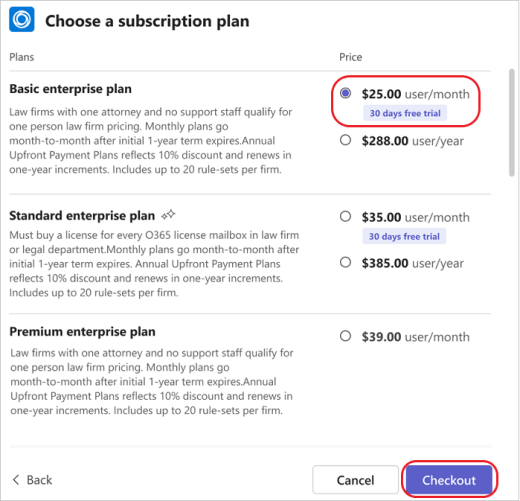
Durante la finalización de la compra, seleccione cuántas licencias de suscripción desea, escriba una dirección de venta y proporcione un método de pago.
- En Dirección de venta, escriba la dirección de la entidad jurídica responsable del pago e identificada en la factura. Dependiendo de su situación, este podría ser su negocio o residencia. La dirección de venta determina la tasa de impuesto estimada para su compra.
Seleccione Realizar pedido.
Una vez completado el pedido, selecciona Configurar ahora para iniciar la suscripción.
Se le dirigirá a un sitio web fuera de Teams para activar la suscripción.
Nota
Si usted o los miembros de su equipo aún no han usado esta aplicación antes, aún debe agregarla a Teams.
Administrar las suscripciones
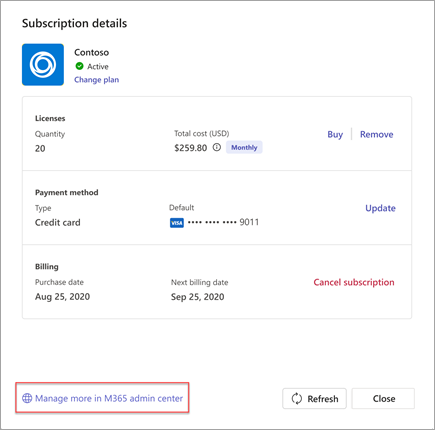
Si ha comprado una suscripción a la aplicación Teams o administra una para su equipo, puede ver la lista de suscripciones compradas y sus detalles. También puede:
- Cambiar un plan
- Comprar o quitar licencias
- Actualizar un método de pago
- Cancelar una suscripción
- Ver las facturas
Para realizar acciones adicionales relacionadas con su suscripción, como editar el perfil de facturación o la configuración de facturación periódica, seleccione Administrar más en el Centro de administración de Microsoft 365.