
Puede quitar aplicaciones de Teams desde la experiencia Administrar sus aplicaciones . También puede quitar aplicaciones del contexto en el que está trabajando, desde un equipo, chat y otros lugares donde haya agregado aplicaciones.
Desde Administrar las aplicaciones
- Seleccione Aplicaciones
 en Teams.
 - Selecciona Administrar las aplicaciones
 .
. - Busca la aplicación que deseas quitar.
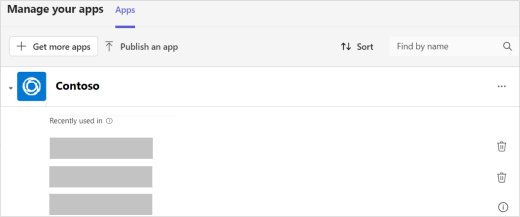
4. Seleccione la flecha para expandir y ver en qué parte de Teams ha usado recientemente la aplicación. Seleccione Quitar para cada contexto del que quiera quitar la aplicación.
Desde el lado izquierdo de Teams
Todas las aplicaciones que tienen vista personal (esto significa que puede trabajar en estas aplicaciones fuera de chats, canales y reuniones) se pueden encontrar en Ver más aplicaciones a la izquierda de Teams.
- Seleccione Ver más aplicaciones
 y busque la aplicación que desea quitar.
 - Haga clic con el botón derecho en la aplicación y seleccione Desinstalar> de mensaje de estadoQuitar.
Desde un equipo
- Vaya al equipo del que quiere quitar una aplicación.
- En la parte superior del equipo, haga clic con el botón derecho en la aplicación que desea quitar.
- Seleccione Quitar .
Desde un chat
- Vaya al chat del que quiere quitar una aplicación.
- En la parte superior del chat, haga clic con el botón derecho en la aplicación que desea quitar.
- Seleccione Quitar .
¿Desea más información? Vea Lo primero que debe saber sobre las aplicaciones en Microsoft Teams.