
Personalice la configuración de llamadas en Microsoft Teams para el trabajo o la escuela para administrar delegados, establecer mensajes de correo de voz y mucho más. Para obtener más información sobre cómo administrar la configuración de llamadas en Teams gratuito, vea Llamadas y reuniones en Microsoft Teams gratuito.
Acceder a la configuración de llamada
Para acceder a la configuración de llamadas en Teams:
- Seleccione Configuración y más
 junto a su imagen de perfil en la parte superior de Teams.
 - Seleccione el botónConfiguración
 .
. - Vaya al botón Llamadas
 .
.
Agregar y quitar delegados
Los delegados son personas de confianza que pueden realizar y recibir llamadas en su nombre.
Nota
Para obtener más información sobre los delegados, visite Compartir una línea telefónica con un delegado en Microsoft Teams.
- Para agregar o quitar delegados, o para cambiar su configuración y permisos, seleccione Configuración y más>Configuración
 > de engranajeLlamadas
 .
. - En Administrar delegados, seleccione Agregar un delegado.
- Empiece a escribir el nombre del contacto que desea agregar como delegado y seleccione su nombre en la lista desplegable.
Cuando agregue a alguien como delegado, verá su configuración de permisos. Si lo desea, puede habilitar sus delegados para realizar y recibir llamadas en su nombre, así como permitirles cambiar las configuraciones de llamada y delegado. Para quitarlos como delegados, seleccione Eliminar junto a su nombre.
Cambiar el micrófono, el altavoz o la cámara predeterminados
Para seleccionar el micrófono, el altavoz y la cámara que quiere que Teams use para llamadas y reuniones, seleccione Configuración y más>Configuración> de engranajeDispositivos .
.
En Configuración de audio,  , seleccione el altavoz y el micrófono que quiere que Teams use de forma predeterminada.
En Configuración> de vídeoCámara, seleccione la cámara que quiere que teams use y vea una vista previa del vídeo de la cámara.
Si tiene varios dispositivos certificados conectados al equipo, establezca uno como su timbre secundario para que suene cuando se recibe una llamada.
Realice una llamada de prueba
Para realizar una llamada de prueba, selecciona Configuración y más>Configuración> de engranajeDispositivos .
.
Elija Realizar una llamada de prueba en Configuración de audio.
En una llamada de prueba, verá cómo funcionan el micrófono, el altavoz y la cámara. Siga las instrucciones del Bot de llamada de prueba y grabe un mensaje corto. El mensaje se reproducirá por usted. Después, obtendrá un resumen de la llamada de prueba y podrá ir a la configuración del dispositivo para realizar cambios.
Nota
- Eliminamos la grabación de prueba inmediatamente después de la llamada. Microsoft no la conserva ni la usa.
- La característica de llamada de prueba solo está disponible actualmente en la aplicación de escritorio de Teams para Windows y Mac.
Configurar sus reglas de contestador automático
Para establecer las reglas de respuesta de llamadas, selecciona Configuración y más>Configuración> de engranajeLlamadas .
Elija cómo quiere que Teams administre las llamadas entrantes en la sección administración y desvío de llamadas.
Nota
Para obtener más información sobre el desvío de llamadas y establecer reglas de respuesta de llamadas, vea Desvío de llamadas, grupos de llamadas y llamadas simultáneas en Microsoft Teams.
Ajustar su configuración de correo de voz
Para cambiar la configuración del correo de voz, seleccione Configuración y más>Configuración> de engranaje Configuración Icono de Llamada .
Encontrará toda la configuración del correo de voz en Administrar correo de voz. Saludo de correo de voz
Para grabar un nuevo saludo de correo de voz, seleccione Grabar un saludo y siga las instrucciones para guardar el mensaje.
Elija un idioma para el saludo predeterminado y elija lo que ocurre cuando se redirige la llamada al correo de voz seleccionando en los menús desplegables.
Para configurar el saludo personalizado de texto a voz , escriba el saludo en el cuadro de texto. Si ha grabado un saludo, invalidará esta configuración.
Para administrar el correo de voz de fuera de la oficina , seleccione cuándo quiere que se reproduzca el saludo. También puede escribir el saludo personalizado de fuera de la oficina en el cuadro de texto.
Reglas de respuesta de llamadas
Para cambiar la forma en que se administran las llamadas una vez que llegan al correo de voz, vaya a Reglas de respuesta de llamadas. De forma predeterminada, Teams reproduce el saludo del correo de voz y permite al autor de la llamada grabar un mensaje. Estas son algunas otras opciones:
- Dejar que el autor de la llamada grabe un mensaje.
- Dejar que el autor de la llamada grabe un mensaje o sea transferido a otra persona.
- Finalizar la llamada sin reproducir su saludo.
- Reproducir su saludo y finalizar la llamada.
- Transferir la llamada a otra persona.
Si elige una opción que implica transferir la llamada, establezca el nombre o el número al que quiera que vayan las llamadas en ¿A dónde deben transferirse?
Elegir cómo aparecen las llamadas entrantes
Puede ver las llamadas entrantes en una ventana grande o pequeña. Se puede cambiar el tamaño de ambos durante la llamada. Solo se muestra la ventana grande cuando usted u otra persona habilita el texto en tiempo real (RTT) o los subtítulos.
Seleccione Configuración y más > De puntos suspensivosgenéricos Botón>Llamadas .
En Visualización de llamadas entrantes, seleccione Ventana grande o Ventana pequeña.
Elegir tonos de llamada
Para establecer los tonos preferidos, seleccione Configuración y más junto a su imagen de perfil en la parte superior de Teams y, a continuación, elija Configuración> de engranajeLlamadas.
En Administración y desvío de llamadas, vaya a Elegir un tono para seleccionar tonos para las llamadas normales y las llamadas desviadas.
Las mismas opciones de tono están disponibles en el escritorio y en dispositivos móviles. Los tonos se establecen en función del dispositivo, por lo que puedes seleccionar un tono diferente para el escritorio y el móvil, si lo prefieres.
Activar o desactivar el pitido de llamada en espera
El pitido de llamada en espera es una característica del teléfono que proporciona un tono menos intrusivo cuando está en una llamada y se recibe una segunda llamada. Un tono se reproduce cada 5 segundos durante una llamada entrante.
Para activar el pitido de llamada en espera en el escritorio:
Vaya a Configuración y más
 > de puntos suspensivos Captura de pantallade Configuración
 >Botón Actividad y notificaciones
 . Activa Reproducir sonidos mientras estoy ocupado o en una reunión.
Nota
En Teams Mobile (iOS y Android), el pitido de llamada en espera está activado de forma predeterminada.
Activar el modo de teletipo (TTY)
Seleccione Configuración y más>Icono de >de engranaje Opciones de  .
.
Selecciona el botón de alternancia junto al modo teletipo para activarlo o desactivarlo.
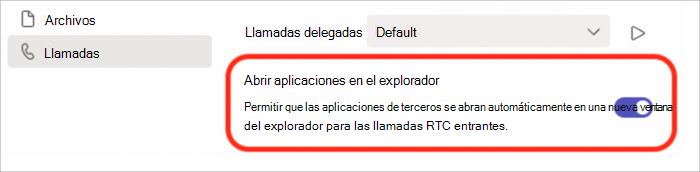
Activar o desactivar elementos emergentes de la aplicación de llamadas en el explorador
Si su administrador de TI lo ha habilitado, puede optar por recibir llamadas RTC en aplicaciones de terceros que se abran automáticamente en el explorador web predeterminado.
Para ajustar esta configuración en Teams:
Seleccione Configuración y más
>Botón Configuración Configuración>Llamadas .En Abrir aplicaciones en el explorador, activa o desactiva el botón de alternancia.
Nota
Esta configuración solo está disponible si la habilita el administrador de TI.
Administrar contactos bloqueados
Para ver y administrar los números que has bloqueado, selecciona Configuración y más>Botón Configuración> .
.
Selecciona Editar contactos bloqueados en Contactos bloqueados para ver los números que hayas bloqueado y quitarlos de la lista.
Para bloquear las llamadas anónimas, seleccione Bloquear las llamadas sin identificador de llamada.
Nota
El bloqueo de llamadas anónimas actualmente solo funciona para clientes de enrutamiento directo. El soporte técnico de plan de llamadas estará disponible próximamente.
Administrar notificaciones de grupo de llamadas
Active o desactive las notificaciones de grupo de llamadas desde el menú de configuración rápida de la aplicación Llamadas. Las notificaciones de grupo de llamadas están desactivadas de forma predeterminada.
- Abra la aplicación Llamadas en Teams.
- En la parte inferior de la aplicación Llamadas, seleccione En grupos de llamadas de [número].
- En Grupo de llamadas, seleccione Activar notificaciones de llamada o Desactivar notificaciones de llamada.
Para cambiar la configuración adicional de notificaciones, seleccione Editar notificaciones.
Administrar notificaciones de la cola de llamadas
Si es un agente de la cola de llamadas, puede activar o desactivar las notificaciones de cada una de las colas.
Ve al >Configuración ConfiguraciónLlama al y desplázate hacia abajo hasta Colas de llamadas para ver una lista de las colas. Haga clic en el botón de alternancia junto a cada cola para activar o desactivar las notificaciones.
Temas relacionados
Administrar la configuración de la cola de llamadas y el operador automático