
Realice llamadas telefónicas directamente desde Microsoft Teams con el teclado de marcado, como en un teléfono tradicional. Puede llamar a números de teléfono, buscar contactos por nombre o iniciar llamadas de grupo con varias personas, todo desde la sección Llamadas de Teams.
Llamar a un número de teléfono
Marque un número de teléfono externo o interno directamente desde el teclado de marcado de Teams.
- Seleccione el
 la parte izquierda de Teams.
 - Escribe el número de teléfono con el teclado de marcado o el teclado.
- Seleccione LLAMAR.
Recomendación
Puede escribir números con el teclado físico, el teclado de marcado en pantalla o pegar un número del Portapapeles.
Llamar a un contacto por nombre
Busque a alguien de su organización o lista de contactos sin su número de teléfono.
- Seleccione el en Teams.
- En el teclado de marcado, comience a escribir el nombre de la persona.
- Seleccione la persona en la lista desplegable.
- Seleccione LLAMAR.
Nota
La lista desplegable de contactos no está disponible al usar la pantalla táctil de un portátil para escribir texto en el teclado de marcado. Use el teclado para buscar contactos por nombre.
Iniciar una llamada grupal
Llame a varias personas a la vez agregándolas antes de marcar.
- Seleccione el en Teams.
- En el teclado de marcado, escriba un nombre o un número y seleccione la persona en la lista desplegable.
- Continúe agregando nombres o números para cada persona que quiera incluir.
- Seleccione Llamar para iniciar la llamada grupal.
Usar varias líneas telefónicas
Si el administrador ha asignado más de un número de teléfono a su cuenta, todas las líneas aparecerán en la vista Llamadas . Puede elegir desde qué número llamar y ver la actividad en todas sus líneas en un solo lugar.
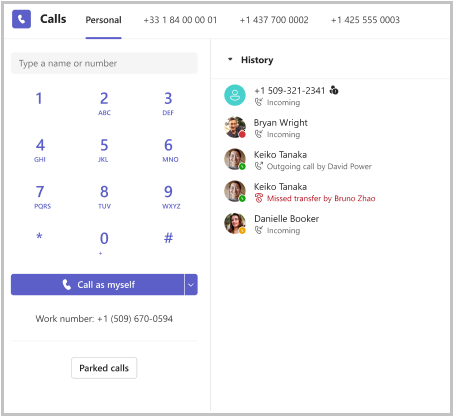
Elegir desde qué línea llamar
- Seleccione el en Teams.
- En la parte superior de la vista Llamadas, seleccione la pestaña de número de la línea que desea usar o seleccione la lista desplegable junto a Llamar como yo debajo del teclado de marcado.
- Marca el número o busca un contacto y luego selecciona el botón Llamar .
Recomendación
Elegir un número local al llamar a clientes de una región específica hace que la llamada entrante parezca local, lo que puede ayudar a generar confianza.
Devolver una llamada desde una línea específica
- En el Historial, busca la llamada que quieras devolver.
- Seleccione la lista desplegable de llamadas junto a la entrada.
- Elija desde cuál de los números asignados quiere devolver la llamada.
Identificar en qué línea llegó una llamada
Cada entrada del historial de llamadas incluye una etiqueta que muestra el número de teléfono desde el que se realizó o se recibió la llamada. Cuando recibe una llamada entrante, la notificación muestra a cuál de sus líneas se llama. Esto le ayudará a personalizar el saludo en función del rol o la región asociados a ese número.
Nota
El administrador puede asignar hasta 10 números de teléfono a su cuenta. Póngase en contacto con su administrador de TI para configurar líneas adicionales.
Usar el teclado de marcado durante una llamada
Acceda al teclado de marcado de la llamada intermedia para introducir los números de extensión, navegue por los menús del teléfono (IVR) o escriba los tonos DTMF.
- Durante una llamada, vaya a los controles de llamada en la parte superior de la ventana de llamada.
- Selecciona el

- Use el teclado de marcado en pantalla para escribir tonos (por ejemplo, "Presione 1 para Ventas").
Llamadas de emergencia
Importante
Si Teams no está conectado a Internet, no podrá realizar una llamada de emergencia al 911. Para obtener más información sobre las llamadas de emergencia en Teams, consulte Administrar llamadas de emergencia.

