

Las llamadas son una forma rápida y eficaz de conectarse en Teams. Aquí se muestra un desglose de lo que debe saber en la aplicación Llamadas que combina contactos, correo de voz e historial de llamadas.
1. Realizar una llamada con un número de teléfono o un nombre
Si tiene un plan de llamadas configurado, puede llamar a cualquiera de los equipos.
Para marcar un número desde Teams, vaya a Llamadas. En el teclado de marcado, escriba el número de la persona con la que desea comunicarse. Luego seleccione el . Para llamar usando el nombre de alguien, vaya a Llamadas y, en el cuadro de texto del teclado de marcado, escriba el nombre de su contacto.
Para realizar llamadas grupales, ingrese varios nombres o números en el teclado de marcado y seleccione el .
2. Ver el historial de llamadas y filtrarlas
Su historial de llamadas está en el centro de la experiencia de llamadas y muestra una lista de llamadas pasadas y llamadas perdidas.
Para devolver una llamada perdida, mantenga el puntero sobre un contacto de la lista de su historial de llamadas y seleccione Más acciones > Más opcionesBotón Devolver llamada . Puede chatear con ese contacto, agregarlo a la marcación rápida y agregarlo a sus contactos, todo desde el menú Más acciones .
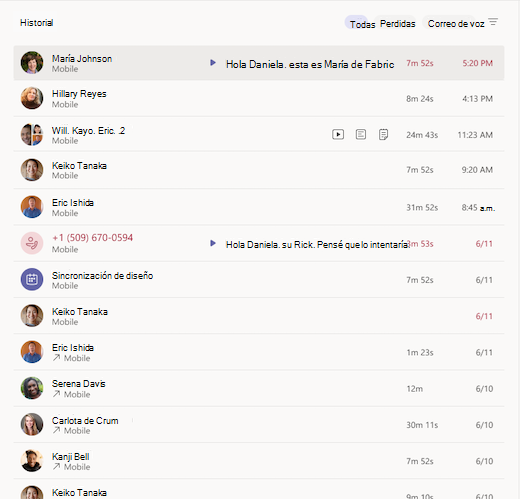
Para revisar las llamadas pasadas, las llamadas perdidas y el correo de voz, selecciona los filtros adecuados en la parte superior de la lista del historial de llamadas.

3. Accede a tus resúmenes de marcado rápido, contactos y correo de voz en un solo lugar
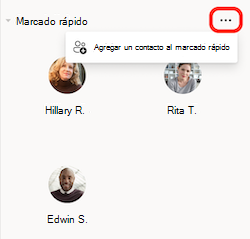
Los contactos de marcado rápido aparecen a la derecha de Teams, junto con los contactos y grupos de llamadas que administre. Los grupos de contactos organizan a sus compañeros de equipo para ayudarle a encontrar o ponerse en contacto con determinadas personas en función de un rol o equipo. Para agregar a alguien a un grupo de llamadas, seleccione el botón Más acciones junto al nombre de un grupo de contactos y elija Agregar un contacto.
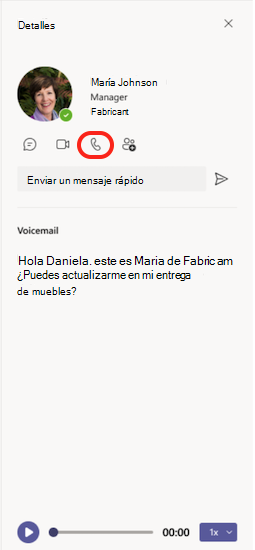
Otra herramienta familiar para aprovechar al máximo las llamadas es el correo de voz. Revise los resúmenes y las transcripciones del correo de voz desde el lado derecho de Teams.
Llamar a alguien desde el correo de voz seleccionando Más acciones junto a su nombre o >Botón Volver a llamar llamadas de la lista historial de llamadas. También puedes seleccionar el en sus detalles de contacto.
4. Consulta resúmenes de llamadas con un resumen inteligente
El resumen es útil si ha perdido parte de una llamada o necesita confirmar los detalles más tarde. En lugar de pedir actualizaciones a otros usuarios, puede ver rápidamente lo que se ha tratado y las decisiones tomadas. Ahorra tiempo y mantiene a todos en la misma página.
Si la llamada se grabó o transcribió, Teams crea un resumen que incluye la transcripción, la grabación, las notas y los archivos compartidos. Esto facilita ponerse al día sin tener que repetir toda la llamada.
Nota
El resumen está disponible para llamadas VOIP y RTC individuales y grupales.
Cómo acceder a Recap
- Aplicación Llamadas: En la aplicación Llamadas, busca el botón Resumir . Aparece para las llamadas que fueron grabadas o transcritas.
- Ventana emergente de la página de resumen: Al seleccionar el botón Resumen , se abrirá una página emergente, similar a las reuniones.
- Experiencia web: En la web, Recap se abre en una nueva pestaña del navegador.
- Varios resúmenes: Si una llamada tiene varios resúmenes, aparecerán en la aplicación Llamadas, de forma similar a las conversaciones de chat.
Otras características
- Historial de llamadas: El resumen admite varias repeticiones de llamadas, incluidas varias grabaciones.
- Resumen de solo transcripción: Disponible para llamadas RTC.
- Documentos recomendados: Los archivos sugeridos aparecen para todos los tipos de llamada.
- Notificaciones: Recibirá notificaciones de llamadas VoIP.
Más información: Resumen en Microsoft Teams
5. Administrar la configuración de llamadas
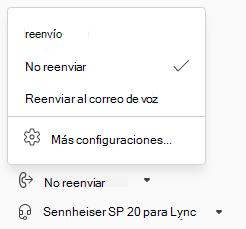
Administre la configuración de llamadas directamente dentro de la experiencia de llamadas. Para cambiar el dispositivo conectado, seleccione en el menú desplegable situado en la parte inferior izquierda de la experiencia de llamadas. También puede administrar el desvío de llamadas y los grupos de llamadas desde este menú.
Para obtener más información sobre cómo usar llamadas en Teams, consulte Lo primero que debe saber sobre las llamadas en Microsoft Teams.