
El modo de sala de reuniones optimiza la interfaz de reuniones de escritorio de Teams para su uso en salas de reuniones en ausencia de soluciones de sala más capaces como las Salas de Microsoft Teams. Al activar el modo de sala de reuniones, se realiza lo siguiente:
Activa los periféricos de audio y vídeo de la sala como el altavoz, el micrófono y la cámara activos para ahorrar tiempo y asegurarse de que los dispositivos personales no se usan por error.
Simplifica el uso compartido de contenido mostrando una nueva ventana para una salida limpia en una pantalla externa mientras protege su información privada dejando controles y notas en su dispositivo personal.
Habilita la atribución e identificación del orador si las directivas adecuadas están habilitadas, mejorando las características de las reuniones de IA, como Recap y Copilot.
Deshabilita el aislamiento de voz para que se pueda escuchar claramente a los usuarios de la sala que no sean el anfitrión.
Muestra la sala en el menú de participantes y enumera los usuarios de la sala debajo para una representación precisa.
Activar antes de unirse a una reunión
Activar automáticamente el modo de sala de reuniones
Cuando conecta el portátil al periférico de audio de una sala a través de USB, Teams lo detecta automáticamente y recomienda usar ese periférico en la pantalla previa a unirse. Debe cumplirse una de las siguientes condiciones para que el modo se active automáticamente:
Si se sabe que un periférico conectado está en un espacio compartido (por ejemplo, si lo han usado varias personas únicas), Teams sugerirá la opción de audio de la sala en la pantalla previa a unirse a la reunión.
Si Microsoft conoce un periférico conectado como un dispositivo que se encuentra comúnmente en las salas de reuniones, Teams realizará la transición automáticamente a la opción Audio de la sala . Esto optimiza el modo de sala al unirse.
Si el periférico conectado se ha asociado a una sala BYOD por un administrador de TI, Teams pasará automáticamente al usuario a la opción de audio de la sala .
Usar el audio de la sala antes de unirse a una reunión
También puede activar el modo de sala de reuniones antes de unirse a una reunión. Conecte su portátil a los dispositivos de audio y vídeo de la sala de reuniones para asegurarse de que están seleccionados correctamente en las opciones de la reunión.

- Conecte el portátil a un dispositivo de audio externo (como un altavoz) con los cables necesarios. Póngase en contacto con su administrador de TI si no está seguro de qué cables son necesarios.
- Inicie Teams en su portátil y únase a una reunión. Para obtener más información sobre cómo unirse a reuniones, consulte Unirse a una reunión en Microsoft Teams.
- En la pantalla de preparación para unirse, seleccione Audio de sala.
- En Dispositivos de sala conectados, elija el nombre del dispositivo de audio.
- Unirse a la reunión.
Activar durante una reunión
Desde el menú Más durante una reunión
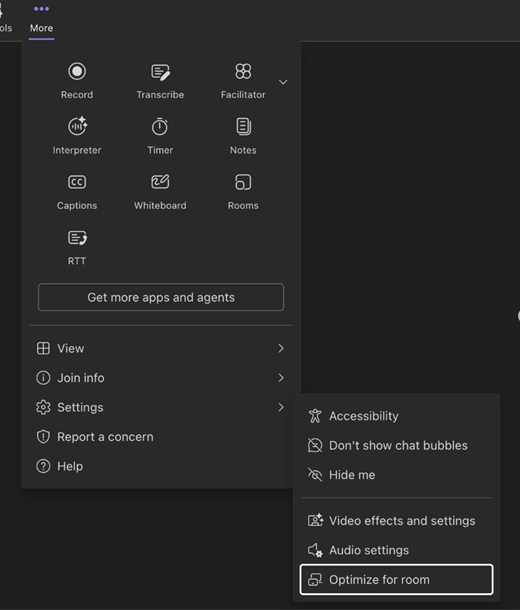
Si el modo de sala de reuniones no se habilita automáticamente en la reunión de Teams, seleccione Más >Configuración
 >Configuración Optimizar para sala. Esto habilitará toda la funcionalidad necesaria para ayudarle a obtener la mejor experiencia de reunión en una sala de reuniones.
Compartir contenido
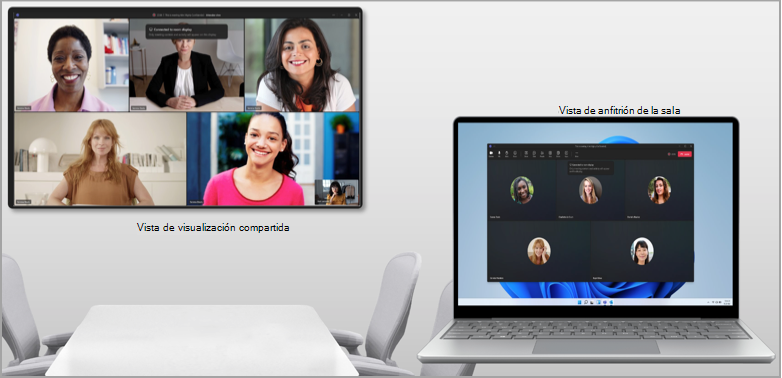
El modo de sala de reuniones detecta automáticamente la pantalla conectada. Teams transmite solo lo que está en la ventana de la reunión directamente al televisor.
Nota
El modo de sala de reuniones funcionará igual independientemente de si tus preferencias están configuradas para duplicar o ampliar las pantallas en la configuración del sistema de tu portátil.
Los controles de reunión permanecerán en la parte superior de la pantalla del dispositivo, al igual que con el uso compartido de pantalla normal.
Desactivar el modo de sala de reuniones
Vaya a Más>Más opciones Configuración> de engranaje de ConfiguraciónOptimizar el espacio para desactivar este modo. Desconectar el dispositivo BYOD finalizará el modo sala de reuniones.
Problemas conocidos
Al usar el Modo conferencia, verá una pantalla en blanco en la vista de anfitrión de la sala en su portátil.
Al cambiar entre galerías de vídeo de participantes en la vista de anfitrión de la sala, la vista de galería en la vista de pantalla compartida no cambiará.
Al usar el cameo de PowerPoint Live durante el modo de sala de reuniones, es posible que experimente problemas al activar el vídeo.
No se admite anclar el vídeo de un participante desde el escritorio. Por ahora, seleccione Más opciones junto al participante en la vista de pantalla compartida.
Las salas para sesión de subgrupo no son compatibles cuando se está en modo de sala de reuniones.