
El agente de Aprendizaje de Microsoft 365 Copilot incorpora escenarios de reproducción de roles con tecnología de IA directamente al flujo de trabajo de LinkedIn Learning. Los alumnos ensayan conversaciones reales en el lugar de trabajo, como entrenar un informe directo, presentar una estrategia a una parte interesada escéptica, manejar los comentarios difíciles con un entrenador de IA de forma interactiva. Después de cada sesión, los alumnos reciben comentarios personalizados que se fundamentan en la transcripción y en las recomendaciones de aprendizaje adaptadas.
En este artículo se muestra a los administradores cómo habilitar el rol de LinkedIn Learning para su organización y se muestran a los alumnos las formas en que juega el rol del agente de Aprendizaje.
Requisitos previos
Requisitos de licencia para estudiantes y usuarios finales
- Una suscripción activa de LinkedIn Learning Enterprise o Premium para el usuario final.
- Microsoft 365 Copilot licencias asignadas a estudiantes que usarán el Agente de aprendizaje.
Administración requisito de licencia
Los administradores necesitan uno de los siguientes roles para completar la configuración en su inquilino:
- Administrador global.
- Administrador de conocimientos.
Los administradores también deben tener una licencia válida de Aprendizaje Viva (Premium o Seeded).
Reproducción de roles de Linkedin en experiencia de estudiantes
Una vez que un administrador habilita el juego de roles con tecnología de IA, los alumnos pueden acceder a escenarios de reproducción de roles de LinkedIn Learning directamente en el Agente de aprendizaje. El agente de aprendizaje puede exponer estas experiencias de juego de roles de varias maneras, incluso en la página principal, en respuesta a las indicaciones directas del alumno y junto con las respuestas de aprendizaje relacionadas cuando la intención de un alumno sugiere la necesidad de practicar o ensayar un escenario del mundo real.
Escenario de reproducción de roles en la página principal del Agente de aprendizaje
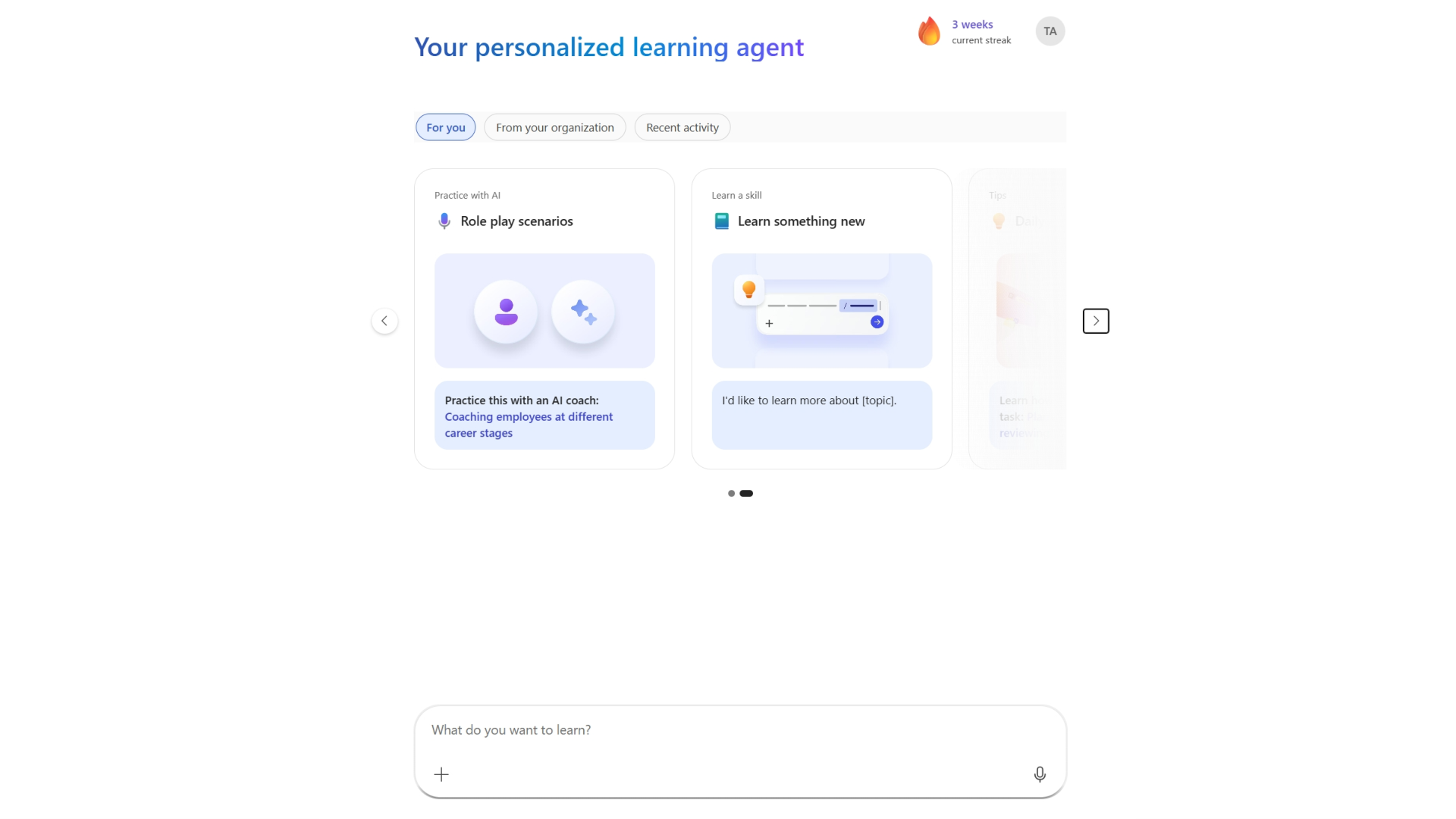
Cuando un alumno abre el Agente de aprendizaje en Microsoft 365 Copilot, la página principal puede mostrar un carrusel personalizado para usted. Una tarjeta práctica con IA - Escenario de reproducción de roles puede aparecer en el carrusel con una experiencia sugerida que se adapta al rol del alumno.
- Abra Microsoft 365 Copilot y seleccione Agente de aprendizaje.
- En la página principal, en la pestaña Para usted , busque la tarjeta Escenarios de reproducción de roles . La tarjeta puede mostrar un escenario destacado, como El coaching de empleados en diferentes etapas profesionales con el mensaje Practique esto con un entrenador de IA.
- Seleccione el vínculo del escenario sugerido en la tarjeta para empezar.
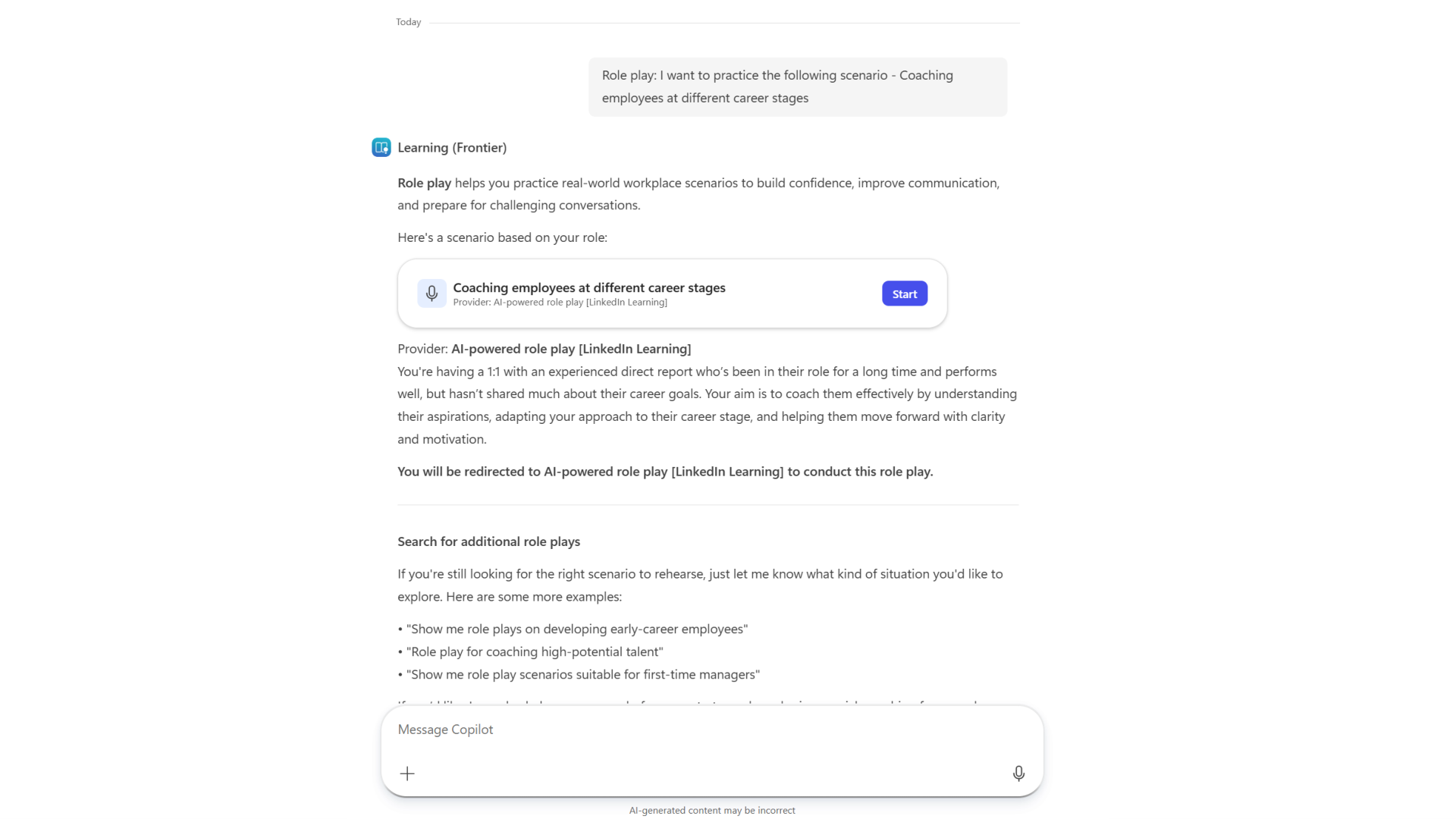
Después de que el alumno seleccione el escenario, Agente de aprendizaje abre un chat que presenta un juego de roles y presenta una tarjeta de escenario de un juego de roles con tecnología de IA [LinkedIn Learning]. La tarjeta del escenario incluye el título del escenario, una breve descripción de la situación y un botón Inicio .
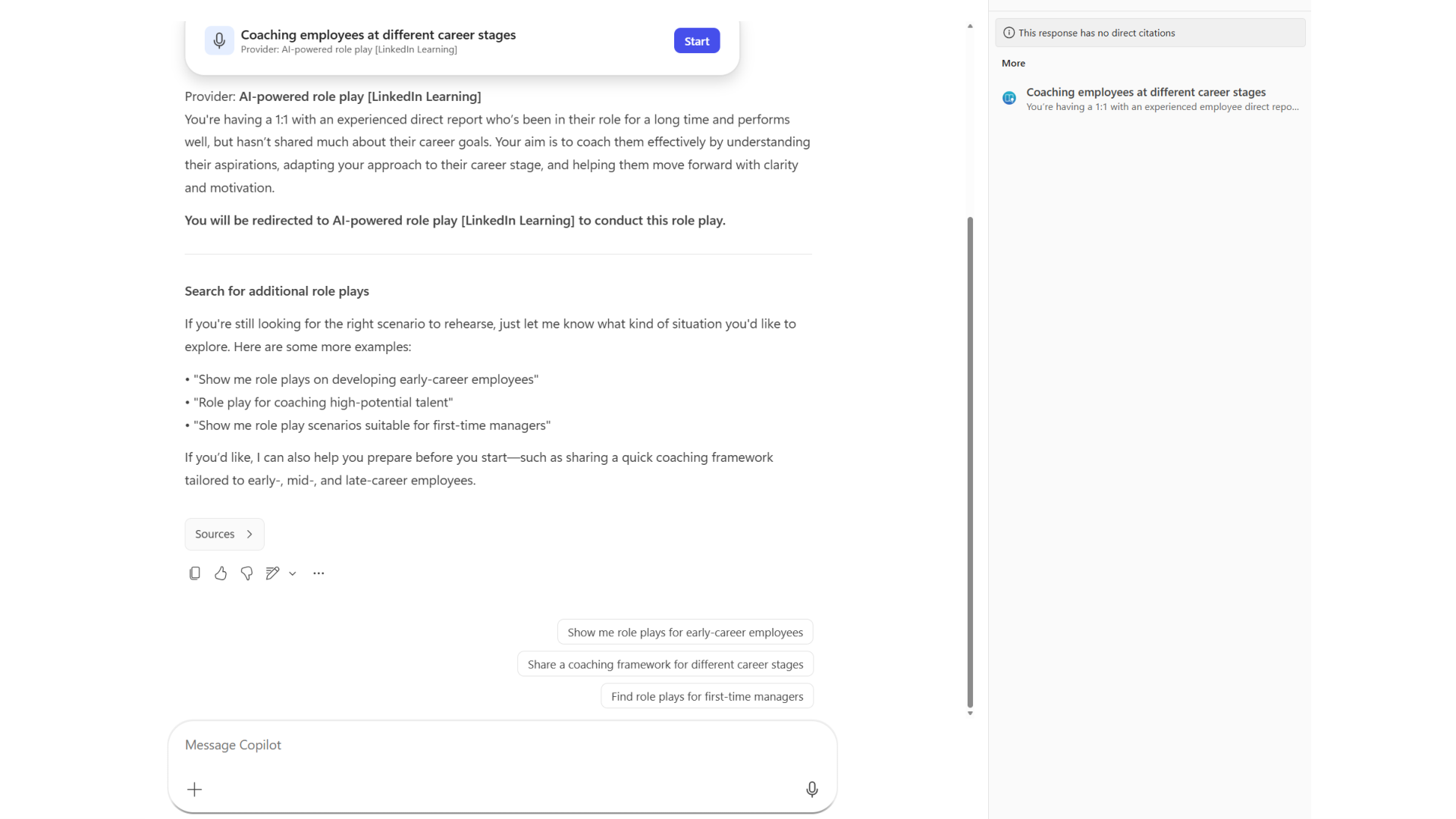
Debajo de la tarjeta de escenario, Agente de aprendizaje también sugiere formas de buscar reproducciones de roles adicionales y puede presentar sugerencias de avisos de seguimiento, como Mostrarme las reproducciones de roles para los empleados de primera carrera o Buscar roles para los administradores por primera vez.
Recomendación de reproducción de roles en respuesta a una consulta del alumno
Los alumnos también pueden pedir directamente al Agente de aprendizaje que practique el juego de roles. Cuando un alumno escribe una consulta que expresa la intención de practicar un escenario en el lugar de trabajo, el Agente de aprendizaje reconoce la intención y recomienda un escenario de reproducción de rol de LinkedIn Learning adecuado.
Algunos ejemplos de mensajes que pueden exponer las recomendaciones de reproducción de roles son:
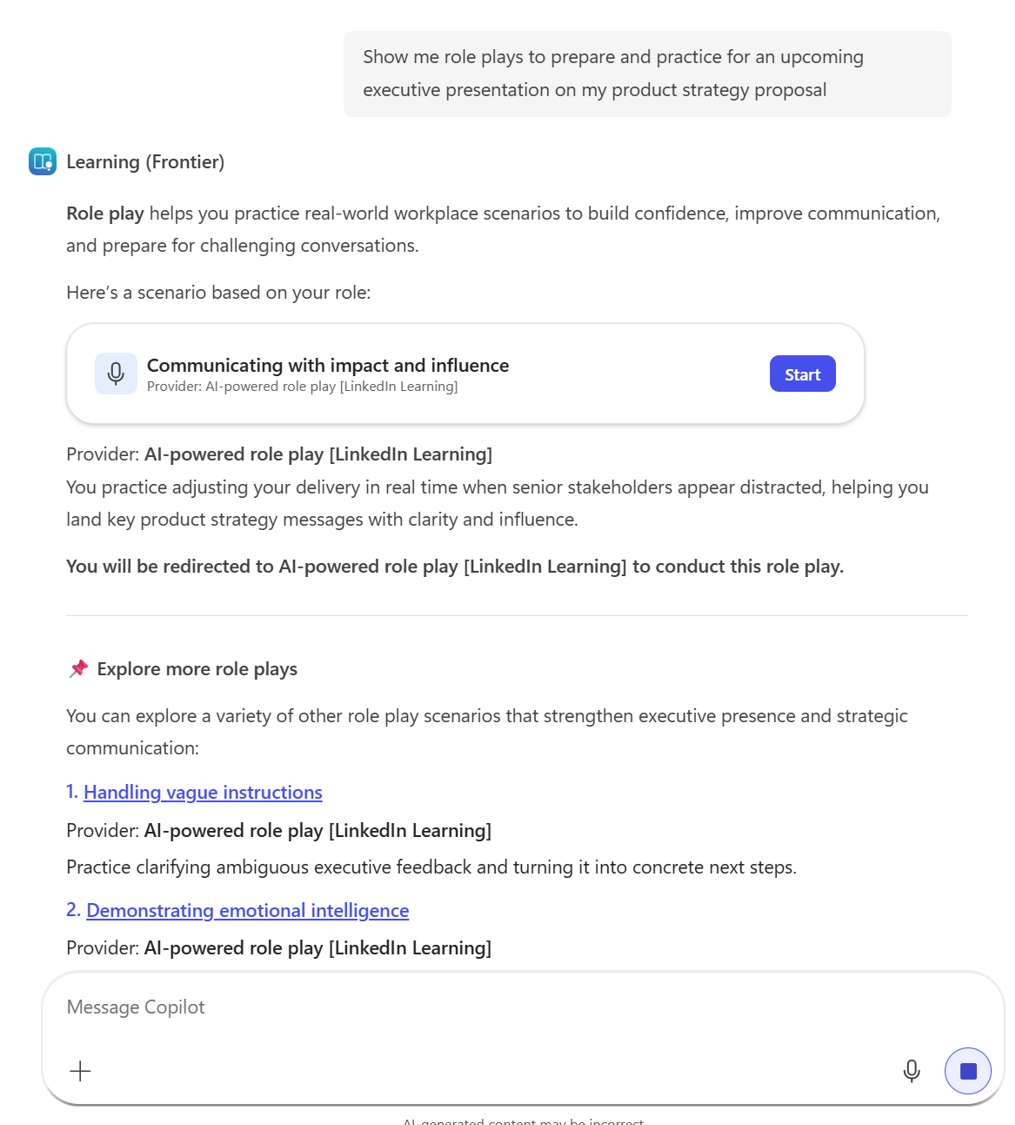
- "Muéstrame el papel que juega para preparar y practicar para una próxima presentación ejecutiva sobre mi propuesta de estrategia de producto".
- "El rol juega una conversación de comentarios difícil con un compañero".
- "Tengo una reunión difícil con las partes interesadas mañana, ayúdame a practicar".
En respuesta, El agente de aprendizaje proporciona:
- Una breve explicación del juego de roles.
- Una tarjeta de escenario recomendada principal con un botón Inicio .
- La etiqueta de proveedor de función con tecnología de AI juega [LinkedIn Learning].
- Descripción de un escenario que explica la situación.
- Una sección Explorar más roles juega con recomendaciones adicionales relacionadas.
Juego de roles recomendado junto con una respuesta de aprendizaje
El agente de aprendizaje también puede recomendar un escenario de juego de roles cuando un alumno formula una pregunta que indica una intención de practicar o ensayar, incluso si el alumno no usa explícitamente las palabras juego de roles.
Por ejemplo, un alumno podría preguntar:
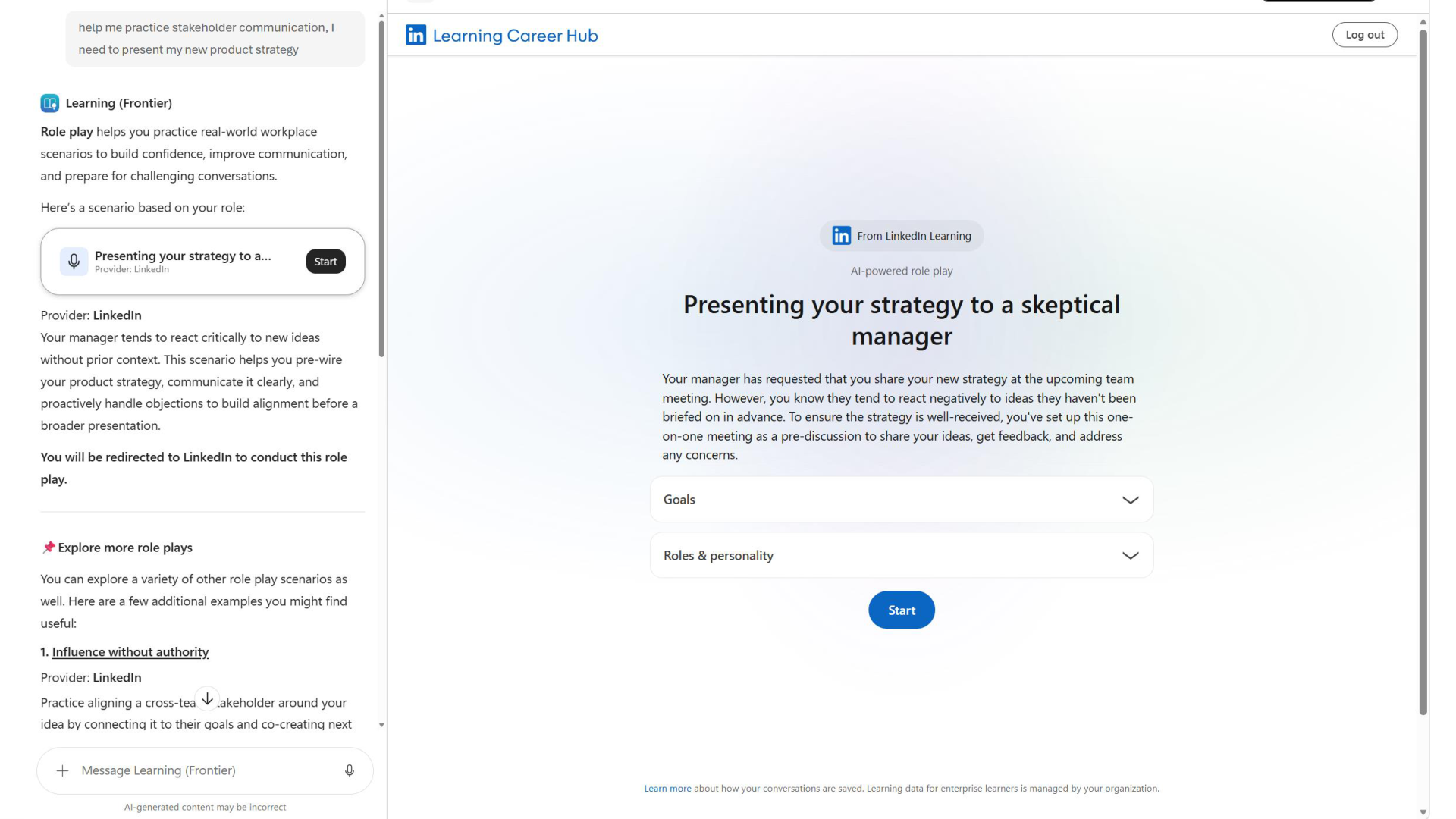
Ayúdame a practicar la comunicación con las partes interesadas. Necesito presentar mi nueva estrategia de producto.
En este caso, Agente de aprendizaje puede responder con un escenario recomendado, como Presentar la estrategia a un administrador escéptico, junto con la descripción del escenario, un botón Inicio y sugerencias adicionales de reproducción de roles en Explorar más reproducciones de roles.
Sesión de reproducción de rol
Después de que un alumno seleccione Inicio en cualquier escenario de juego de roles de LinkedIn Learning, la experiencia continuará en las siguientes etapas:
Inicie sesión en LinkedIn Learning (si es necesario).
Si el alumno aún no ha iniciado sesión, el Agente de aprendizaje le pedirá que inicie sesión en LinkedIn Learning. El alumno debe usar la misma dirección de correo electrónico asociada a LinkedIn.com o a la suscripción de LinkedIn Enterprise o Premium de la organización.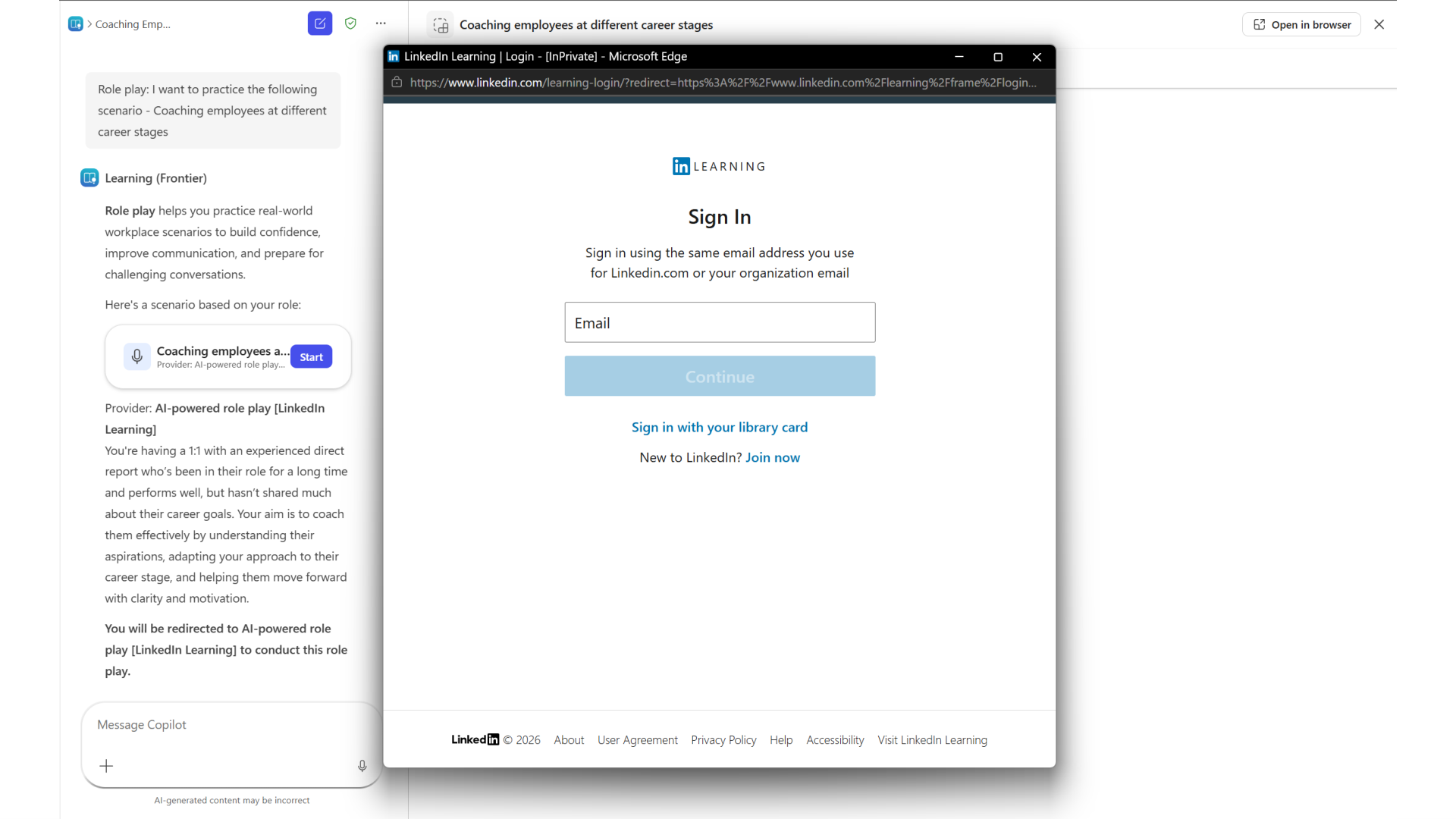
Revisa la página del escenario.
La experiencia de reproducción de roles con tecnología de AI de LinkedIn Learning se abre dentro del agente. La página del escenario muestra el título del escenario, una descripción detallada y secciones expandibles como Objetivos y Roles & personalidad.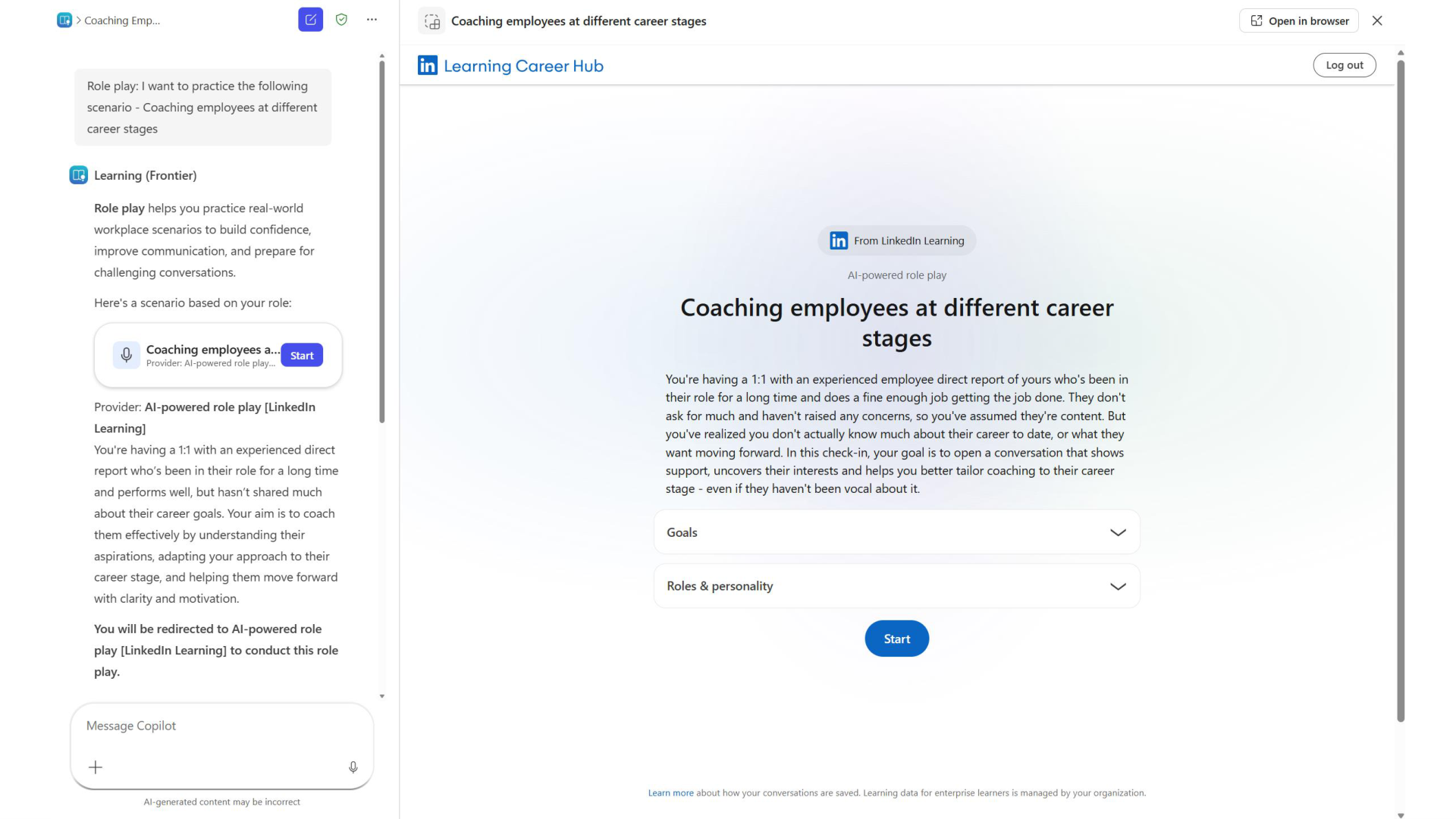
Inicie el juego de roles.
El alumno selecciona Empezar para empezar. El entrenador de IA asume el rol de la otra parte y el alumno interactúa con el escenario usando voz o texto.El análisis de conversación comienza después de que finalice la sesión.
Cuando el alumno finaliza la conversación, LinkedIn Learning analiza la transcripción y prepara los comentarios posteriores a la sesión.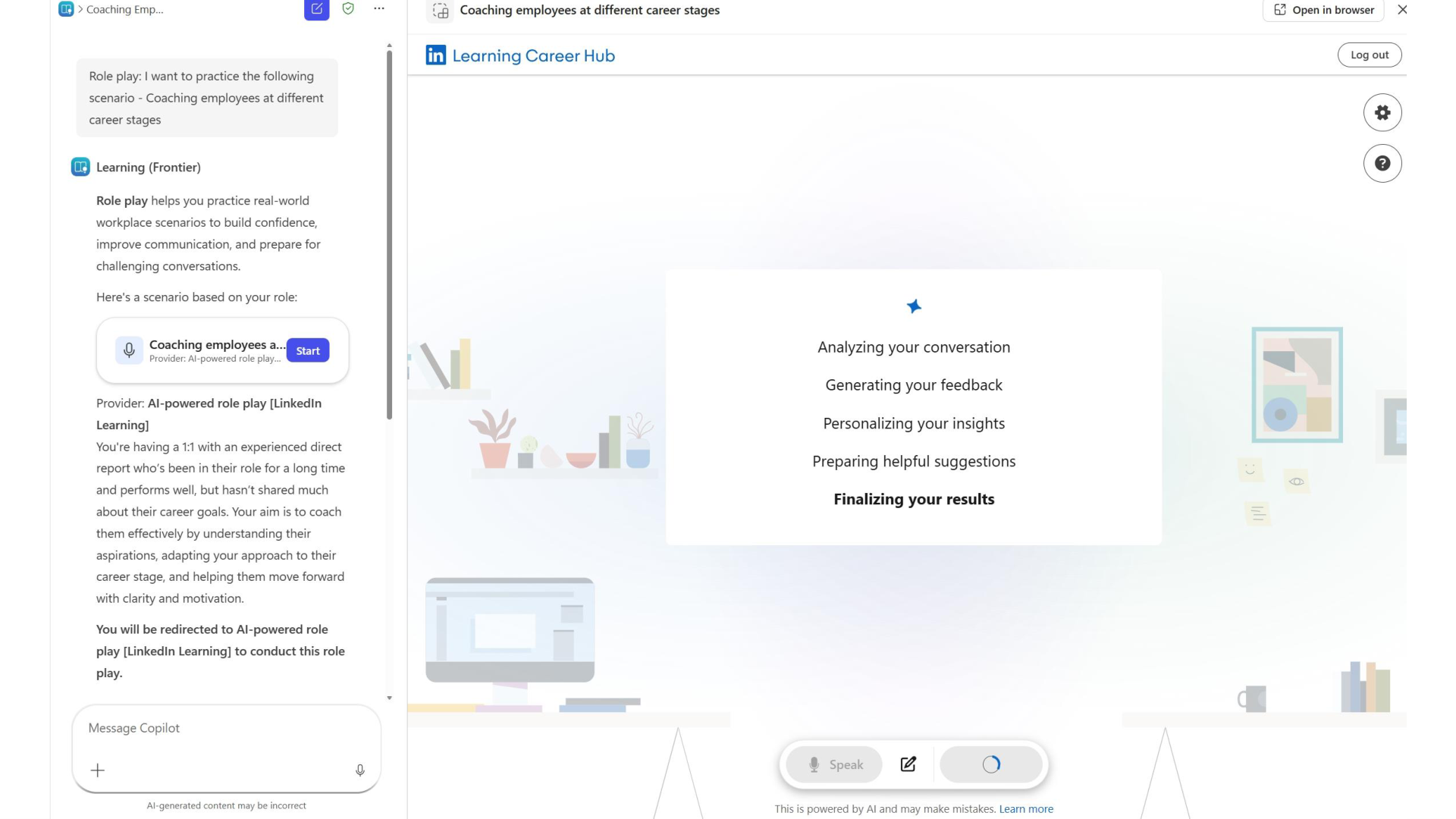
Revisa las fortalezas y áreas para mejorar.
Una vez completado el análisis, el alumno recibe comentarios que incluyen Puntos fuertes y Áreas de mejora, cada uno con observaciones vinculadas a la conversación.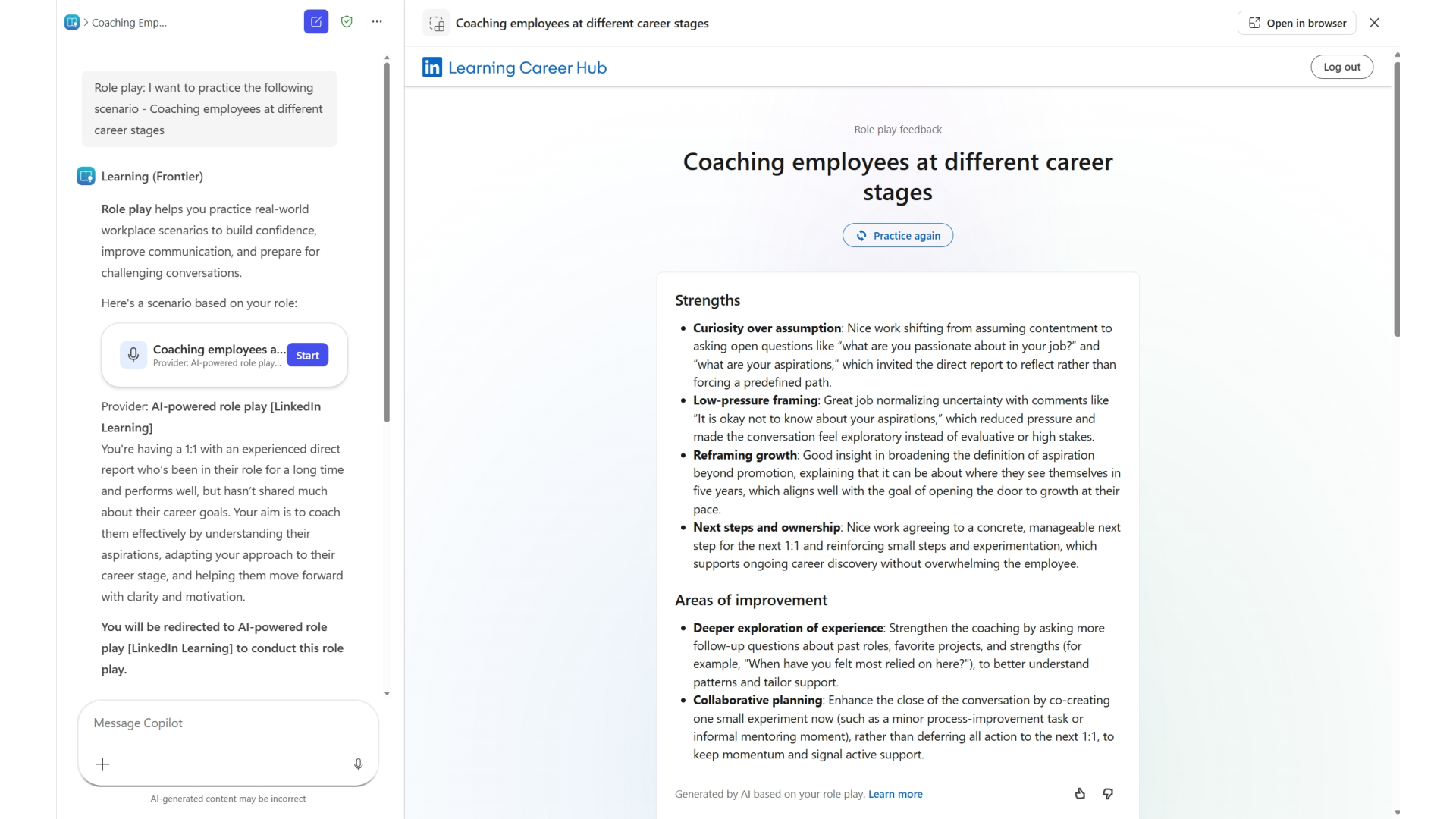
Vea el entrenamiento basado en transcripciones.
El alumno puede revisar el aprendizaje detallado de la transcripción, incluido el comentario de información de conversación y la formulación de ejemplo sugerida para momentos clave de la interacción.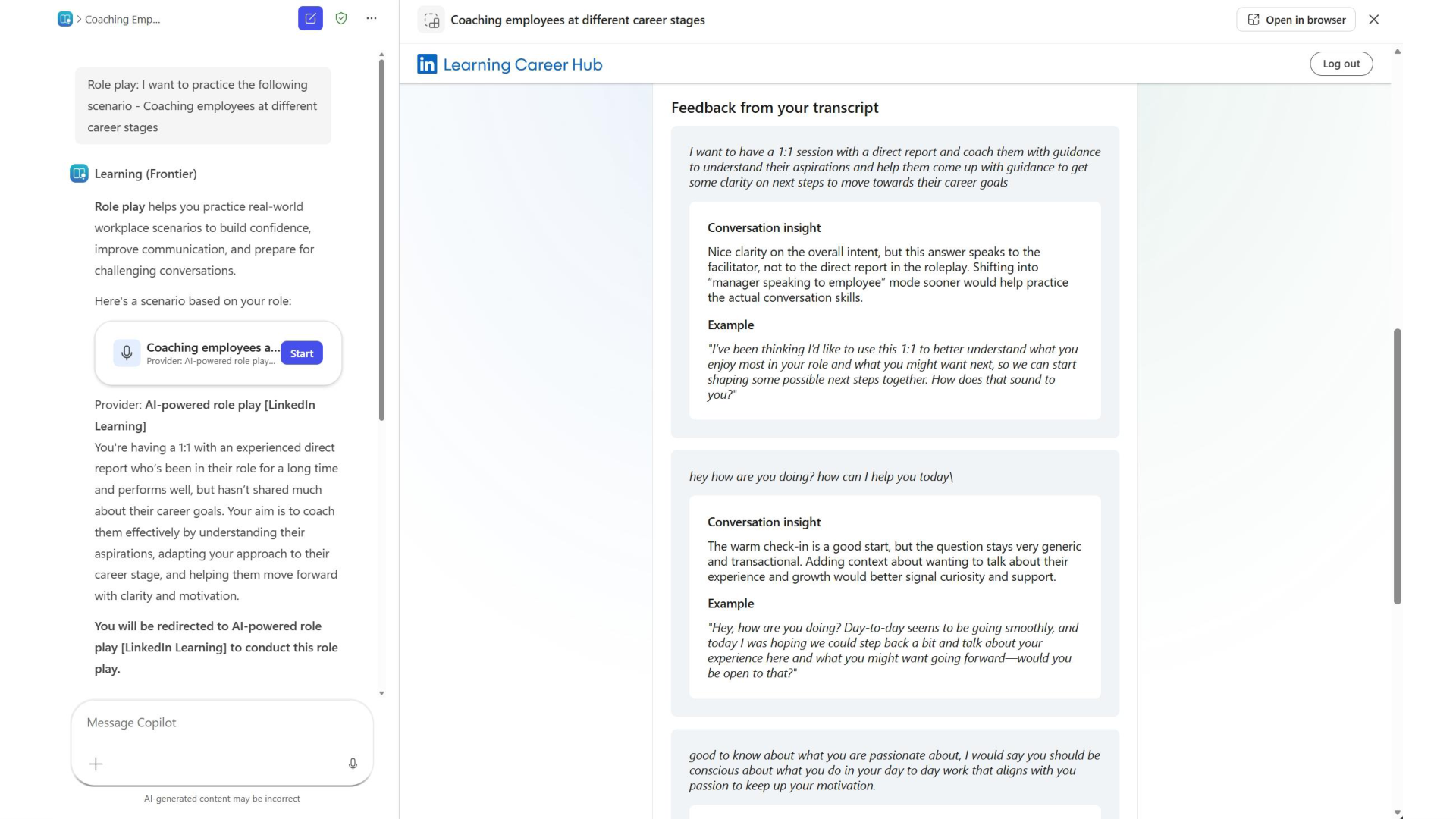
Explore recomendaciones de aprendizaje adaptadas.
En función de los resultados del alumno, LinkedIn Learning sugiere cursos relacionados que pueden ayudar a reforzar las habilidades que se presentaron durante la sesión.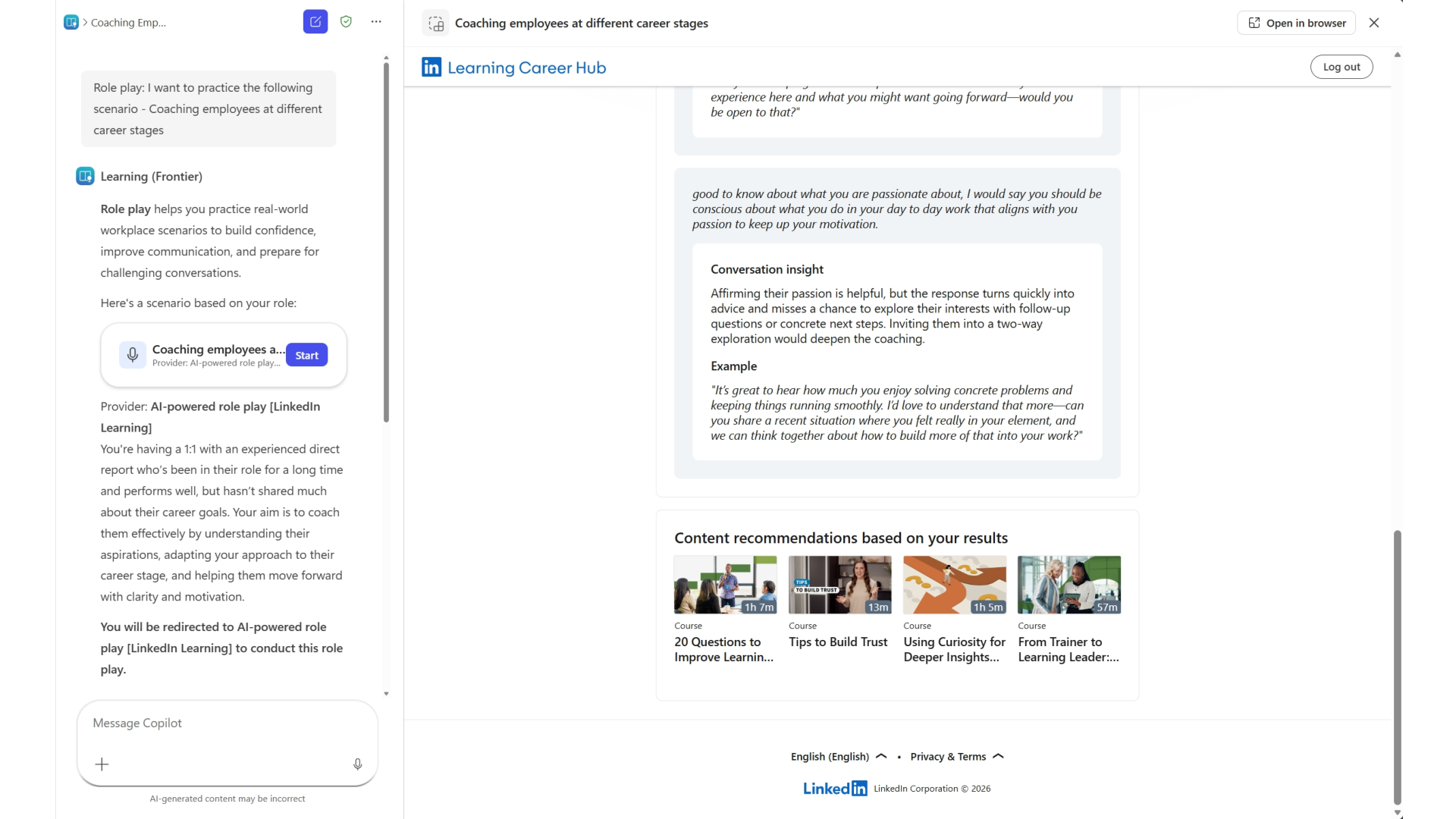
Abra un curso recomendado directamente en el Agente de aprendizaje.
Cuando el alumno selecciona una recomendación, el curso de LinkedIn Learning se abre directamente en agente de aprendizaje.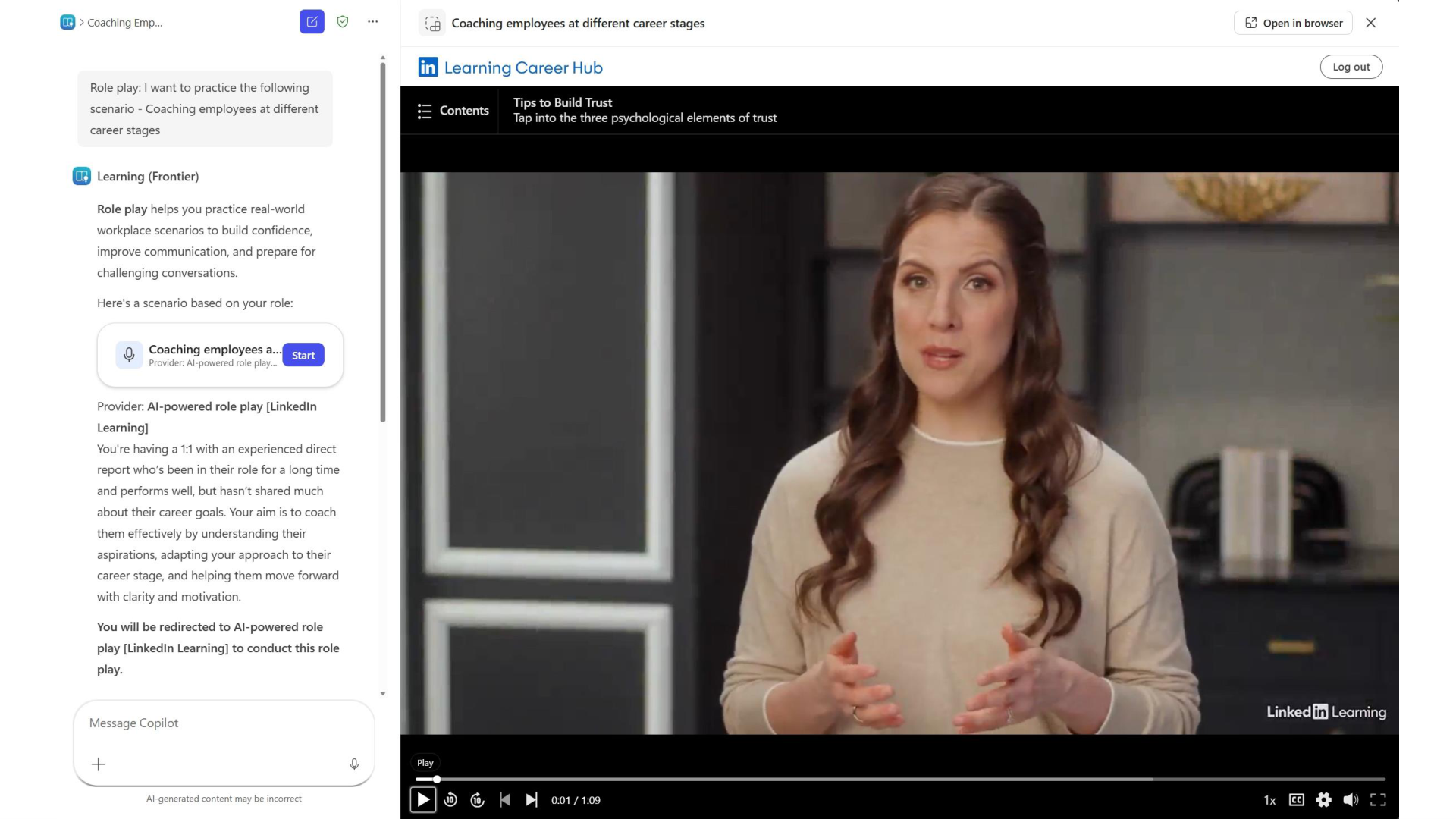
Configuración (configuración de administrador)
Los administradores pueden habilitar y administrar experiencias de reproducción de roles con tecnología de IA desde la configuración de administración del agente de aprendizaje. Para conocer los pasos de configuración detallados, como habilitar el proveedor, administrar el acceso y configurar experiencias de reproducción de roles, consulte:
- Configure el juego de roles con tecnología de IA en Agente de aprendizaje (LinkedIn Learning).