
Puede recomendar contenidos a otras personas de su organización usando Viva Learning.
Recomendar contenido de aprendizaje
- En la barra superior, seleccione Recomendar.
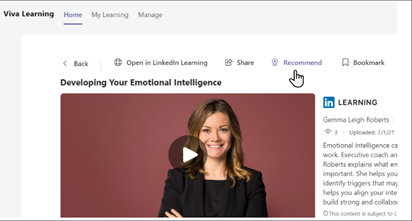
- Seleccione uno o más usuarios o grupos de usuarios. No puede enviar una recomendación a más de 30 usuarios o grupos de usuarios.

- Agregue una nota de opcional.
- Seleccione una fecha de vencimiento opcional.
- Seleccione Recomendar.
Importante
No se puede recomendar el aprendizaje a un usuario si ya se le ha recomendado ese aprendizaje y el usuario no lo ha completado.
Ver y administrar las recomendaciones realizadas por usted
Puede ver y administrar todas las recomendaciones en la pestaña Administrar.
- Seleccione la pestaña Administrar.
De forma predeterminada, solo se muestran algunas recomendaciones. Seleccione Ver más para ver todas las recomendaciones.

- Para ver el progreso del aprendizaje recomendado, seleccione los puntos suspensivos (...) y, después, Comprobar estado.

- Para eliminar una recomendación, seleccione los puntos suspensivos (...) y, después, Eliminar.
Una vez eliminada, la recomendación se quita de la vista del receptor independientemente del estado de finalización.

Cómo se muestran las recomendaciones a los destinatarios
Como destinatario de recomendaciones, puede ver todas las recomendaciones yendo a Mi aprendizaje>recomendado para usted.
Los detalles de quién ha recomendado el curso se muestran en la tarjeta y la vista de detalles del curso.
Si más de una persona le ha recomendado el mismo curso, puede ver toda la información del recomendador manteniendo el mouse sobre el icono i .

Como destinatario de la recomendación, tiene la opción de compartir la información de progreso con el recomendador. De forma predeterminada, este botón de alternancia está desactivado para todas las recomendaciones nuevas.

Nota: Si no se muestra este botón de alternancia, significa que su organización ha deshabilitado el seguimiento del progreso.
Administración de recomendaciones:
Para cada usuario, Aprendizaje Viva mostrará uno de los tres estados siguientes:
- '-' (Sin detalles): esto indica que el receptor no ha iniciado el curso o no ha compartido la información de progreso con usted
- In Progreso
- Completado
Escenarios en los que la información de progreso no está disponible:
En los siguientes escenarios, no verá la información de progreso al comprobar el estado:
- Su organización ha deshabilitado el seguimiento del progreso.
- Si ha recomendado este curso a un grupo de usuarios con más de 10 000 usuarios.
Obtener más información
Aprendizaje social con Aprendizaje Viva