
Para cerrar la sesión de Outlook.com o Hotmail, siga estos pasos:
Para cerrar sesión, vaya a Outlook.com.
Seleccione las iniciales de la cuenta o la imagen de la cuenta en la esquina superior de la Bandeja de entrada.
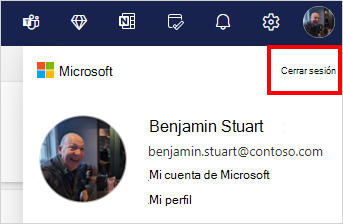
Seleccione Cerrar sesión.
Recomendación
- Si no ve la imagen en la parte superior de la pantalla, compruebe si está activado el bloqueo de anuncios. A veces, esto impide que la imagen se muestre.
- Si no ve las opciones de Perfil o Cuenta , puede acceder a ellas en account.microsoft.com
- Si no ve Cerrar sesión, también puede cerrar la sesión manualmente. No olvide cerrar todas las ventanas del explorador.
- Si ya no tienes acceso a un dispositivo en el que has iniciado sesión, lee Cómo cerrar sesión en todas partes.
Cómo cerrar la sesión de las aplicaciones de Outlook
Ya no es posible cerrar sesión en la aplicación de Outlook o recibir una contraseña para iniciar sesión.
Recomendación
Si comparte su equipo con otras personas, es posible que quiera evitar que accedan a su cuenta de correo electrónico mientras usan el equipo solicitando a otros usuarios que inicien sesión en su equipo con su propia cuenta. Obtenga información sobre cómo hacerlo.
¿Aún necesita ayuda?

|
Para obtener soporte técnico en Outlook.com, pulse o haga clic aquí o seleccione Ayuda en la barra de menús y escriba la consulta. Si la autoayuda no resuelve el problema, desplácese hacia abajo hasta ¿Necesita más ayuda? y seleccione Sí. Si los pasos anteriores no funcionan o no puede iniciar sesión, pulse o haga clic aquí. |
|---|---|

|
Para obtener más ayuda con tu cuenta de Microsoft y tus suscripciones, visita Ayuda con la cuenta & la facturación. |

|
Para obtener ayuda y solucionar problemas de otros productos y servicios de Microsoft, escriba su problema aquí. |

|
Publique preguntas, siga debates y comparta sus conocimientos en la comunidad Outlook.com. |