
Resumen
En este artículo se explica cómo almacenar, acceder y editar contraseñas y claves de paso almacenadas en el Administrador de contraseñas de Microsoft.
Nota
El Administrador de contraseñas de Microsoft en Edge solo está disponible si inicias sesión con un perfil de cuenta personal. Si inicia sesión con una cuenta profesional o educativa, es posible que su Administración de TI restrinja el acceso a determinadas características.
Cómo almacenar contraseñas y claves de paso en el Administrador de contraseñas de Microsoft
Cuando escriba una contraseña en un sitio web por primera vez, se le pedirá que guarde la contraseña.
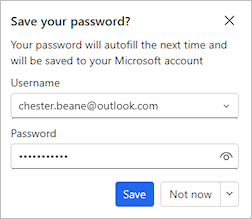
La contraseña se almacena de forma segura y se puede volver a usar en cualquier dispositivo en el que inicie sesión en Edge con su cuenta de Microsoft.
Al crear una clave de paso, se te pedirá que la guardes y podrás elegir guardarla en el dispositivo o en un administrador de credenciales.

Obtén más información sobre cómo crear y guardar una clave de paso.
Cómo encontrar el Administrador de contraseñas de Microsoft en Edge
Abre Microsoft Edge
 y asegúrate de que tu perfil pertenece a una cuenta personal de Microsoft.
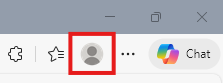
Selecciona los tres puntos
 en la esquina superior derecha junto a la imagen de perfil y, a continuación,
  Configuración.
Selecciona
 Contraseñas y autorrellenar y, a continuación, de contraseñas de Microsoft.
Junto a la contraseña que desea ver o cambiar, seleccione la flecha derecha

Nota
Es posible que tengas que escribir el PIN o la contraseña del dispositivo.
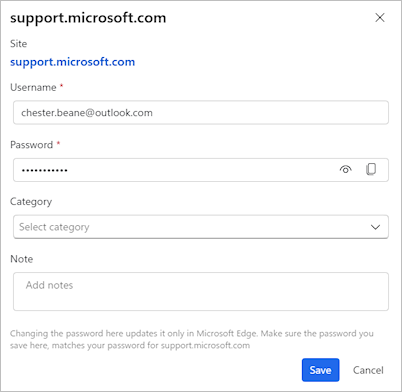
Para ver la contraseña existente, selecciona el icono del ojo,

Para cambiar la contraseña, selecciona Editar, realiza los cambios y, a continuación, selecciona Guardar.
Importante
Cambiar la contraseña en Microsoft Edge no cambia la contraseña del sitio web. Tendrás que asegurarte de que la contraseña almacenada en Microsoft Edge coincide con la contraseña que has establecido para el sitio web.
Cómo encontrar el Administrador de contraseñas de Microsoft en Configuración de Windows
Nota
- El Administrador de contraseñas de Microsoft solo está disponible en Configuración de Windows una vez que hayas iniciado sesión en Microsoft Edge con un perfil de cuenta personal.
- Si inicia sesión con una cuenta profesional o educativa, es posible que su Administración de TI restrinja el acceso a determinadas características.
Una vez que hayas iniciado sesión en Edge con tu cuenta personal, puedes acceder a las claves de paso almacenadas en el Administrador de contraseñas de Microsoft en la aplicación 
Abre Configuración de Windows y selecciona Cuentas>Clave de pasoOpciones avanzadas>. o usa este método abreviado de teclado:
Vea también
Iniciar sesión para sincronizar Microsoft Edge entre dispositivos