
Siempre que inicie sesión en su cuenta de Microsoft, también puede recibir notificaciones de aprobación de inicio de sesión en la aplicación móvil de Outlook.
Verá que las solicitudes de inicio de sesión aparecen en la pantalla de bloqueo o en la aplicación móvil de Outlook. También podrás obtener códigos de acceso de un solo uso, que puedes copiar y pegar en otras pantallas de inicio de sesión.
Puede usar la aplicación móvil de Outlook para autenticarse de dos maneras:
- Recibir una notificación al iniciar sesión.
- Use un código de acceso de un solo uso.
Cómo usar las notificaciones móviles de Outlook para iniciar sesión
Nota
- Actualmente, las cuentas personales solo pueden usar la aplicación de Outlook para Android.
- Necesitará Microsoft Outlook para Android versión 4.2405.0 o posterior. Si ya tiene la aplicación más reciente, vaya al paso 3.
Descargue e instale Microsoft Outlook para Android.

Inicie sesión con la cuenta de Microsoft.
Una vez completada la configuración, verá un mensaje de confirmación que indica que recibirá solicitudes de inicio de sesión en el dispositivo.

Nota
Si no ves una solicitud o notificación de inicio de sesión, comprueba los siguientes criterios de notificación .
Después, cada vez que inicies sesión en tu cuenta de Microsoft, verás un mensaje en el que se te pide que compruebes el teléfono.

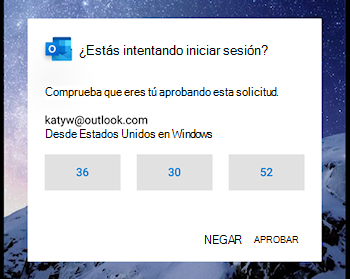
Cuando aparezca la notificación en el dispositivo, seleccione Denegar o Aprobar para continuar.

Para confirmar el inicio de sesión, pulse el número que coincida con la pantalla de inicio de sesión y, después, apruebe.
Nota
No todas las solicitudes de inicio de sesión le pedirán que coincida con un número.
Cómo usar Outlook Mobile para obtener un código de inicio de sesión
Para usar un código de contraseña de un solo uso para iniciar sesión, selecciona Usar un código al iniciar sesión.
Abra la aplicación de Outlook y pulse el icono de Inicio superior izquierdo

Pulse el engranaje
 de configuración en la parte inferior izquierda.
En el encabezado General , pulse Cuentas y, a continuación, seleccione la cuenta con la que desea iniciar sesión.
Pulse Solicitudes de inicio de sesión.
Nota
Si ya tiene instalado Authenticator, es posible que vea un error que indique que debe usar Authenticator para iniciar sesión.
Pulse
 para copiar el código en el Portapapeles.

Nota
Los códigos se actualizan cada 30 segundos, por lo que si el temporizador de la cuenta atrás es muy bajo, espera hasta que se actualice.
Volver a la página de inicio de sesión y pegue el código para completar el inicio de sesión.
Preguntas frecuentes
¿Cómo puedo agregar Outlook Mobile como forma de iniciar sesión?
Si ha quitado Outlook como forma de firmar, puede volver a agregarlo siguiendo estos pasos:
- Seleccione Configuración , luego Cuentas y, a continuación, el nombre de la cuenta.
- Seleccione Cuenta y, después, Solicitudes de inicio de sesión.
- Activa el botón de alternancia para Permitir solicitudes de inicio de sesión.
¿Puedo usar otras aplicaciones móviles de Microsoft para iniciar sesión?
Sí, también puede usar Microsoft Authenticator.
¿Puedo usar Microsoft Outlook para iOS para mi cuenta personal?
No, lo siento. Actualmente, la única aplicación móvil para usuarios de cuentas personales es Microsoft Authenticator.
¿Puedo iniciar sesión con Microsoft Outlook para Windows o Mac?
No, lo sentimos, esta característica es solo para aplicaciones móviles.
¿Cómo puedo dejar de usar Outlook para iniciar sesión?
Puede deshabilitar las solicitudes de inicio de sesión desde la configuración móvil de Outlook.
Recomendación
Siempre puede volver a habilitar las notificaciones de inicio de sesión si es necesario.
- Seleccione Configuración , luego Cuentas y, a continuación, el nombre de la cuenta.
- Seleccione Cuenta y, después, Solicitudes de inicio de sesión.
- Desactive el botón de alternancia para Permitir solicitudes de inicio de sesión.
¿Por qué he recibido un correo electrónico que dice "Ahora puede usar las notificaciones para iniciar sesión"?
Al configurar Outlook, recibirá un correo electrónico del equipo de cuentas de Microsoft confirmando el nombre de la cuenta de Microsoft, el nombre de la aplicación y el dispositivo.
Si no reconoce el dispositivo, es posible que alguien haya agregado por error su dirección de correo electrónico o haya intentado obtener acceso a su cuenta.
Para garantizar la seguridad de tu cuenta:
- No respondas a ningún mensaje o notificación de inicio de sesión que no hayas solicitado.
- Comprobar la actividad reciente de tu cuenta.
- Si hay algún evento que no reconoce, seleccione Proteger su cuenta.
¿Por qué veo solicitudes de inicio de sesión no solicitadas?
Si has recibido un mensaje "¿Estás intentando iniciar sesión?" que no solicitaste, podría ser porque:
- Alguien está intentando obtener acceso a tu cuenta.
- Alguien ha introducido accidentalmente el teléfono o el correo electrónico incorrectos al intentar iniciar sesión.
- La entrega del mensaje que solicitó hace algún tiempo se ha retrasado.
Importante
Seleccione Denegar a las solicitudes que no haya iniciado. Si alguien intenta acceder a tu cuenta, sin la respuesta correcta y sin tu aprobación, tu cuenta está a salvo.
Vea también
Solución de problemas de código de verificación
Cómo usar la aplicación Microsoft Authenticator
¿Necesitas más ayuda?
¿No puede iniciar sesión?
Si no puede iniciar sesión en su cuenta de Microsoft, la mayoría de los problemas se pueden identificar mediante nuestra herramienta Ayudante de inicio de sesión.
Contactar con soporte técnico
Para obtener soporte técnico, vaya a Ponerse en contacto con el Soporte técnico de Microsoft, escriba el problema y seleccione Obtener ayuda. Si aún necesita ayuda, seleccione Ponerse en contacto con el soporte técnico para que se enrute a la mejor opción de soporte técnico.
Importante
Para proteger su cuenta y su contenido, nuestros agentes de soporte técnico no tienen permiso para enviar vínculos de restablecimiento de contraseña ni para acceder y cambiar los detalles de la cuenta.