

En el portal Aplicaciones, las aplicaciones aparecen en colecciones predeterminadas y en colecciones de aplicaciones personalizadas. La colección Aplicaciones de Aplicaciones es una colección predeterminada que contiene todas las aplicaciones que se le han asignado, ordenadas alfabéticamente.
Nota
Si ve un error al iniciar sesión con un cuenta Microsoft personal, puede seguir iniciando sesión con el nombre de dominio de su organización (por ejemplo, contoso.com) o el Id. de inquilino de su organización desde el administrador en una de las siguientes direcciones URL:
- https://myapplications.microsoft.com?tenantId=your_domain_name
- https://myapplications.microsoft.com?tenant=your_tenant_ID
Creación de una colección
- Vaya al portal Mis Aplicaciones e inicie sesión con su cuenta profesional o educativa.
- Seleccione
 e introduzca un nombre para la nueva colección.
 - Seleccione todas las aplicaciones que desea incluir en la colección y seleccione Add to add to the collection.
- Puede reordenar o eliminar aplicaciones, o puede seleccionar Agregar aplicaciones para agregar aplicaciones a la colección.
- Seleccione Crear colección para agregar la colección.
Ahora podrá ver la nueva colección en Aplicaciones.
Editar colecciones
Puede editar la colección de aplicaciones y las colecciones que cree. No se puede cambiar el nombre de la colección Apps .
- Vaya al portal Mis Aplicaciones e inicie sesión con su cuenta profesional o educativa.
- Busque la colección que desea editar, abra el menú de colección y, a continuación, seleccione Editar. En el panel de edición , puede agregar o quitar aplicaciones, o bien cambiar el nombre de la colección.
- Seleccione Guardar para guardar la colección editada.
Reordenar aplicaciones en una colección
En los dispositivos compatibles, puedes reordenar las aplicaciones arrastrándolas y soltándolas, o puedes reorganizarlas en la lista de edición .
- Vaya al portal Mis Aplicaciones e inicie sesión con su cuenta profesional o educativa.
- Abrir una colección. Solo puede editar la colección de aplicaciones y las colecciones que cree.
- Arrastre y coloque aplicaciones según el orden en que desee colocarlas.
Restablecer la colección al orden predeterminado
Si personalizó la colección de aplicaciones pero no le gustan los cambios, puede restablecerla a la vista predeterminada. Esto muestra las aplicaciones que se han ocultado y las restablece al orden alfabético. No se puede deshacer esta acción. Puede restablecer las aplicaciones mostradas a un orden predeterminado en Aplicaciones, pero no puede realizar esta tarea en otras colecciones de aplicaciones. Para restablecer la colección de aplicaciones a un orden predeterminado:
Abra la colección Aplicaciones .
Seleccione el botón de contenido adicional para abrir el menú de la colección.
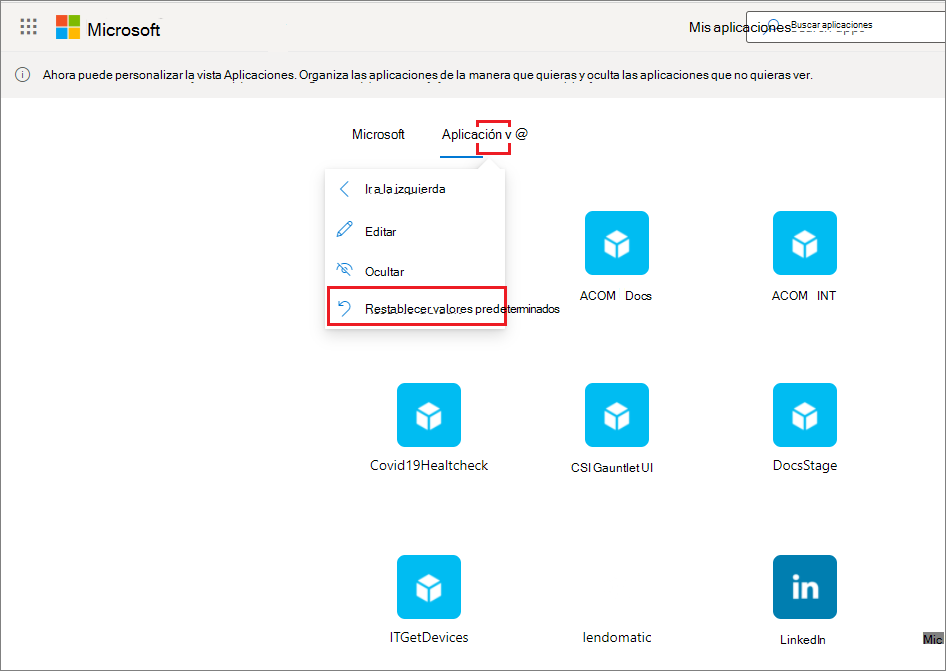
Seleccione el icono Configuración y elija Restablecer valores predeterminados.
Cuando aparezca el cuadro de diálogo, seleccione Restablecer.
Mostrar una aplicación oculta
Si ha ocultado una aplicación en la colección de aplicaciones y desea que vuelva a ser visible, puede:
- Vaya al portal Mis Aplicaciones e inicie sesión con su cuenta profesional o educativa.
- Abra la colección Aplicaciones .
- Seleccione Editar.
- Seleccione + Agregar aplicaciones.
- Verás una lista de las aplicaciones que se han ocultado. Seleccione las aplicaciones que desea agregar y seleccione el botón Agregar .
- Selecciona Guardar.
Agregar un sitio
Al editar una colección, además de agregar aplicaciones que le ha asignado el administrador, puede agregar sus propios sitios. Para agregar un sitio, siga estos pasos.
Vaya al portal Mis Aplicaciones e inicie sesión con su cuenta profesional o educativa.
Crea una colección o selecciona una para editarla.
Abra el menú de colección y seleccione Editar.
Seleccione Agregar aplicaciones > al sitio desde la dirección URL.
Proporciona la información necesaria:
- Un nombre para el sitio.
- La dirección URL de tu sitio.
- Opcionalmente, seleccione otras colecciones de las que quiera que forme parte el sitio.
- Selecciona Guardar. El sitio se agregará a la colección.
Reordenar colecciones
- Vaya al portal Mis Aplicaciones e inicie sesión con su cuenta profesional o educativa.
- Abra el menú
 Página y, a continuación, seleccione Administrar colecciones.
 - En el panel Administrar colecciones, puede crear, editar, eliminar y reordenar las colecciones que aparecen en Mis Aplicaciones. La colección situada en la parte superior de la lista será la colección predeterminada que se mostrará cuando vayas a myapps.microsoft.com.
- Cuando termine de administrar las colecciones, seleccione Guardar.
Ocultar una colección
Para ocultar una colección, siga estos pasos:
- Vaya al portal Mis Aplicaciones e inicie sesión con su cuenta profesional o educativa.
- Abra el menú de página y, a continuación, seleccione Administrar colecciones. Puede ver todas las colecciones a las que tiene acceso, tanto si las ha creado usted como su administrador.
- Busque la colección que desea ocultar y, correspondiente a la colección, seleccione Más acciones (...) y, a continuación, seleccione Ocultar.
Mostrar una colección oculta
Para hacer visible una colección oculta, siga estos pasos:
- Vaya al portal Mis Aplicaciones e inicie sesión con su cuenta profesional o educativa.
- Abrir el menú y, a continuación, seleccione Administrar colecciones. Aquí verá todas las colecciones a las que tiene acceso, tanto si las ha creado usted como su administrador.
- Busque la colección que desea editar, abra el menú
 de colección , desplácese hacia abajo hasta el panel Colecciones ocultas y, a continuación, seleccione el icono Mostrar . La colección irá al final de la lista en el panel Colecciones en el panel.
Eliminar colecciones
Solo se pueden eliminar las colecciones que creó. Para eliminar una colección, siga estos pasos:
- Vaya al portal Mis Aplicaciones e inicie sesión con su cuenta profesional o educativa.
- Abra el menú de página y, a continuación, seleccione Administrar colecciones.
- Aquí verá todas las colecciones a las que tiene acceso, tanto si las ha creado usted como su administrador. Busque la colección que desea editar, abra el menú de colección y, correspondiente a la colección, seleccione Más acciones (...) y luego seleccione Ocultar.