

Puede usar su cuenta profesional o educativa para acceder a las aplicaciones disponibles a través de su portal de Aplicaciones.
Vaya al portal Mi cuenta .
Seleccione Aplicaciones en el menú de la izquierda.
Recomendación
Si no tiene acceso al portal de Aplicaciones, póngase en contacto con el servicio de asistencia de su organización para obtener permiso
Exploradores admitidos
Puede obtener acceso al portal Mis aplicaciones desde cualquiera de los exploradores web siguientes. Microsoft recomienda usar el explorador más actualizado compatible con el sistema operativo.
- Microsoft Edge (versión más reciente, escritorio y móvil)
- Safari (versión más reciente, Mac e iOS)
- Chrome (versión más reciente, escritorio y móvil)
Puede acceder al portal Aplicaciones y usarlo en su equipo o desde la versión móvil del explorador web Edge en un dispositivo móvil iOS o Android.

Incorporación de una nueva aplicación al portal Mis aplicaciones
Si el administrador le ha concedido permiso, puede agregar una nueva aplicación a la página Aplicaciones.
En la página Aplicaciones, seleccione Agregar aplicaciones de autoservicio.
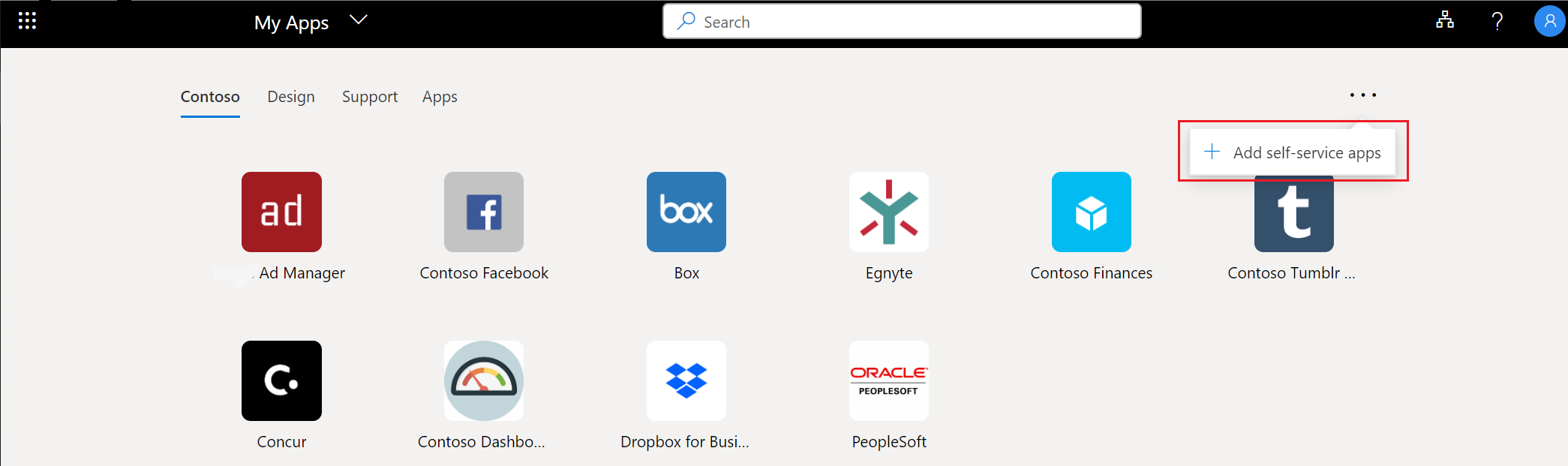
Seleccione la aplicación que desea agregar de la lista proporcionada y, a continuación, seleccione Agregar.
La aplicación se agrega a la lista en la página Aplicaciones. Algunas aplicaciones pueden requerir la aprobación del administrador para poder agregarse. En ese caso, la aplicación no se agrega a la página Aplicaciones página hasta que el administrador la apruebe.