
Administrar la configuración de información personal, idioma y región en Mi cuenta
Si inicia sesión con una cuenta profesional o educativa, puede actualizar su foto de perfil, configurar su zona horaria, formato regional, idiomas y preferencias de traducción.
Para abrir tu página de información personal, ve a myaccount.microsoft.com/personal-info.
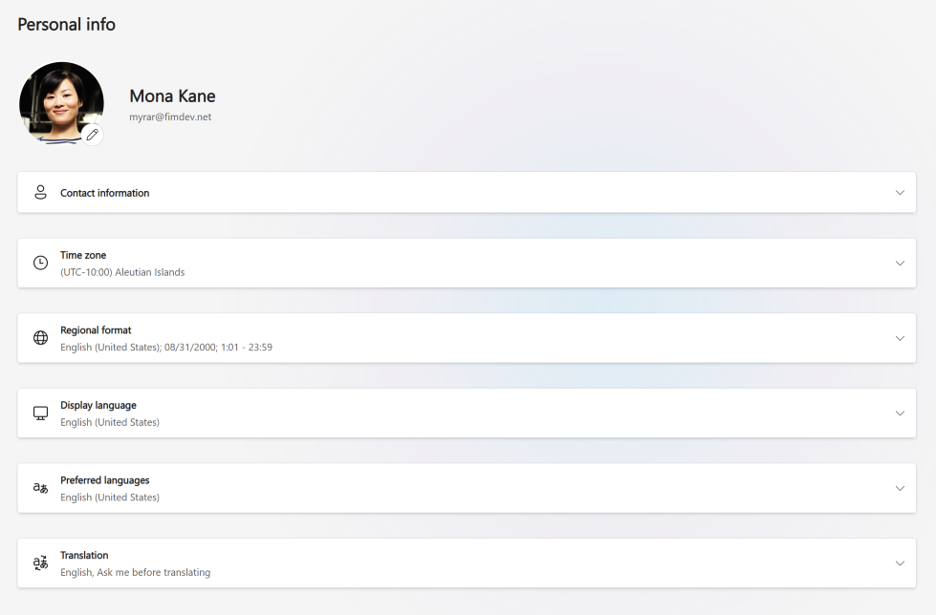
Cambiar la foto de perfil de su cuenta profesional o educativa
La foto aparece en todas las aplicaciones y servicios de Microsoft que usa tu organización.
- Selecciona el botón de edición (lápiz) en la foto.
- Sube y ajusta tu imagen.
- Selecciona Guardar.
Si no ves el botón de editar, tu organización no permite cambios de fotos. Obtén más información sobre cómo cambiar la imagen.
Actualizar la información de contacto de su cuenta profesional o educativa
Los detalles del trabajo, como la ubicación del trabajo, el teléfono, la empresa y el cargo, se muestran aquí. Proceden del directorio de la organización y son de solo lectura. Para cambiarlos, póngase en contacto con su departamento de TI o de recursos humanos.
Establecer la zona horaria de su cuenta profesional o educativa
Su zona horaria es visible para otros usuarios y su calendario de Outlook la usa para programar reuniones.
- Seleccione Cambiar zona horaria.
- Busque y seleccione su zona horaria.
- Selecciona Guardar.
Establecer el formato regional de la cuenta profesional o educativa
El formato regional controla cómo aparecen las fechas y horas en los sitios web de Microsoft 365.
- Seleccione Cambiar formato regional, Cambiar formato de fecha o Cambiar formato de hora.
- Elija un valor y seleccione Guardar.
Establecer el idioma de visualización de la cuenta profesional o educativa
Los menús y botones de algunos sitios web de Microsoft 365 aparecen en su idioma.
- Seleccione Cambiar idioma para mostrar.
- Busque y elija un idioma.
- Selecciona Guardar. Si su organización administra esta configuración, póngase en contacto con su administrador de TI para cambiarla.
Elija los idiomas preferidos para su cuenta profesional o educativa
Estos son los idiomas que se usan para leer y crear contenido.
- Seleccione Agregar un idioma para agregar uno.
- Use los controles de reordenación para poner primero su idioma preferido.
- Seleccione Quitar idioma para quitar uno.
Establecer las preferencias de traducción para su cuenta profesional o educativa
Elija cómo Microsoft 365 controla el contenido en otros idiomas.
- Seleccione Cambiar idioma de traducción para establecer el idioma que prefiera.
- Elija qué hacer con los mensajes en otros idiomas: Traducir siempre, Preguntarme antes de traducir o No traducir nunca.
- Seleccione Guardar para quitar uno.