
Use Insights para Educación para obtener una vista rápida del estado emocional de la clase. Los registros de Reflexiones, que ofrecen a los alumnos la oportunidad de nombrar y compartir sus emociones con usted, se pueden ver en Conclusiones para ayudar a identificar patrones y crear soporte técnico personalizado. El uso regular de Reflect puede ser un excelente punto de partida para oportunidades de aprendizaje social y emocional en su clase.
- Vaya a la pestaña Conclusiones de la clase que prefiera.

2. En el panel Información general de Conclusiones, seleccione el panel Reflexiones .

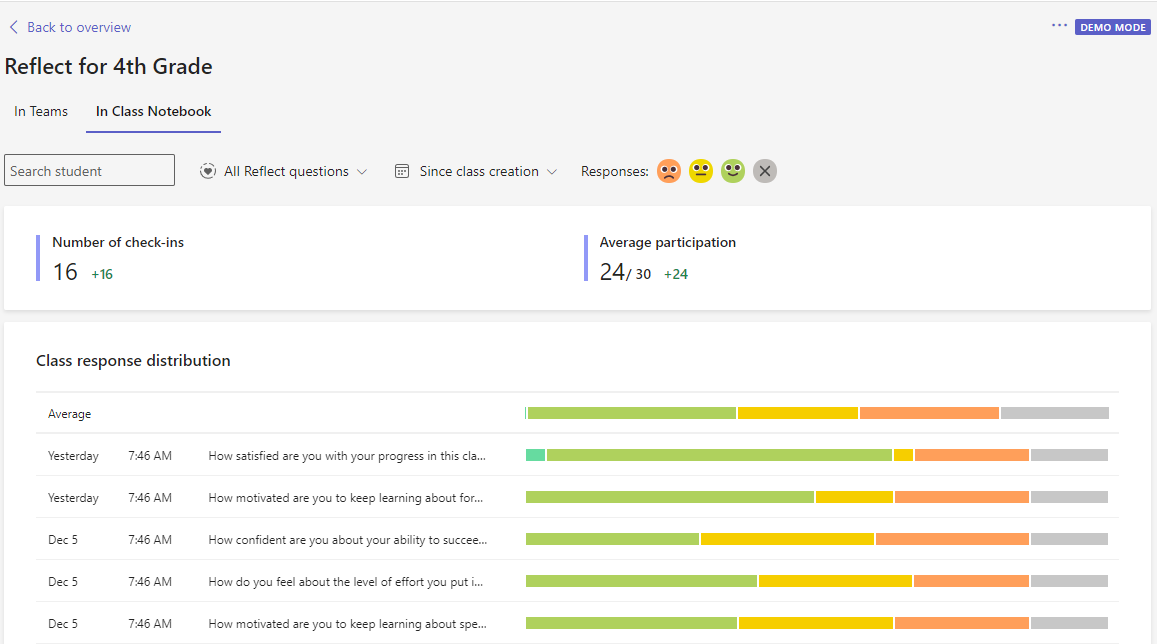
3. Insights ordena las respuestas de comprobación de Reflexiones en las publicadas en un canal de Teams y en las incrustadas en Bloc de notas de clase. Seleccione En Bloc de notas de clase o En Teams para elegir qué preguntas desea revisar.
Filtrar los datos
De forma predeterminada, el informe refleja todos los alumnos, todas las reflexiones y todas las emociones de los últimos 28 días. Seleccione  para ver opciones adicionales para cada filtro.
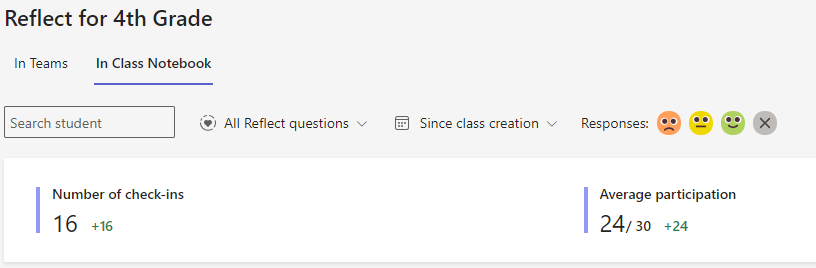
Filtro de alumno: escriba el nombre de un alumno en el cuadro Buscar alumno para restringir los datos a cada alumno.
Filtro de preguntas: seleccione cualquier pregunta para ver cómo respondieron los alumnos a esa pregunta a lo largo del tiempo o elija Todas las reflexiones para ver sus respuestas a cada pregunta.
Filtro de tiempo: seleccione opciones de período de tiempo adicionales.
Elija Intervalo personalizado para especificar sus propias fechas para un período de tiempo que puede comenzar desde la creación de la clase.
Filtro de emociones: pulse cualquier emoji para anular su selección, quitándolos de los datos visibles y facilitando la realización de acciones dirigidas.
Leer los datos
Distribución de las emociones de clase
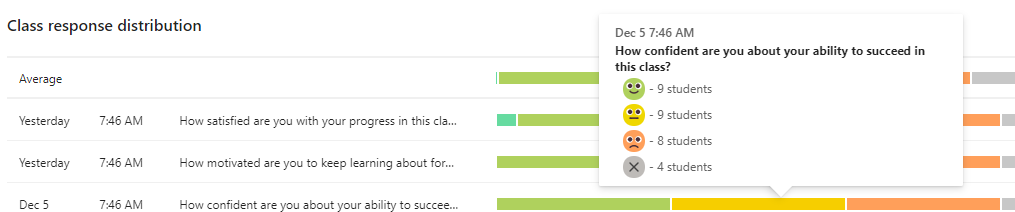
Vea el desglose de las respuestas de los alumnos para cualquier fecha. Mueva el puntero sobre el gráfico de barras para ver la pregunta y la distribución exacta de las respuestas.
Palabras más comunes
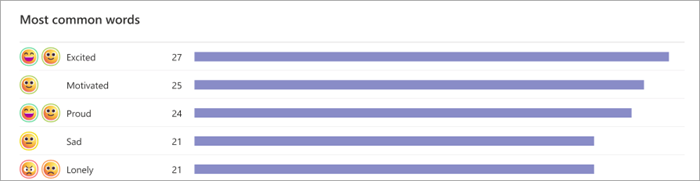
Vea qué palabras usan los alumnos para describir sus experiencias.
Nota
Los alumnos no denominan sus emociones en las registros de Reflexiones de Bloc de notas de clase, por lo que este gráfico no estará disponible en la pestaña En bloc de notas de clase .
Listado de alumnos
Palabras:
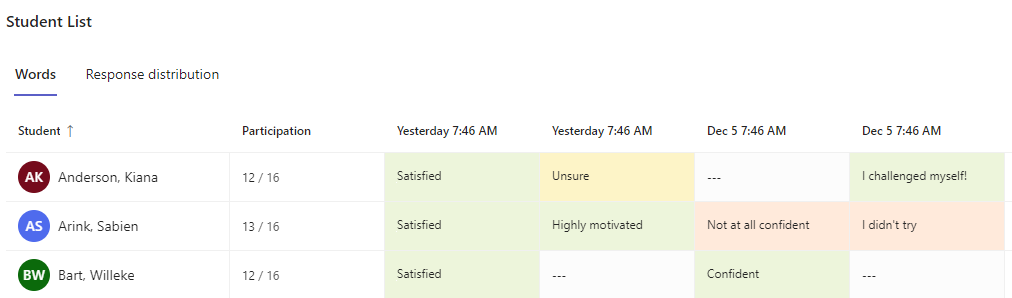
Seleccione la pestaña Palabras para ver las palabras que los alumnos seleccionaron para las comprobaciones de las fechas del período de tiempo seleccionado. Mueva el puntero sobre cualquier sección para saber a qué pregunta estaba respondiendo el alumno.
Distribución de respuestas:
Seleccione la pestaña Distribución de respuestas para ver de un vistazo los datos que muestran cómo ha respondido cada alumno a las verificaciones de Reflexiones. Desplace el puntero sobre el gráfico de barras para obtener un desglose más detallado de los sentimientos que han notificado.

Más información
Introducción a Reflect en Teams