
Registre una tarea del libro para crear una aptitud personalizada reutilizable con Copilot en Excel. Copilot registra los cambios en el libro, hace preguntas sobre todo lo que no está claro y crea una aptitud que puede usar con libros similares.
Grabar una aptitud es similar a usar la grabadora de macros en Excel. En lugar de código, Copilot crea instrucciones que capturan el propósito y el método detrás de sus pasos. La habilidad puede adaptarse a nuevos datos en lugar de repetir cambios en las celdas exactas de la grabación.
Nota
La grabación de una aptitud se está implementando en producción. Si no ve Grabar una aptitud, es posible que la característica no esté disponible todavía.
Importante
Copilot en Excel y los modelos disponibles están evolucionando rápidamente. Las aptitudes grabadas pueden comportarse de forma diferente según los modelos y a lo largo del tiempo. Revise la habilidad antes de guardarla y compruebe los resultados cada vez que la use.
Grabar una aptitud
- Abra el libro en el que desea mostrar la tarea y, a continuación, seleccione el icono de Copilot en la esquina inferior derecha de Excel.
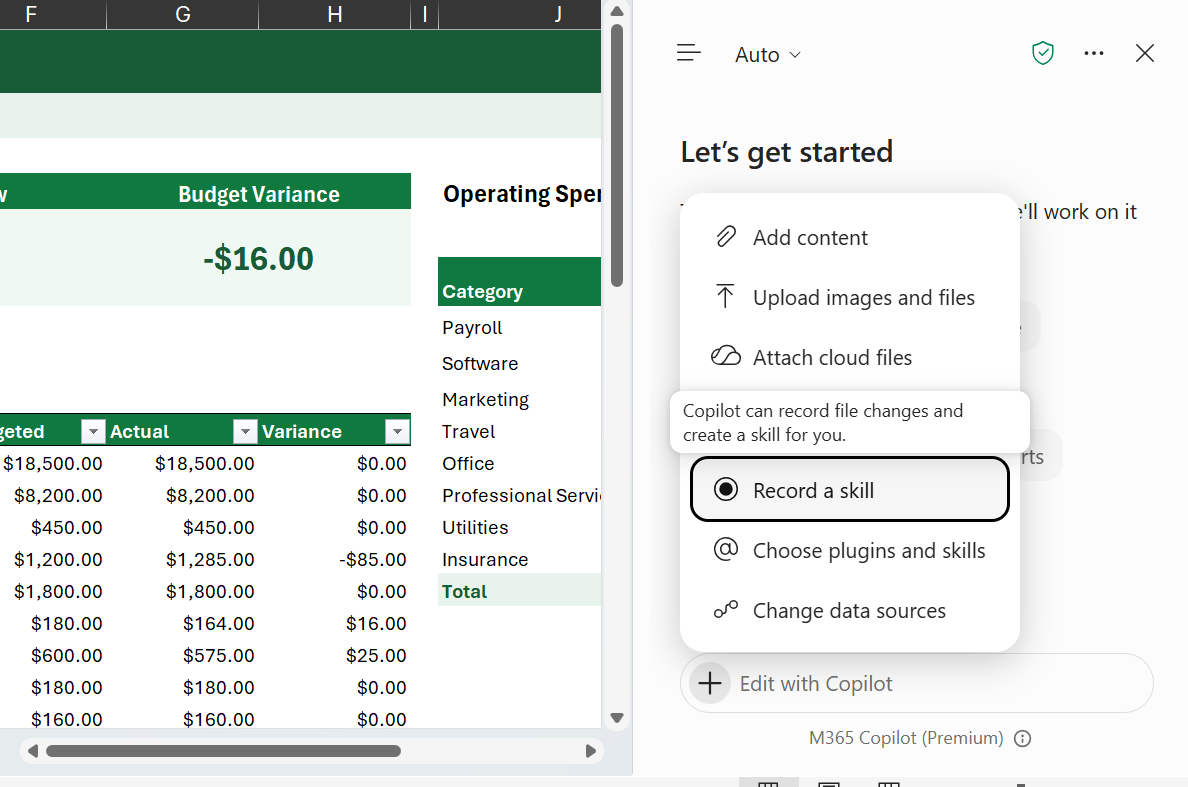
- En el panel de Copilot, seleccione el menú Agregar en el campo de mensaje y, a continuación, seleccione Grabar una habilidad.
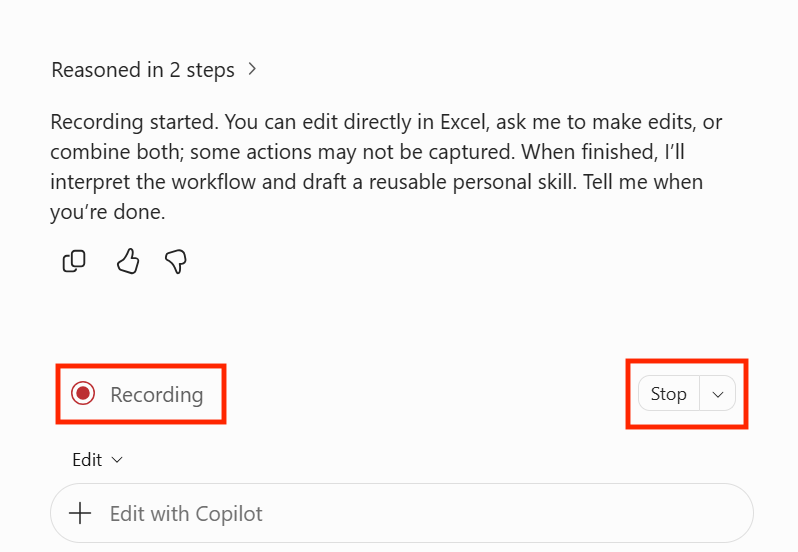
- Espere a que Copilot confirme que está listo. La barra de grabación aparece encima del campo de indicación mientras la grabación está activa.
- Complete su tarea en el libro. Por ejemplo, agregar una hoja de cálculo, escribir fórmulas, crear una tabla o crear un gráfico.
- Cuando hayas terminado, selecciona Detener en la esquina inferior derecha. También puede escribir detener grabación en el campo de indicaciones.
Revisar y guardar su aptitud
Después de detener la grabación, Copilot revisa los cambios e identifica lo que debe permanecer igual cada vez y lo que debe cambiar. Los valores, las direcciones de celda y los nombres de hoja de cálculo de la grabación se tratan como ejemplos, no como requisitos fijos, a menos que Copilot indique lo contrario.
- Si Copilot formula una pregunta sobre la grabación, elija una opción y, a continuación, seleccione Siguiente. Por ejemplo, Copilot puede preguntar cómo debe elegir la aptitud los datos de ejecuciones futuras o cómo comprobar que el resultado es correcto. Para permitir que Copilot elija las respuestas a las preguntas restantes, selecciona Empezar a crear.
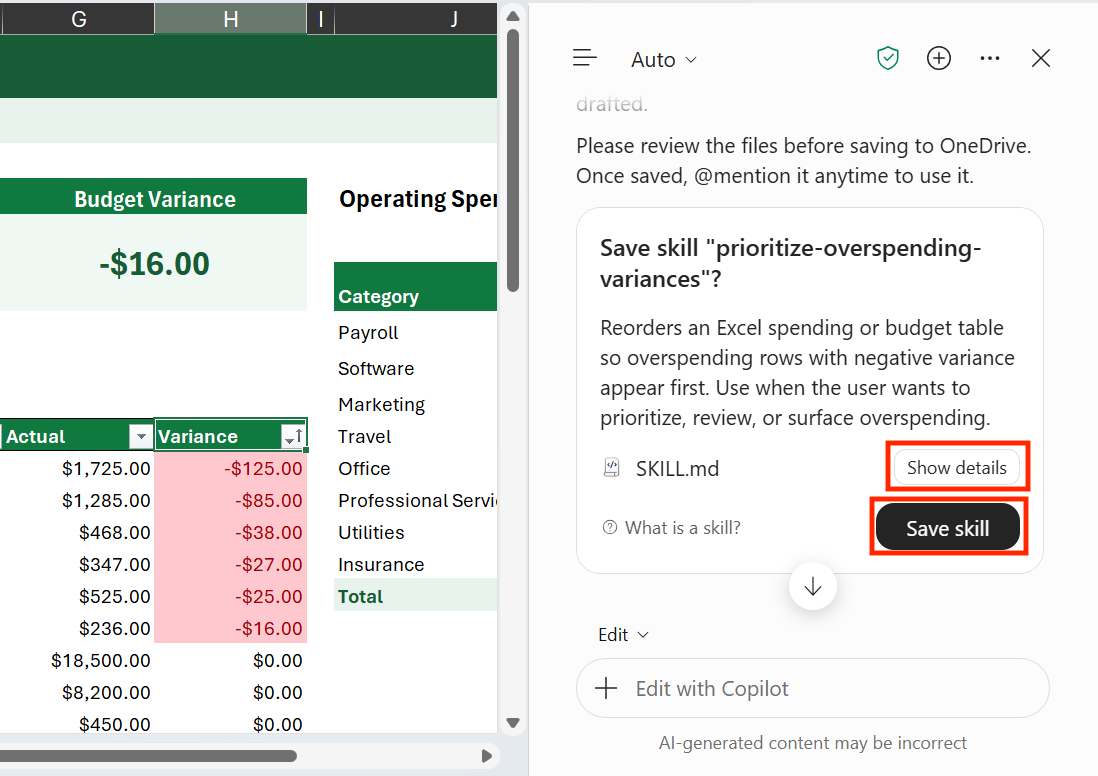
- Cuando la aptitud está lista, Copilot muestra una tarjeta de aptitud de Guardar con el nombre y la descripción de la aptitud. Seleccione Mostrar detalles para revisar los archivos de la aptitud.
- Para cambiar la habilidad antes de guardarla, indica a Copilot qué cambiar. Copilot prepara una nueva tarjeta de aptitud de Guardar con sus actualizaciones.
- Cuando esté listo, seleccione Guardar habilidad. Copilot guarda la habilidad en la carpeta de habilidades de su OneDrive.
Importante
La habilidad no se guarda hasta que selecciona Guardar habilidad.
Usar la aptitud grabada
Las aptitudes grabadas funcionan como otras aptitudes personalizadas. Para usar una, escriba @ seguido del nombre de la aptitud en su indicación, o seleccione el menú Agregar en el campo de indicaciones, seleccione Elegir complementos y aptitudes y, a continuación, elija su aptitud. A continuación, describa el libro o los datos que se van a usar.
Para activar o desactivar una aptitud grabada, cambiarle el nombre o eliminarla, consulte Administrar aptitudes y Editar o eliminar aptitudes personalizadas. También puede pedir a Copilot que actualice una aptitud.
 Actualice mi habilidad de verificación de presupuesto mensual para resaltar también el gasto excesivo en rojo.
Cancelar una grabación
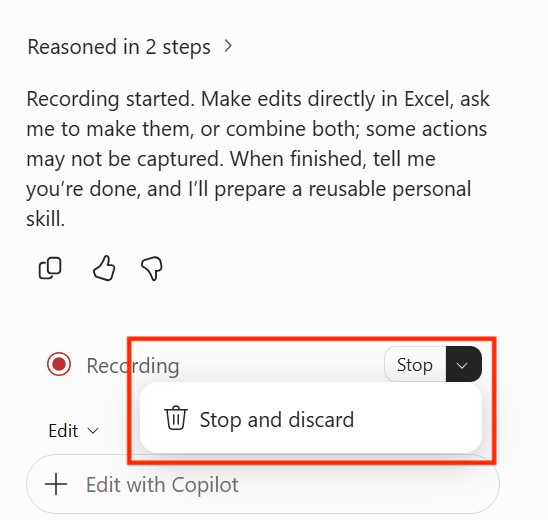
Para detener la grabación sin crear una habilidad, seleccione la flecha situada junto a Detener en la esquina inferior derecha y, a continuación, seleccione Detener y descartar. Copilot descarta la grabación. Los cambios realizados en el libro durante la grabación no se deshacen.
Guardar la grabación como reglas de libro
Si desea que la tarea grabada solo se aplique al libro actual, pida a Copilot que la guarde como reglas en lugar de una aptitud. Antes de detener la grabación, o cuando Copilot le pregunte sobre la grabación, pídale que cree un archivo . Hoja de cálculo Reglas.
Copilot agrega la guía al archivo . hoja de cálculo reglas o crea una si no existe. Las reglas se mantienen con el libro, por lo que cualquier persona con la que las comparta recibirá la misma orientación. Para obtener más información, vea Crear directrices para un libro con Copilot en reglas de Excel.
| Guardar como | Dónde se guarda | Ideal para |
|---|---|---|
| Habilidad (predeterminado) | La carpeta de habilidades en OneDrive | Tareas que se repiten en varios libros. |
| Reglas | A . Hoja de cálculo Reglas del libro actual | Instrucciones para un libro que desea compartir con otros usuarios. |
Sugerencias para grabar una aptitud
- Demuestre una tarea a la vez. Una grabación enfocada, como la preparación de un resumen mensual, produce una habilidad más clara que una grabación de varias tareas no relacionadas.
- Trabajar en un libro representativo. Use un libro que sea similar a aquellos con los que usará la habilidad más adelante.
- Use nombres y encabezados que definan. Los nombres claros de tablas, encabezados y hojas de cálculo ayudan a Copilot a comprender su intención.
- Indica a Copilot lo que cambia cada vez. Si un valor, una fecha o un archivo de origen son diferentes en cada ejecución, dígalo cuando Copilot se lo pida.
- Describe cómo realizas pruebas tu trabajo. Explique cómo sabe que el resultado es correcto, como comprobar que los totales coinciden, para ayudar a Copilot a comprobar ejecuciones futuras.
Limitaciones
- Una grabación a la vez. Si ya hay una grabación en curso, Copilot le pregunta si desea continuar con esa grabación.
- Algunas acciones no se graban. Copilot registra los cambios admitidos en el libro, como los valores de celda, las fórmulas y el formato. Algunas acciones de Excel no se capturan. Si falta un paso, descríbalo a Copilot cuando le pregunte sobre la grabación.
- La grabación no deshace los cambios del libro. Detener o cancelar una grabación no revierte los cambios del libro. Para revertir los cambios, use Deshacer o ver versiones anteriores.