
Este artículo está destinado a diseñadores de plantillas de formulario que quieran comprender de forma general el proceso de diseño de formularios en Microsoft Office InfoPath. En él se describen las diferentes fases de creación e implementación de una plantilla de formulario y proporciona vínculos para obtener más información sobre las tareas clave. Aunque puede experimentar y trabajar de la manera que mejor se adapte a usted, seguir este proceso de diseño recomendado puede ayudarle a ahorrar tiempo y esfuerzo a largo plazo.
En este artículo
Fase 1: Planear
El tiempo dedicado a la planificación depende de la complejidad de la plantilla de formulario, de su rol en la organización y de los procesos y requisitos de la organización.
Si la plantilla de formulario solo la usarán los miembros de su equipo inmediato, la fase de planificación puede ser muy informal. Si la plantilla de formulario es más compleja, es probable que la fase de planificación sea un proceso más formal y complicado, y es posible que tenga que consultar con muchas partes interesadas. Por ejemplo, si la plantilla de formulario formará parte de un sistema empresarial más grande de toda la empresa, como un sistema de informes de gastos o de planeación de recursos empresariales, probablemente necesite crear documentos de planificación formal, como especificaciones funcionales.
En cualquier caso, antes de empezar a diseñar la plantilla de formulario, debe tener en cuenta lo siguiente:
- Objetivos de usuario ¿Qué necesitan lograr los usuarios con la plantilla de formulario? ¿Qué escenarios necesitas admitir? ¿Cómo medirá el éxito para cumplir los objetivos de los usuarios?
- Consideraciones de compatibilidad ¿Es necesario que la plantilla de formulario sea accesible para usuarios externos a la organización, ya sea ahora o en el futuro? Por ejemplo, ¿desea que la plantilla de formulario esté disponible en el sitio web externo de su organización para los clientes que no tienen InfoPath instalado en sus equipos? Si es así, puede diseñar una plantilla de formulario compatible con el explorador en lugar de una plantilla de formulario estándar solo para InfoPath. ¿Es necesario que algunos usuarios de su organización puedan rellenar el formulario en InfoPath 2003? Si es así, puede diseñar una plantilla de formulario compatible con versiones anteriores. ¿Desea que los usuarios puedan rellenar formularios mientras están fuera de la oficina o sin conexión? Si es así, puede agregar características a la plantilla de formulario que le permitirán funcionar de forma eficaz en modo sin conexión.
- Formularios de usuario existentes ¿Actualmente usa documentos de Microsoft Office Word o libros de Microsoft Office Excel para recopilar datos de los usuarios? Si es así, puede convertir fácilmente esos archivos en plantillas de formulario de InfoPath.
- Requisitos de integración ¿Con qué otros productos o tecnologías funcionará la plantilla de formulario? Por ejemplo, es posible que deba almacenar los datos de la plantilla de formulario en una base de datos de Microsoft SQL Server, o puede decidir basar el diseño de la plantilla de formulario en un servicio web para poder enviar datos a una base de datos que no sea compatible directamente con InfoPath.
- Requisitos de la interfaz de usuario ¿Necesita cumplir con las directrices corporativas de personalización de marca? ¿Qué aspecto desea que tenga la plantilla de formulario? ¿Qué tipo de controles usará y cómo los organizará?
- Requisitos del proceso ¿La plantilla de formulario formará parte de un proceso empresarial más grande, como el proceso de aprobación de un informe de gastos? Si es así, ¿qué tipo de vistas necesita y cómo implementará las reglas que rigen la forma en que los datos se mueven por la organización y son procesados por diferentes personas y sistemas empresariales? ¿Aprovechará las características de flujo de trabajo de otros programas, como Microsoft Office SharePoint Server 2007? ¿La plantilla de formulario requerirá código administrado o script? Si es así, ¿usará desarrolladores internos o este trabajo se externalizará?
- Requisitos de almacenamiento de datos ¿Qué desea hacer con los datos de los formularios de usuario? Por ejemplo, si los usuarios necesitan poder enviar rápidamente datos de formularios de ida y vuelta y no necesita volver a usar los datos, es posible que desee usar mensajes de correo electrónico para almacenar los datos. Si los usuarios necesitan tener acceso a los datos del formulario y compartirlos, es posible que desee almacenar colecciones de formularios relacionados de InfoPath en bibliotecas en un servidor que ejecuta Microsoft Windows SharePoint Services. Si los usuarios necesitan tener acceso a los datos del formulario en otras aplicaciones o sistemas empresariales, como aplicaciones de informes de gastos o de contabilidad, es posible que desee almacenar los datos en bases de datos corporativas. Esto se consigue a menudo conectando la plantilla de formulario a un servicio web, que actúa como intermediario entre la plantilla de formulario y la base de datos o el sistema empresarial.
- Requisitos de seguridad ¿A qué tipo de desafíos y vulnerabilidades de seguridad te enfrentas? ¿Es necesario instalar la plantilla de formulario en los equipos de los usuarios o los usuarios pueden acceder a ella desde un recurso de red? ¿Desea que los usuarios firmen digitalmente sus formularios o ciertos conjuntos de datos en sus formularios? ¿Conectará la plantilla de formulario directamente a una base de datos o usará archivos de conexión de datos en bibliotecas de conexiones de datos, que suelen administrar un administrador?
- Requisitos de prueba ¿Qué proceso usará para probar la apariencia y el comportamiento de la plantilla de formulario? ¿Necesita crear un plan de prueba formal?
- Requisitos de implementación ¿Cómo planea compartir la plantilla de formulario con otras personas? ¿Dónde se publicará la plantilla de formulario? Si tiene previsto publicarlo en un servidor que ejecute InfoPath Forms Services, ¿desea publicarlo en una biblioteca o como un tipo de contenido de sitio? ¿Cómo notificará a los usuarios la disponibilidad de la plantilla de formulario? ¿Cuál es su plan para lanzar nuevas versiones de plantillas de formulario?
- Requisitos de mantenimiento ¿Desea archivar plantillas de formulario, formularios de usuario o ambos? ¿Durante cuánto tiempo necesita conservar los datos? ¿Qué tipo de directivas de archivado y retención de datos necesita su organización?
Fase 2: Diseño
Una vez completada la fase de planificación, puede comenzar el proceso de diseño. Se recomienda que siga el orden de las tareas que se muestran a continuación al diseñar la plantilla de formulario. Sin embargo, puede desviarse del pedido si es necesario. Por ejemplo, es posible que prefiera definir la validación de datos, el formato condicional y las reglas de los controles a medida que agrega esos controles a la plantilla de formulario, en lugar de hacerlo más adelante en el proceso de diseño.
- Paso 1: Crear la plantilla de formulario
- Paso 2: Crear o especificar el origen de datos principal
- Paso 3: Definir diseño
- Paso 4: Agregar controles
- Paso 5: Agregar conexiones de datos
- Paso 6: Agregar validación de datos, reglas y otras características de lógica de negocios
- Paso 7: Crear vistas personalizadas
- Paso 8: Habilitar el comportamiento de envío
- Paso 9: Habilitar las características de seguridad
- Paso 10: Probar la apariencia y el comportamiento
Paso 1: Crear la plantilla de formulario
Al crear la plantilla de formulario, es posible que tenga que importar un formulario existente, como un documento de Word o un libro de Excel, en InfoPath o especificar la configuración de compatibilidad para la plantilla de formulario para que los formularios resultantes se puedan rellenar en InfoPath 2003 o en un explorador web. La mayoría de estas opciones están disponibles en el cuadro de diálogo Diseñar una plantilla de formulario . Por ejemplo, si desea diseñar una plantilla de formulario que se pueda abrir y rellenar en Microsoft Office InfoPath o en un explorador, puede seleccionar la casilla Habilitar solo características compatibles con el explorador en el cuadro de diálogo Diseñar una plantilla de formulario .
Los recursos siguientes proporcionan detalles adicionales sobre el proceso de creación de una plantilla de formulario.
| Haga clic en | Para |
|---|---|
| Introducción a InfoPath Forms Services | Obtenga información sobre la tecnología de servidor que le permite crear una plantilla de formulario que se puede abrir y rellenar en un explorador. |
| Introducción a las plantillas de formulario compatibles con el explorador | Obtenga más información sobre las plantillas de formulario compatibles con el explorador, que se pueden abrir o rellenar en InfoPath, en un explorador o en un dispositivo móvil. Se puede habilitar una plantilla de formulario compatible con el explorador para su uso en un explorador cuando se publica en un servidor que ejecuta InfoPath Forms Services, ya sea por usted o por un administrador de granja de servidores para el servidor. |
| Especificar la configuración de compatibilidad de una plantilla de formulario | Elija una configuración de compatibilidad para una plantilla de formulario o cambie la configuración de compatibilidad existente. Esta configuración determina qué características y controles de InfoPath están disponibles al diseñar la plantilla de formulario. Por ejemplo, si activa la casilla Habilitar solo características compatibles con el explorador en el panel de tareas Diseñar una plantilla de formulario , InfoPath ocultará o deshabilitará los controles y características que no funcionarán en las plantillas de formulario habilitadas para el explorador. |
| Convertir un libro de Excel en una plantilla de formulario de InfoPath | Cree una plantilla de formulario a partir de un libro de Microsoft Office Excel existente. |
| Convertir un documento de Word en una plantilla de formulario de InfoPath | Cree una plantilla de formulario a partir de un documento de Word de Microsoft Office existente. |
Paso 2: Crear o especificar el origen de datos principal
Todas las plantillas de formulario se basan en un origen de datos, que almacena los datos recopilados en un formulario. Este origen de datos puede ser una base de datos corporativa, un servicio web o un archivo XML existente que se usa en toda la organización para estandarizar datos, como un archivo de esquema XML (.xsd). Si no tiene un origen de datos existente, puede dejar que InfoPath cree uno automáticamente mientras agrega controles a la plantilla de formulario.
Puede ver una representación del origen de datos de la plantilla de formulario en el panel de tareas Origen de datos :
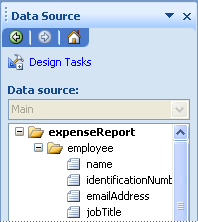
Al crear la plantilla de formulario por primera vez, debe decidir cuál de los siguientes enfoques debe usar:
- Permitir que InfoPath cree el origen de datos Si crea una plantilla de formulario en blanco, InfoPath crea el origen de datos automáticamente a medida que agrega controles a la plantilla de formulario. Esto puede ser útil cuando diseña una plantilla de formulario que usarán informalmente los miembros de un equipo pequeño, cuando no tenga acceso a un origen de datos existente en su organización o cuando no necesite almacenar los datos que recopile fuera del formulario. Esto también puede ser útil cuando comparte formularios en una biblioteca de SharePoint o en un mensaje de correo electrónico y desea mostrar información del formulario en columnas de la biblioteca o en una carpeta de Formularios de InfoPath en lugar de almacenarla en una base de datos u otra ubicación externa.
- Usar un origen de datos existente Si basa el diseño de la plantilla de formulario en un origen de datos existente, como una base de datos o un servicio web, InfoPath establece una conexión de datos principal a ese origen de datos. Solo puede haber una conexión de datos principal en una plantilla de formulario. Más adelante en el proceso de diseño, puede crear conexiones de datos a orígenes de datos secundarios para rellenar cuadros de lista con datos externos o enviar datos de formulario a más de un origen de datos. Para obtener más información sobre los orígenes de datos secundarios, vea "Paso 5: Agregar conexiones de datos" más adelante en este artículo.
Los recursos siguientes proporcionan detalles adicionales que pueden ayudarle a determinar qué tipo de origen de datos usar y cuándo debe agregar conexiones de datos adicionales a la plantilla de formulario.
| Haga clic en | Para |
|---|---|
| Introducción a los orígenes de datos | Obtenga información sobre los orígenes de datos con los que puede trabajar InfoPath y cómo se representan en el panel de tareas Origen de datos . |
| Introducción a las conexiones de datos | Obtenga información sobre las conexiones de datos, que son vínculos dinámicos entre un formulario y un origen de datos que almacena o proporciona datos para ese formulario. |
| Diseñar una plantilla de formulario usando la configuración de una biblioteca de conexiones de datos | Base el diseño de la plantilla de formulario en un archivo de conexión de datos común que se almacena en una biblioteca de conexiones de datos en un sitio de Office SharePoint Server 2007. Este archivo almacena información sobre una conexión a un origen de datos, como una base de datos de Access, una hoja de cálculo o un archivo de texto. |
Paso 3: Definir diseño
La mayoría de las plantillas de formulario incluyen al menos una tabla de diseño, que es un marco para organizar y organizar el contenido del formulario, incluidos controles, secciones de un formulario, logotipos y otros tipos de imágenes.
Puede encontrar tablas de diseño predefinidas en el panel de tareas Diseño :

Los recursos siguientes proporcionan detalles adicionales sobre las opciones de diseño visual para la plantilla de formulario.
| Haga clic en | Para |
|---|---|
| Introducción al diseño de una plantilla de formulario | Obtenga información sobre las tablas de diseño, que le ayudan a alinear elementos en una plantilla de formulario y sobre los controles que se usan con fines de diseño. |
| Aplicar una combinación de colores | Obtenga información sobre cómo aplicar colores coordinados automáticamente a determinados elementos de la plantilla de formulario. |
| Insertar y colocar una imagen | Obtenga información sobre cómo insertar una imagen, como un logotipo corporativo o una cabecera, en una plantilla de formulario. |
Paso 4: Agregar controles
Los controles permiten a los usuarios escribir y seleccionar datos en la plantilla de formulario. También se pueden usar para mostrar datos de orígenes de datos existentes, como bases de datos o servicios web. Después de crear el diseño de la plantilla de formulario, puede insertar cualquier control que necesite en la plantilla de formulario. El panel de tareas Controles proporciona acceso a todos los controles disponibles en InfoPath, incluidos los controles personalizados que se han agregado al panel de tareas, como controles ActiveX o elementos de plantilla.
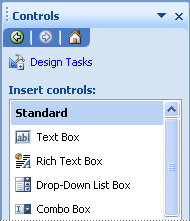
Puede agregar un control a la plantilla de formulario haciendo clic en su nombre en la lista Insertar controles o arrastrándolo desde el panel de tareas hasta el área de trabajo de la plantilla de formulario. Según el tipo de control que agregue a la plantilla de formulario, los usuarios que rellenen el formulario podrán escribir texto en campos de texto, ver datos en controles repetidos, realizar selecciones de botones de opción y casillas, elegir entradas de listas y hacer clic en botones de comando para ejecutar comandos. Los datos que los usuarios escriben en un control se almacenan en el origen de datos del formulario.
Los recursos siguientes proporcionan detalles adicionales sobre el uso de controles en InfoPath.
| Haga clic en | Para |
|---|---|
| Introducción a los controles | Obtenga información sobre los diferentes tipos de controles que están disponibles en InfoPath. |
| Diseñar un elemento de plantilla para volverlo a utilizar en varias plantillas de formulario | Obtenga información sobre cómo insertar y actualizar elementos de plantilla. Los elementos de las plantillas pueden ayudarle a lograr un diseño coherente para una colección de plantillas de formulario. Por ejemplo, puede crear elementos de plantilla para secciones de firma. Además de reutilizar los controles y el diseño, puede volver a usar reglas, formato condicional y validación de datos. |
Paso 5: Agregar conexiones de datos
Todas las plantillas de formulario tienen un origen de datos principal, al que se conoce como origen de datos principal. Si diseña una plantilla de formulario basada en un origen de datos externo, como una base de datos o un servicio web, InfoPath crea el origen de datos principal a partir de ese origen de datos externo. Como alternativa, si diseña una plantilla de formulario en blanco, InfoPath crea el origen de datos principal al agregar controles a la plantilla de formulario.
A medida que diseña la plantilla de formulario, también puede agregar conexiones de datos a uno o varios orígenes de datos secundarios. Un origen de datos secundario es un archivo de datos XML, una base de datos o un servicio web que usa un formulario para las entradas de un cuadro de lista o para acciones de script. Esto le permite rellenar cuadros de lista y otros controles con datos externos a la plantilla de formulario, como datos que residen en una base de datos de SQL Server o una lista de SharePoint. También puede agregar conexiones de datos a orígenes de datos secundarios cuando necesite que los usuarios envíen datos a más de un origen de datos externo.
Los recursos siguientes proporcionan detalles adicionales sobre las conexiones de datos secundarias y para qué se usan en InfoPath.
| Haga clic en | Para |
|---|---|
| Introducción a las conexiones de datos | Obtenga información sobre qué es una conexión de datos y cómo usa una para recuperar y enviar datos desde una base de datos, un servicio web u otro origen de datos. Por ejemplo, si los proyectos de grupo aparecen en un sitio de SharePoint, puede crear una conexión de datos a esa lista para que los nombres de proyecto aparezcan dentro de un control de cuadro de lista en el formulario. |
| Agregar una conexión de datos a una lista o biblioteca de documentos de SharePoint | Agregue una conexión de datos secundaria a la plantilla de formulario que pueda consultar datos de una biblioteca o lista, o enviar datos a una biblioteca en un servidor que ejecuta Windows SharePoint Services. |
| Agregar una conexión de datos a una base de datos de Microsoft SQL Server | Agregue una conexión de datos secundaria a la plantilla de formulario que consulta una base de datos de SQL Server. |
| Agregar una conexión de datos a un servicio web | Agregue una conexión de datos secundaria a la plantilla de formulario que pueda consultar o enviar datos a un servicio web. |
| Agregar una conexión de datos usando la configuración de una biblioteca de conexiones | Agregue una conexión de datos secundaria a la plantilla de formulario mediante un archivo de conexión de datos almacenado en una biblioteca de conexiones de datos de un sitio de Office SharePoint Server 2007. Este archivo almacena información sobre una conexión a un origen de datos, como una base de datos de Access, una hoja de cálculo o un archivo de texto. |
| Usar valores de un servicio web para rellenar un cuadro de lista, un cuadro de lista desplegable o un cuadro combinado | Rellene un cuadro de lista, un cuadro de lista desplegable o un cuadro combinado con datos de una conexión de datos secundaria a un servicio web. |
| Usar valores de una base de datos de SQL Server para rellenar un cuadro de lista, un cuadro de lista desplegable o un cuadro combinado | Rellene un cuadro de lista, un cuadro de lista desplegable o un cuadro combinado con datos de una conexión de datos de consulta a una base de datos de Microsoft SQL Server. |
| Configurar una conexión de datos secundaria para su uso sin conexión | Configure la plantilla de formulario para que los formularios basados en la plantilla almacenen en caché los datos de una conexión de datos secundaria cuando los usuarios rellenen el formulario. Esto es útil cuando los usuarios no tienen conectividad de red o cuando el origen de datos externo del formulario no está disponible. En estos escenarios, InfoPath muestra los datos almacenados en caché en el formulario y el formulario sigue funcionando según lo esperado para el usuario. |
Paso 6: Agregar validación de datos, reglas y otras características de lógica de negocios
Es importante reducir costes y aumentar la eficiencia de su empresa siempre que sea posible. Puede usar características de lógica de negocios en la plantilla de formulario para ayudar a evitar costosos errores de entrada de datos y automatizar acciones en el formulario del usuario. Al usar características de InfoPath como validación de datos, formato condicional y reglas, puede definir condiciones y acciones que realicen automáticamente tareas basadas en eventos, como la apertura o cierre de un formulario, o en valores introducidos en la plantilla de formulario.
Los recursos siguientes proporcionan detalles adicionales que ilustran el rango de características de lógica de negocios en InfoPath.
| Haga clic en | Para |
|---|---|
| Agregar, cambiar o quitar validación de datos | Detectar errores automáticamente cuando el usuario rellena un formulario. Al agregar la validación de datos a los controles de la plantilla de formulario, puede ayudar a garantizar que los datos que recopila sean precisos y coherentes y que se ajusten a cualquier estándar que ya se esté usando en su empresa. |
| Aplicar formato condicional a una plantilla de formulario | Oculte o aplique formato a un control en función de las condiciones que se produzcan en el formulario. Puede usar formato condicional para aplicar automáticamente negrita, subrayado, cursiva, tachado, color de fuente y color de fondo a los controles. También puede usar formato condicional para determinar si un control está visible en el formulario cuando los usuarios lo rellenan, si el control está deshabilitado o si permite a los usuarios agregar o quitar determinados controles, como secciones opcionales. |
| Agregar una regla | Agregue reglas que muestren un cuadro de diálogo, establezcan el valor de un campo, consulten o envíen a una conexión de datos, cambien de vista o abran o cierren un formulario en respuesta a determinados eventos y condiciones que se producen en el formulario. |
| Agregar una fórmula a un control | Agregue fórmulas que calcule datos, muestre fechas y horas específicas en un control o muestre los valores que los usuarios escriben en un control de otro control. |
| Ver la lógica empresarial en una plantilla de formulario | Use el cuadro de diálogo Inspector de lógica para revisar toda la configuración de validación de datos, los valores calculados predeterminados, las reglas y las características de programación asociadas a la plantilla de formulario. Esto le ayuda a evitar el proceso prolongado de abrir cada control individualmente para revisar esta configuración. |
Las características de lógica de negocios de InfoPath son todo lo que necesita para la mayoría de las plantillas de formulario. Sin embargo, si la plantilla de formulario requiere características adicionales que no están disponibles en InfoPath, puede usar código para crear características personalizadas. Si desea escribir un script, puede usar la Microsoft Script Editor (MSE) para crear, editar y depurar código Microsoft JScript o Microsoft Visual Basic Scripting Edition (VBScript). Si desea escribir código administrado, puede usar Microsoft Visual Studio 2005 Tools for Applications (VSTA) para crear, editar y depurar código de Visual Basic o Visual C#. Además, si tiene Microsoft Visual Studio 2005, puede integrar características del modo de diseño de InfoPath en el entorno de desarrollo de Visual Studio 2005 descargando e instalando Microsoft Visual Studio 2005 Tools para 2007 Microsoft Office System en su equipo. A continuación, puede abrir Visual Studio 2005, crear un proyecto de plantilla de formulario de InfoPath y usar características de modo de diseño para diseñar la plantilla de formulario. Para obtener información sobre cómo descargar Herramientas de Microsoft Visual Studio 2005 para Microsoft Office System 2007, consulte el Portal para desarrolladores de InfoPath en el sitio web de Microsoft Developer Network (MSDN).
Paso 7: Crear vistas personalizadas
Cada plantilla de formulario de InfoPath tiene una vista predeterminada, que se muestra cuando los usuarios abren por primera vez un formulario basado en la plantilla de formulario.
Puede usar el panel de tareas Vistas para diseñar vistas adicionales de la plantilla de formulario:
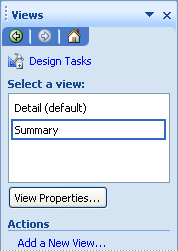
Al diseñar una nueva vista, normalmente se repite el proceso de diseñar el formulario, agregarle controles y agregar validación de datos u otras características.
Al crear diferentes vistas de la plantilla de formulario, permite a los usuarios ver los datos del formulario de diferentes maneras. Esto evita que tenga que diseñar varias plantillas de formulario para el mismo proceso empresarial. Por ejemplo, en una plantilla de formulario que se usa para procesar reclamaciones de seguros, puede crear una vista para los asegurados, una segunda vista para los agentes de seguros y una tercera vista para los ajustadores de seguros. Cada una de estas vistas se personaliza para adaptarse al tipo de usuario que está escribiendo información en él. También puede diseñar vistas de impresión personalizadas que se usan únicamente para imprimir el formulario.
Los puntos de vista deben ser simples y relativamente explicativos. Sin embargo, si quiere comunicar instrucciones especiales a los usuarios, es posible que deba crear ayuda en la vista. Por ejemplo, puede crear una vista de Ayuda dedicada para la plantilla de formulario y, a continuación, agregar un botón a la vista predeterminada en la que los usuarios pueden hacer clic para acceder a la vista De ayuda.
Los siguientes recursos proporcionan detalles adicionales sobre las vistas.
| Haga clic en | Para |
|---|---|
| Agregar o eliminar una vista | Obtenga información sobre cómo agregar, administrar y eliminar vistas. |
| Crear una vista sólo para InfoPath de una plantilla de formulario compatible con el explorador | Obtenga información sobre cómo crear dos vistas de una plantilla de formulario compatible con el explorador para dos tipos de usuarios. Una vista será para los usuarios que abran la plantilla de formulario en un explorador web. La otra vista la usarán exclusivamente los usuarios que tengan InfoPath instalado en sus equipos. Esta vista solo para InfoPath nunca se mostrará en un explorador web. Por lo tanto, puede usar características de InfoPath en esta vista que no son compatibles con las plantillas de formulario compatibles con el explorador, como roles de usuario o controles maestros/detalles. |
| Diseñar una vista optimizada para impresión | Obtenga información sobre cómo diseñar una vista de impresión para la plantilla de formulario y otras técnicas para crear plantillas de formulario fáciles de imprimir. |
| Agregar texto de Ayuda personalizado a una plantilla de formulario | Obtenga información sobre cómo diseñar una vista de Ayuda para la plantilla de formulario y otras técnicas para mostrar texto informativo personalizado a los usuarios. |
Paso 8: Habilitar el comportamiento de envío
Al diseñar plantillas de formulario para recopilar datos como parte de un proceso empresarial más grande, esos datos normalmente no permanecen en los formularios que los usuarios rellenan. En su lugar, los datos del formulario se mueven del formulario a la siguiente fase del proceso empresarial, normalmente a un origen de datos externo, como una base de datos o un servicio web. Por ejemplo, un empleado podría usar InfoPath para rellenar un formulario de informe de gastos y, a continuación, enviarlo a un servicio web donde se pueda procesar el formulario.
Especificar dónde desea que se envíen los datos de la plantilla de formulario puede aumentar la precisión y la eficiencia de los procesos empresariales, ya que le permite ejercer más control sobre esos procesos. Antes de que los usuarios puedan enviar los datos del formulario, InfoPath garantiza que los datos de los formularios sean válidos y permite a los usuarios corregir los datos no válidos. Esta característica puede ayudar a garantizar que solo se envíen datos válidos al origen de datos externo.
Los siguientes recursos explican cómo diseñar la plantilla de formulario para que los datos del formulario se envíen a una ubicación de su elección.
| Haga clic en | Para |
|---|---|
| Introducción al envío de los datos del formulario | Obtenga información sobre el envío de datos de formularios a una ubicación específica, como una base de datos o un servicio web. |
| Enviar los datos del formulario a varias ubicaciones | Diseñe reglas y conexiones de datos secundarias que envían datos del formulario a varias ubicaciones cuando los usuarios hacen clic en el botón Enviar del formulario. |
Paso 9: Habilitar las características de seguridad
Debe usar la directiva de seguridad existente de su organización como base para cualquier opción que tome sobre la seguridad de las plantillas de formulario y sus formularios relacionados.
Si está creando plantillas de formulario compatibles con el explorador, tenga en cuenta que hay una serie de factores que afectan a la seguridad de la información almacenada en servidores que ejecutan InfoPath Forms Services. Algunos son controlados por usted y otros por el administrador, que es la persona que configura y administra cuentas de usuario, asigna permisos y ayuda a los usuarios con problemas de acceso a la red o al servidor. Es posible que deba coordinarse con el administrador para establecer las opciones adecuadas para la plantilla de formulario.
Los siguientes recursos explican cómo diseñar la plantilla de formulario teniendo en cuenta la seguridad.
| Haga clic en | Para |
|---|---|
| Consideraciones de seguridad para formularios y plantillas de formulario | Obtenga información sobre algunos procedimientos recomendados para ayudar a proteger formularios y plantillas de formulario, así como consideraciones sobre la seguridad del servidor. |
| Niveles de seguridad de formularios de InfoPath | Obtenga información sobre los tres niveles de seguridad diferentes para formularios: Restringido, Dominio y Plena confianza. Los niveles de seguridad determinan si un formulario puede tener acceso a datos de otros dominios o acceder a archivos y configuraciones del equipo de un usuario. |
| Establecer el nivel de seguridad necesario para una plantilla de formulario | Invalide la configuración de seguridad predeterminada, que InfoPath selecciona automáticamente en función de las características de la plantilla de formulario. |
| Introducción a las firmas digitales | Obtenga información sobre las firmas digitales en InfoPath y consideraciones para usarlas en plantillas de formulario habilitadas para el explorador. Firmar un formulario ayuda a autenticar a un usuario como la persona que llenó el formulario y ayuda a garantizar que no se modifique el contenido del formulario. |
Paso 10: Probar la apariencia y el comportamiento
El plan de pruebas depende de la complejidad de la plantilla de formulario y de las directivas existentes en su organización para implementar plantillas de formulario. El plan de pruebas puede ser tan sencillo como obtener una vista previa de la plantilla de formulario para probar el comportamiento y la apariencia de los formularios en función de la plantilla de formulario. Al implementar una plantilla de formulario a mayor escala, puede ser necesario realizar pruebas formales más exhaustivas. Por ejemplo, puede que quiera realizar pruebas de facilidad de uso o programar implementaciones piloto con una muestra de usuarios.
La fase de prueba más básica normalmente implica obtener una vista previa de la plantilla de formulario en la ventana Vista previa en InfoPath. La ventana Vista previa le permite ver el formulario tal como se mostrará a los usuarios y escribir datos en los controles para probar su funcionalidad. Esto le permite comprobar la alineación y el formato de los controles. También puede probar la funcionalidad de los controles del formulario. Por ejemplo, puede escribir datos en controles para asegurarse de que la validación de datos, las fórmulas, las reglas y las conexiones de datos funcionan según lo esperado. En la ventana Vista previa, también debe asegurarse de que la plantilla de formulario está libre de errores tipográficos e incoherencias editoriales, y compruebe que tiene un buen aspecto desde el punto de vista visual.
Recomendación
También puede usar la ventana Vista previa para realizar pruebas iterativas sencillas de los controles y el comportamiento del formulario al diseñar la plantilla de formulario.
Aunque puede realizar gran parte de las pruebas usted mismo, antes de publicar y distribuir la plantilla de formulario, debe probarla con los usuarios para asegurarse de que cumple sus expectativas. Lo ideal es que publique una plantilla de formulario piloto y la distribuya a un pequeño muestreo de usuarios. De esta forma, puede solicitar comentarios de usuarios reales sobre la facilidad de uso general de su plantilla de formulario. Después, puede realizar los cambios necesarios antes de publicar la plantilla de formulario en un público más amplio.
El siguiente recurso explica cómo usar el panel de tareas Verificador de diseño para probar la plantilla de formulario.
| Haga clic en | Para |
|---|---|
| Introducción al panel de tareas Verificador de diseño | Obtenga información sobre el panel de tareas Verificador de diseño y cómo puede usarlo para probar la funcionalidad de la plantilla de formulario. |
Fase 3: Implementar
El proceso de implementación de una plantilla de formulario implica publicar la plantilla de formulario, habilitarla para su uso en la Web (solo para plantillas de formulario compatibles con el explorador) y hacer que los usuarios conozcan la disponibilidad de las plantillas de formulario. Si planea instalar la plantilla de formulario en los equipos de los usuarios, el proceso de publicación también puede implicar la creación de un archivo de instalación especial. Puede publicar plantillas de formulario en muchas ubicaciones, incluidas listas de distribución de correo electrónico y servidores que ejecuten InfoPath Forms Services o Windows SharePoint Services.
Si tiene previsto publicar una plantilla de formulario compatible con el explorador en un servidor que ejecute InfoPath Forms Services, debe habilitar la plantilla de formulario con el explorador además de publicarla. En muchos casos, puede realizar este paso durante el proceso de publicación seleccionando una casilla en el Asistente para publicación. Sin embargo, si la plantilla de formulario incluye ciertas características, como el código administrado, no podrá habilitar la plantilla de formulario por su cuenta con el explorador. En su lugar, debe guardar la plantilla de formulario en una ubicación compartida y, a continuación, informar a un administrador de la granja de servidores de que está disponible para su revisión. Después, el administrador de la granja de servidores puede comprobar que la plantilla de formulario está libre de errores y advertencias, cargarla en una ubicación de la granja de servidores web y activarla en una colección de sitios del servidor.
Los siguientes recursos describen el proceso de publicación y lo que implica.
| Haga clic en | Para |
|---|---|
| Introducción a la publicación de una plantilla de formulario | Determine cómo y dónde publicar la plantilla de formulario. |
| Publicar una plantilla de formulario en un servidor que ejecute InfoPath Forms Services | Publique una plantilla de formulario compatible con el explorador que se pueda rellenar en InfoPath o en la Web. Al leer este artículo, también puede determinar si puede habilitar en el explorador una plantilla de formulario o si necesita un administrador de granja de servidores para realizar este paso por usted. |
| Publicar una plantilla de formulario en un servidor que ejecute Microsoft Windows SharePoint Services | Publicar una plantilla de formulario en una biblioteca, que es una ubicación de un sitio de SharePoint donde se administra una colección de archivos. También puede publicar una plantilla de formulario como tipo de contenido de sitio, lo que le permite asignar varias plantillas de formulario a una sola biblioteca o asignarla a varias bibliotecas de una colección de sitios. |
| Publicar una plantilla de formulario en una lista de destinatarios de mensajes de correo electrónico | Distribuya la plantilla de formulario en un mensaje de correo electrónico a los usuarios. El Asistente para publicación crea un mensaje de correo electrónico que incluye una copia de la plantilla de formulario y el formulario que se basa en la plantilla de formulario. Cuando los usuarios abren el mensaje de correo electrónico, pueden rellenar el formulario directamente en el cuerpo del mensaje. |
| Publicar una plantilla de formulario con plena confianza | Use el Asistente para publicación para crear archivos de instalación, de modo que pueda instalar plantillas de formulario totalmente confiables en los equipos de los usuarios. Un formulario solo se puede ejecutar con Full Trust si su plantilla de formulario asociada está firmada digitalmente con un certificado raíz de confianza o si la plantilla de formulario se instaló en el equipo del usuario mediante un programa de instalación como Microsoft Windows Installer (.msi archivo). |
Fase 4: Mantener
Mantener una plantilla de formulario implica actualizar la plantilla de formulario cuando sea necesario y liberar nuevas versiones. También es una buena idea solicitar periódicamente comentarios de los usuarios sobre la facilidad de uso de su diseño. ¿La plantilla de formulario sigue cumpliendo sus necesidades o ha cambiado?
Cuando publica una plantilla de formulario que ha cambiado, InfoPath puede actualizar tanto la plantilla de formulario (archivo .xsn) como los formularios existentes (archivos de .xml) que se basan en esa plantilla de formulario. Cuando los usuarios abran un formulario existente, descargarán automáticamente la copia más reciente de la plantilla de formulario y sus datos de formulario se actualizarán para que coincidan con esa versión. De forma predeterminada, InfoPath reemplaza automáticamente la versión anterior de la plantilla de formulario con la versión más reciente. Puede elegir el método de actualización que prefiera para actualizar formularios de usuario existentes.
Si es un administrador de granja de servidores para un servidor que ejecuta InfoPath Forms Services y necesita cargar una nueva versión de una plantilla de formulario aprobada por el administrador, puede determinar cómo se realizará la transición entre la versión existente y la versión actualizada. Por ejemplo, puede reemplazar la plantilla de formulario por una versión posterior sin causar la pérdida de datos a los usuarios que están rellenando el formulario en un explorador. Como alternativa, si tiene una razón atractiva, como una corrección de seguridad, puede elegir sobrescribir inmediatamente la plantilla de formulario.
Si necesita actualizar un elemento de plantilla existente, ábralo, realice los cambios necesarios, guarde el elemento de plantilla y, a continuación, redistribuya a los diseñadores de formularios. Después de que los diseñadores de formularios agreguen la versión más reciente del elemento de plantilla al panel de tareas Controles , podrán usarlo en sus plantillas de formulario. Si abren una plantilla de formulario que contiene una versión anterior del elemento de plantilla, InfoPath les pedirá que actualicen esa parte con la versión más reciente.
Los siguientes recursos describen con más detalle cómo modificar y actualizar plantillas de formulario y partes de plantillas.
| Haga clic en | Para |
|---|---|
| Introducción a la actualización de plantillas de formulario existentes | Descubra cómo InfoPath actualiza una plantilla de formulario y los formularios de usuario correspondientes. Obtenga información sobre consideraciones para actualizar plantillas de formulario habilitadas para el explorador y sobre técnicas para evitar la pérdida de datos en formularios de usuario existentes. |
| Modificar una plantilla de formulario publicada | Obtenga información sobre cómo realizar cambios en una plantilla de formulario publicada, modificar una copia de trabajo de la plantilla de formulario y, a continuación, volver a publicar la copia de trabajo en la ubicación de publicación original. |
| Mover una plantilla de formulario publicada a una nueva biblioteca de documentos | Mueva de forma eficaz una plantilla de formulario y los formularios existentes de una biblioteca a otra. Por ejemplo, después de implementar la plantilla de formulario, puede que tenga que moverla a un servidor con más capacidad para que más usuarios puedan rellenar formularios al mismo tiempo. |
| Cambiar o quitar una conexión de datos | Modifique o quite conexiones de datos de la plantilla de formulario. Es posible que tenga que hacerlo si cambian los orígenes de datos externos de la plantilla de formulario. |
| Agregar, quitar o actualizar archivos de recursos en una plantilla de formulario | Administre los archivos que se agregan a una plantilla de formulario para admitir la funcionalidad de sus formularios asociados. Por ejemplo, es posible que deba agregar un archivo HTML que se usa para mostrar información en un panel de tareas personalizado o modificar un archivo XML que se usa para mostrar los elementos de una lista. |
| Cambiar un elemento de plantilla existente | Modificar el diseño de un elemento de plantilla existente. |
Fase 5: Archivo
Las organizaciones suelen archivar plantillas y formularios como último paso del ciclo de vida del diseño de formularios. Si ya no necesita una plantilla de formulario en particular, es posible que desee retirarla del uso y mantener una copia digital de la plantilla de formulario para sus registros. Además, es posible que desee conservar los datos recopilados en formularios basados en esa plantilla de formulario.
Muchas organizaciones siguen directrices estrictas sobre el almacenamiento a largo plazo y la conservación de datos en archivos. Por ejemplo, una organización podría ser necesaria para mantener los registros de transacciones de cliente en el registro durante un número específico de años. Las directrices de archivo de su organización pueden estar controladas por directivas internas, cumplimiento normativo o ambas. Como parte del proceso de planificación, debe averiguar cuál es su directiva.
Archivar la plantilla de formulario
Si es un administrador de granja de servidores para un servidor que ejecuta InfoPath Forms Services, puede retirar las plantillas de formulario habilitadas para el explorador cuando quedarán obsoletas. Por ejemplo, es posible que desee retirar una plantilla de formulario de encuesta cuando se haya completado la encuesta. Para mantener las bibliotecas actualizadas y despejadas, asegúrese de que se retiren las plantillas de formulario que ya no se usan y de que tiene una directiva para auditar y actualizar las plantillas de formulario existentes.
Si tiene previsto retirar una plantilla de formulario habilitada para el explorador que todavía se está usando, debe planear realizar una actualización gradual o poner en reposo la plantilla de formulario para evitar que finalicen las sesiones actuales, lo que podría provocar la pérdida de datos y una interrupción abrupta para los usuarios que rellenan el formulario.
También es una buena idea archivar el archivo de origen de la plantilla de formulario (el archivo .xsn) en un programa de control de versiones u otro tipo de solución de administración de archivos que use su organización. Si lo hace, se asegurará de que usted y su organización tengan un registro de la plantilla de formulario que pueda usar al hacer referencia a archivos de formularios y datos del formulario, y en caso de que desee restaurar o actualizar la plantilla de formulario.
Archivar formularios y datos de formularios
Si su organización usa Office SharePoint Server 2007, puede archivar formularios completos basados en servidor (archivos .xml) convirtiéndolos en páginas web. El formulario archivado se puede almacenar en la misma biblioteca donde se encuentra el formulario original o se puede mover a otra ubicación según las directrices de su organización.
Nota
Al convertir un formulario en una página web, el archivo resultante puede ser ligeramente diferente del archivo original. Debe comprobar los resultados de la conversión para asegurarse de que se ajusta a sus necesidades. Por ejemplo, si se usó una conexión de datos a un origen de datos secundario para rellenar un cuadro de lista en el formulario, no verá todos los valores de los cuadros de lista en el formulario archivado. En su lugar, verá solo el valor que el usuario especificó al rellenar el formulario.
En InfoPath, puede archivar un formulario abriéndolo y exportándolo a uno de los siguientes formatos:
- Portable Document Format (PDF) PDF es un formato de archivo electrónico de diseño fijo que conserva el formato del documento y permite compartir archivos. El formato PDF garantiza que, cuando el archivo se visualice en línea o se imprima, conserve el formato exacto que se pretende y que los datos del archivo no se puedan copiar ni modificar fácilmente.
- Especificación de papel XML (XPS) XPS es un formato de archivo electrónico que conserva el formato del documento y permite compartir archivos. El formato XPS garantiza que, cuando el archivo se visualice en línea o se imprima, conserve el formato exacto que se pretende y que los datos del archivo no se puedan copiar ni modificar fácilmente.
Puede guardar como archivo PDF o XPS desde un programa del sistema de Microsoft Office 2007 solo después de instalar un complemento. Para obtener más información, consulte Habilitar la compatibilidad con otros formatos de archivo, como PDF y XPS.
También puede exportar un formulario completo como una página web, en formato de página web de archivo único (MHTML). Este tipo de archivo permite a los usuarios ver (pero no modificar) el contenido del formulario en un explorador.