
Si usa WordPress para administrar el contenido de su sitio, puede sincronizar publicaciones directamente con MSN mediante el complemento MSN WordPress. En esta guía se explica cómo instalar el complemento, publicar publicaciones individuales o por lotes, solucionar problemas y evitar la ingestión de duplicados. Use el modo Editor para los metadatos personalizados y el modo de fuente para la publicación automatizada.
En este artículo
Cómo instalar el complemento MSN WordPress
Cómo publicar contenido con el modo Editor
Cómo publicar contenido con el modo fuente
Cómo importar contenido por lotes
Problemas comunes de visualización de contenido
Cómo anular la publicación de contenido
Cómo comprobar el estado de publicación
Cómo obtener ayuda y solucionar problemas
Cómo instalar el complemento MSN WordPress
Inicie sesión en su sitio de WordPress con privilegios de administrador.
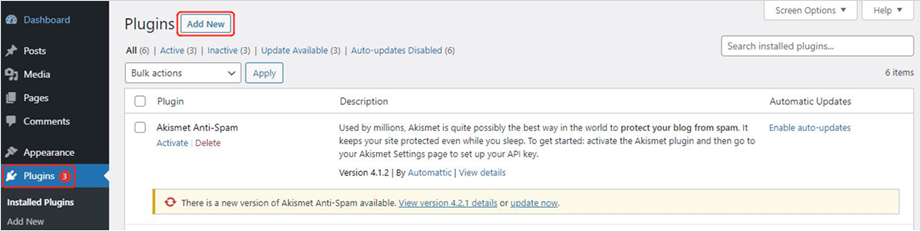
En la barra de navegación de la izquierda, haga clic en Complementos > para agregar nuevo.
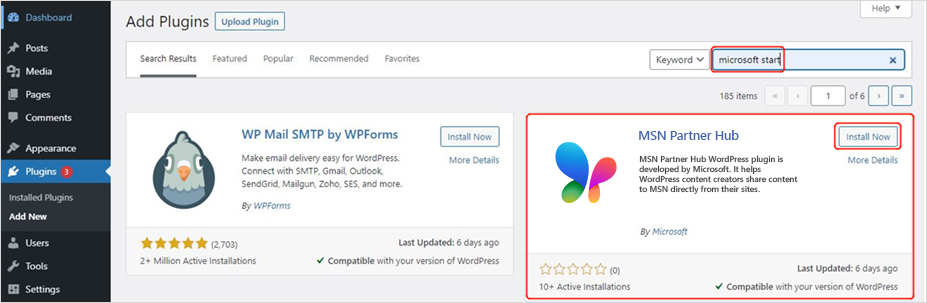
Escribe MSN en la barra de búsqueda.
Haga clic en Instalar ahora y luego en Activar.
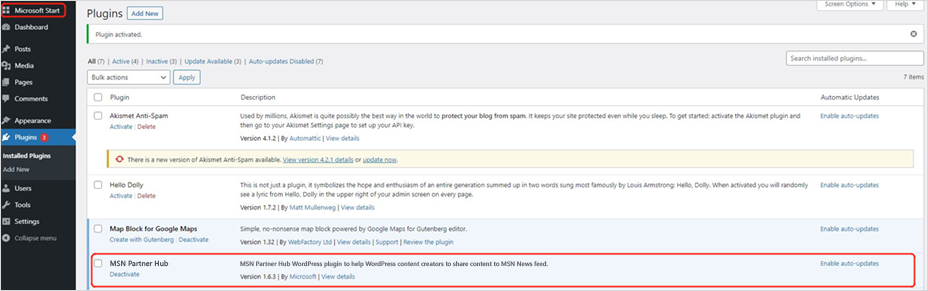
Una vez instalada, verás msn partner hub enumerado en Complementos instalados y el módulo msn partner hub en la parte superior izquierda.
Si necesita ayuda, póngase en contacto con el soporte técnico de WordPress o su proveedor de hospedaje.
Cómo publicar contenido con el modo Editor
En el panel de WordPress, haga clic en MSN en la barra de navegación de la parte superior izquierda.
Asegúrese de que ha iniciado sesión con privilegios de administrador o editor.
Si se te solicita, haz clic en Volver a conectar e inicia sesión con tus credenciales del Centro de partners de MSN.
En Configuración en el panel de WordPress, seleccione Contenido y, a continuación, Publicar por editor.
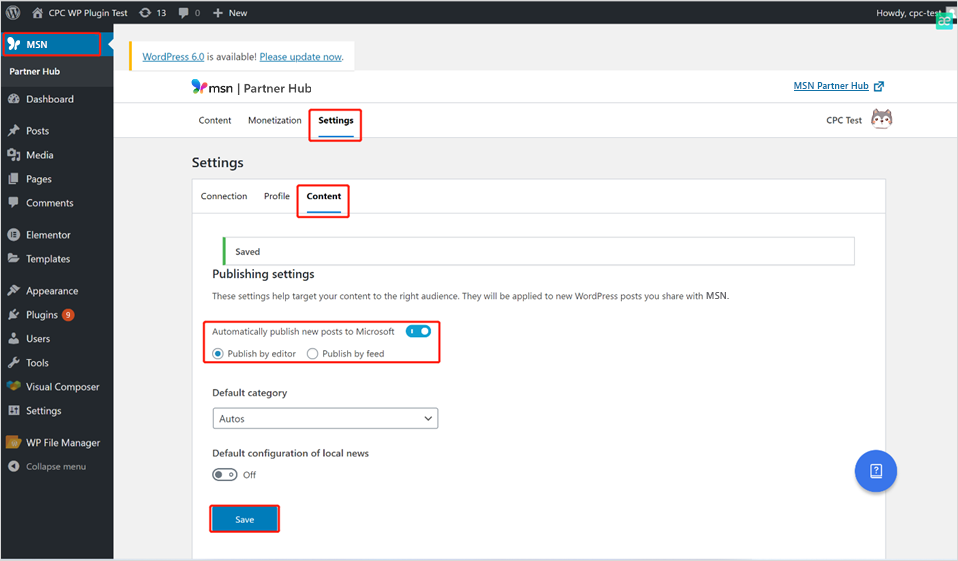
Establezca la configuración escritura para usar el Editor de bloques como predeterminado para todos los usuarios. También puede habilitar Permitir que los usuarios cambien de editor si lo desea.
Seleccione Publicaciones en el panel de navegación izquierdo, elija una publicación y haga clic en Editar.
Haz clic en el icono MSN de la parte superior derecha y cambia Publicar a Microsoft a Activado.

Selecciona la publicación que quieres sincronizar con MSN Partner Hub y confirma que cumpla los requisitos de compatibilidad de contenido. Edite metadatos como categorías, etiquetas, ubicación y url canónica según sea necesario. Es posible que las publicaciones perenne se vuelvan a publicar de forma individual.
Para publicar, haga clic en Publicar o haga clic en el logotipo de Microsoft en la parte superior izquierda para abrir la ventana Publicar.
Agregue una imagen destacada (asegúrese de que cumple los requisitos de derechos de imagen).
Escriba un breve resumen, seleccione una categoría, agregue etiquetas y elija una ubicación. Marque la publicación como Local si procede.
Nota
Puede volver a publicar publicaciones permanentes con los mismos pasos. La fecha de publicación en MSN reflejará la fecha de volver a publicar.
Cómo publicar contenido con el modo fuente
Ve a Contenido de configuración de > MSN>.
Seleccione Publicar automáticamente nuevas publicaciones en Microsoft.
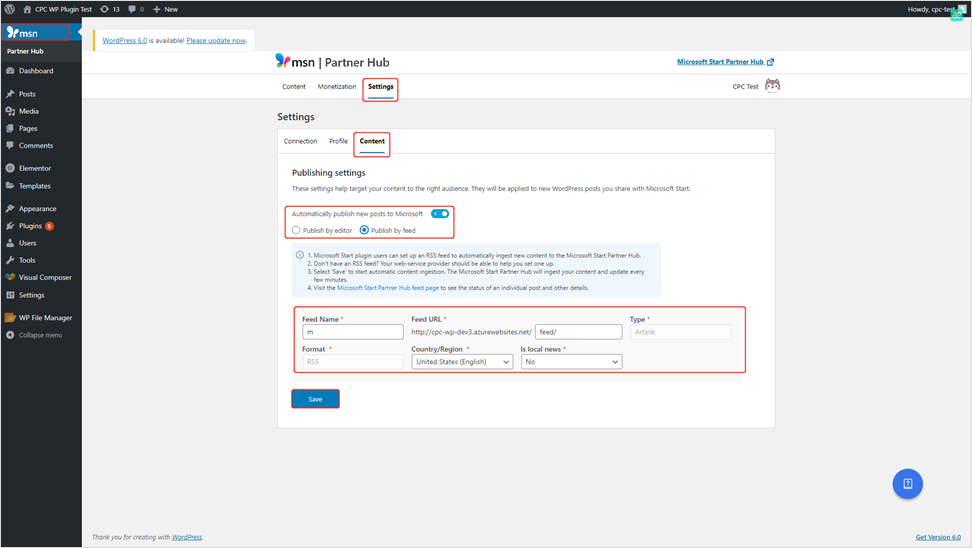
Una vez configuradas, las nuevas publicaciones se publicarán automáticamente en MSN.
Nota
La ingestión de alimentación se produce aproximadamente cada 15 minutos. La personalización de metadatos individuales no se admite en este modo.
Cómo importar contenido por lotes
Si tiene varias publicaciones sin publicar, aparecerá un banner de notificación en WordPress.
Elija entre las opciones siguientes:
- Importar todo a la vez
- Editar uno por uno (para metadatos individuales)
- Descartar
Las publicaciones importadas en masa compartirán los mismos metadatos.
Cómo evitar duplicados
Si has habilitado la ingestión de fuentes en MSN Partner Hub:
- Configura el complemento MSN WordPress para que no se publique automáticamente en Microsoft.
- Esto evita que aparezcan publicaciones duplicadas en MSN.
Problemas comunes de visualización de contenido
Contenido que falta
- Los widgets basados en JavaScript o elementos no compatibles (por ejemplo, <formularios>, imágenes con hipervínculos) se filtrarán.
Diseño en una página incorrecta
- Los diseños de texto e imagen mixta pueden representar imágenes en párrafos separados.
- Css personalizado no se aplicará.
Solución alternativa
- Reemplace widgets incrustados por texto de hipervínculo.
- Sigue las especificaciones de contenido de la fuente MSN para ver el formato admitido.
Cómo anular la publicación de contenido
- Ve a Contenido de administración del concentrador > de > msn partner.
- Seleccione la publicación y haga clic en Anular publicación.

Importante
Evite usar Eliminar, ya que elimina la publicación de forma permanente.
Si no tienes previsto volver a publicar nunca la publicación en MSN, recuerda desactivar Publicar en Microsoft en el estado del editor de bloques de la publicación en WordPress para que no vuelva a publicarse al actualizar la publicación.
Cómo comprobar el estado de publicación
A través del complemento WordPress

- Asegúrese de que el modo Publicar por editor esté activo.
- Vaya a Todas las publicaciones.
- Comprueba la columna MSN Publicar estado .
A través del Centro de partners de MSN

- Vaya a Contenido de administración>.
- Revisa el estado (por ejemplo, Borrador, En Revisión, Publicado, Rechazado) en el panel del Centro de partners de MSN.
Nota
Las publicaciones rechazadas pueden ser apeladas si cumplen con las directrices de contenido y formato.
Cómo obtener ayuda y solucionar problemas
El plugin de WordPress tiene un centro de ayuda integrado que puede proporcionar respuestas a las preguntas más frecuentes. Solo tiene que hacer clic en el signo de interrogación azul de la esquina inferior derecha de la pantalla para abrir el panel centro de ayuda . Use el cuadro de búsqueda de la parte superior de este panel para buscar respuestas relacionadas con el problema.
Puede usar el panel centro de ayuda para diagnosticar problemas con su fuente. Solo tiene que hacer clic en el botón del signo de interrogación y presionar Ejecutar comprobación de estado en la parte inferior del panel y seguir las indicaciones.
Recomendación
Asegúrate de que el complemento esté actualizado a la última versión antes de solucionar problemas.