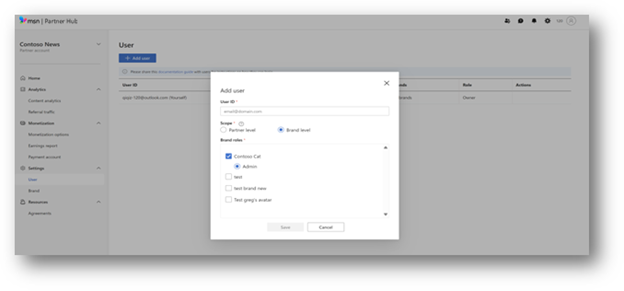
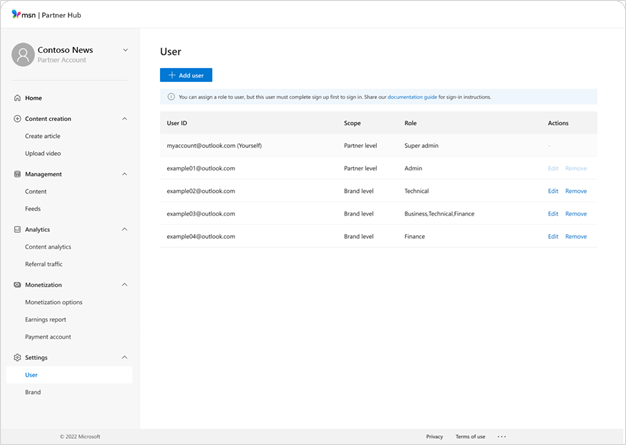
Msn Partner Hub ofrece una amplia gama de funciones de administración de usuarios para ayudar a los partners de MSN a administrar el acceso y los permisos de usuario. Esta guía completa proporciona instrucciones sobre cómo agregar nuevos usuarios, asignar roles de usuario, editar usuarios existentes y quitar usuarios. Ten en cuenta que el acceso a algunas funciones o tipos de roles de usuario puede variar en función del tipo de contrato de partner de MSN.
Selecciona la opción que describe la configuración
Msn Partner Hub admite varios usuarios para cada marca y los distintos usuarios pueden tener una gama de permisos relevantes para los roles que les asigne.
Puede administrar usuarios en cualquier momento yendo a Configuración > Usuarios en el panel del Centro de partners de MSN. Debe haber iniciado sesión como administrador o superadministrador para realizar cambios en los usuarios existentes.
Agregar un usuario
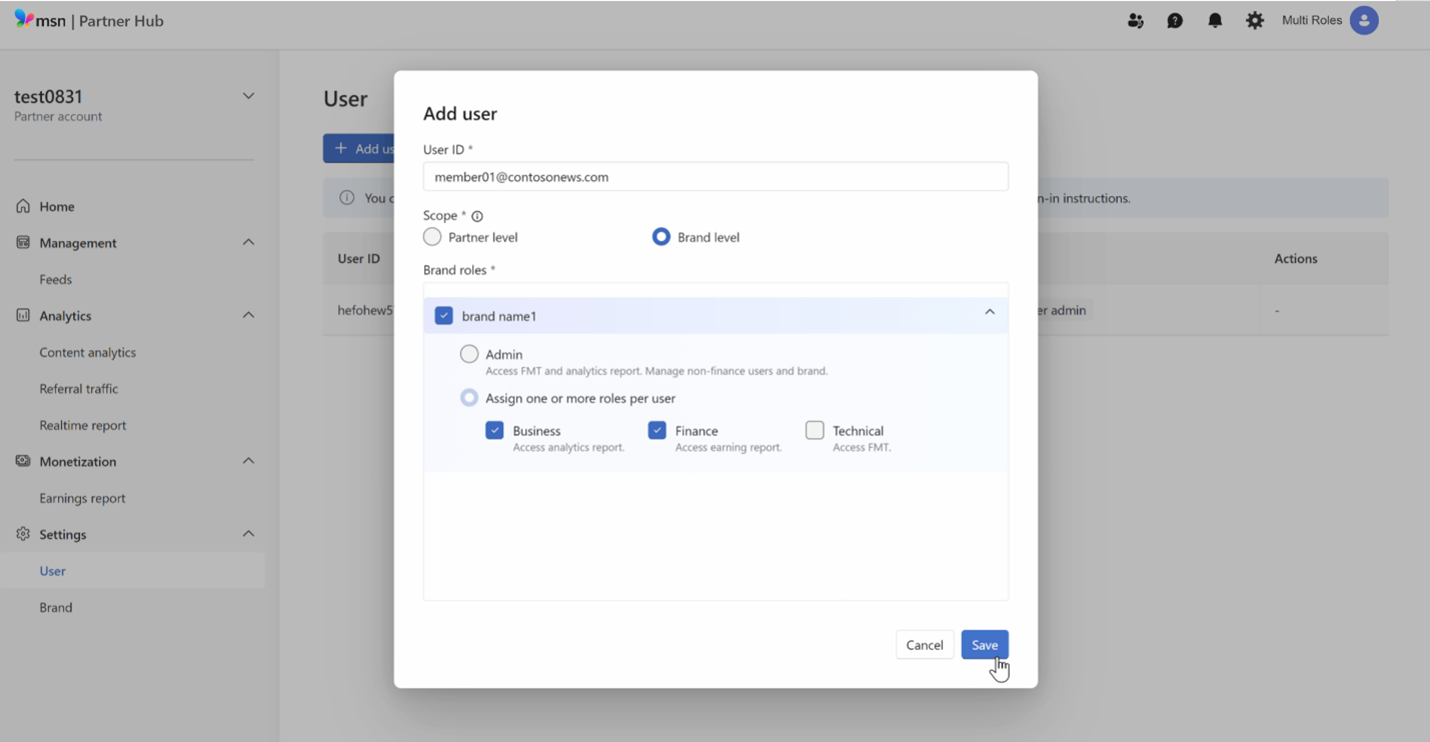
En la página Usuario, en Configuración, haga clic en Agregar usuario para mostrar un nuevo formulario de usuario.
- Escriba el id. de usuario deseado (la dirección de correo electrónico que usará el nuevo usuario para iniciar sesión en su cuenta)
- Seleccione un Nivel de ámbito para este usuario. Los usuarios de nivel de partner pueden administrar todas las marcas que pertenezcan al partner, mientras que los usuarios de nivel de marca solo pueden acceder a la marca o marcas que seleccione.
- Seleccione un Rol para el nuevo usuario. Puede asignar varios roles si lo desea. Obtenga más información sobre los roles.
Invitar a un usuario
Las nuevas invitaciones de usuario no están automatizadas. Debes ponerte en contacto con el nuevo usuario para hacerle saber su id. de usuario y proporcionarle vínculos al Hub de partners de MSN, instrucciones de inicio de sesión y la Herramienta de administración de fuentes (si corresponde a su rol).
Editar un usuario
Para editar los permisos de un usuario, selecciónelo de la lista y haga clic en Editar. Realice los cambios que desee y, a continuación, haga clic en Guardar.
Roles de usuario
Los usuarios tienen acceso a diferentes características del Centro de partners de MSN en función de sus roles. Estos roles se pueden aplicar en el nivel Partner o Brand según las selecciones que se seleccionen en la configuración.
Superadministrador
- Agregar o administrar marcas
- Agregar o administrar todos los usuarios
- Análisis de Access
- Informes de ganancias de Access
- Herramienta de administración de fuentes de Access
Importante
Los partners deben tener al menos un super Administración. Si no tienes un rol de Super Administración asignado a ninguno de los usuarios, es posible que veas un cuadro de diálogo en el Centro de partners de MSN donde se te invita a hacerlo. Solo tienes que hacer clic en Aplicar para solicitar este estado al soporte técnico del Hub de partners.
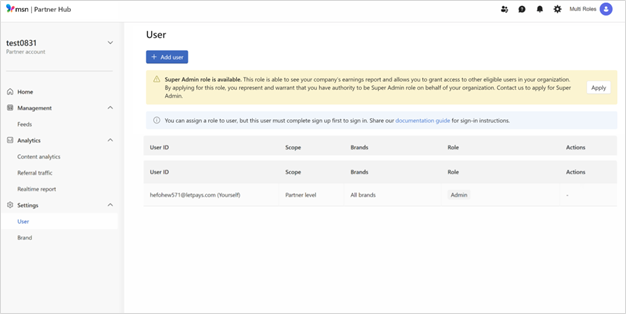
Administrador
- Agregar o administrar marcas
- Agregar o administrar usuarios no financieros
- Análisis de Access
- Herramienta de administración de fuentes de Access
Usuario profesional
- Análisis de Access
- Descargar informes de análisis
Usuario de finanzas
- Informes de ganancias de Access
- Descargar informes de ganancias
Usuario técnico
- Administrar y solucionar problemas de elementos de alimentación
Nota
Los usuarios pueden tener más de un rol, como Empresa y Finanzas, o finanzas y técnicas. Los usuarios con acceso a Finanzas solo pueden administrarlos superadministrador.
Eliminar a un usuario
Para quitar un usuario, selecciónelo de la lista y haga clic en Quitar. Se abrirá un cuadro de diálogo de confirmación. Haga clic en Aceptar.