

Puedes elegir qué carpetas de OneDrive se sincronizarán con tu dispositivo Windows o macOS para que solo tengas los archivos importantes disponibles sin conexión. En este artículo se explica cómo administrar la selección de carpetas en la aplicación de Sincronización de OneDrive y qué ocurre cuando se detiene la sincronización de una carpeta.
Recomendación
Al ver OneDrive a través de un explorador web o una aplicación móvil, siempre verás todas las carpetas.
Pasos para elegir las carpetas que se sincronizarán en Windows
- Abra la configuración de OneDrive (seleccione el icono de nube de OneDrive en el área de notificación, seleccione el icono
 de configuración y ayuda de OneDrive y, después, Configuración).
 - Vaya a la pestaña Cuenta .
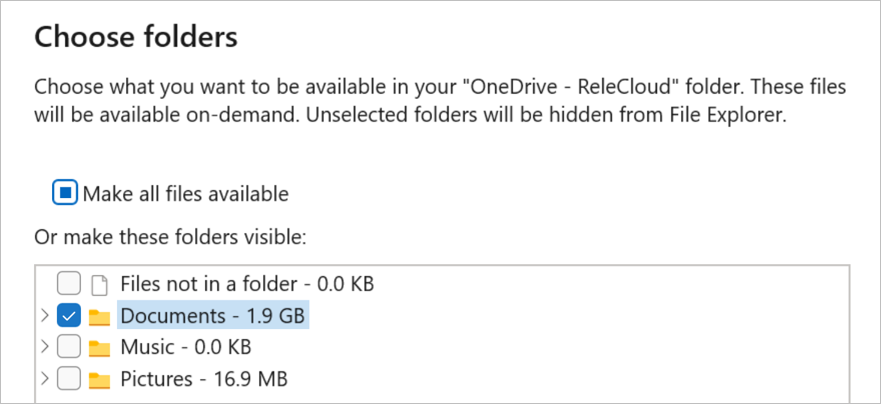
- Seleccione Elegir carpetas.
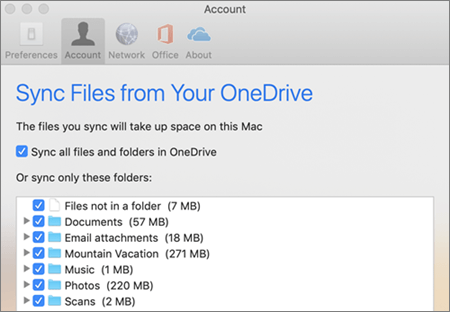
- En el cuadro de diálogo Elegir carpetas, desactive las carpetas que no desee sincronizar con el equipo y seleccione Aceptar.
Nota
- Solo puede activar o desactivar las carpetas que ya están incluidas en su OneDrive. Las carpetas que no están en OneDrive (como una unidad USB externa) no se pueden incluir para la sincronización. Más información.
- No puede desmarcar ciertas carpetas que son importantes para la PC, como Documentos, Escritorio, Imágenes y la carpeta de su Bóveda personal .
- Si desactiva una carpeta que se está sincronizando con su equipo, la carpeta se quitará de su equipo, pero la carpeta y su contenido seguirán estando disponibles en línea.
- Cualquier configuración de sincronización personalizada que elija es única para cada equipo y cada cuenta.
Más información
- Trabajar con archivos sincronizados en el Explorador de archivos
- El archivo o carpeta ya existe en OneDrive
- Solucionar problemas de sincronización de OneDrive
¿Necesita más ayuda?
Soporte técnico de cuentas. Para obtener ayuda con la cuenta de Microsoft y las suscripciones, visita Ayuda con la cuenta & la facturación.
Soporte técnico. Para obtener soporte técnico, seleccione Ponerse en contacto con el Soporte técnico de Microsoft a continuación, escriba el problema y seleccione Obtener ayuda.
Los usuarios móviles pueden ponerse en contacto con el soporte técnico abriendo la aplicación de OneDrive y agitando suavemente el dispositivo.
Soporte técnico de la comunidad. Las comunidades le ayudan a formular preguntas, enviar comentarios y leer a expertos con conocimientos extensos. Pregunte en Microsoft Community No reveles información personal o sensible en foros públicos.