
OneDrive se ha actualizado para ofrecerte nuevas características de inteligencia artificial, tecnología mejorada de fotos y vídeos, y una experiencia de OneDrive más personalizada. En algunos casos, OneDrive puede haber cambiado el nombre de los archivos y carpetas, incluido si:
- Los nombres de archivo son demasiado largos,
- Su estructura de carpetas tiene demasiadas capas (lo que hace que el nombre de archivo general sea demasiado largo),
- El nombre de archivo contiene caracteres no admitidos.
Por qué recibió el correo electrónico "Cambios importantes en los archivos de OneDrive"
Si recibió una notificación por correo electrónico de OneDrive de que se cambiará el nombre de los archivos, debe comprobar si tiene un archivo llamado Mis Files/_Changed archivos/_OneDrive actualización details.csv
Este informe contiene detalles de los cambios que se realizarán a partir del 14 de noviembre de 2024.
Si el nombre de archivo, los nombres de carpeta o la estructura de carpetas y el nombre de archivo combinados son demasiado largos, OneDrive truncará la ruta de acceso y el principio del nombre de archivo a algo más corto, por ejemplo, 1_holiday_picture.jpg
Nota
- Si OneDrive cambia el nombre de sus archivos y carpetas de esta manera, como un pequeño gesto de agradecimiento, proporcionaremos un bono de almacenamiento gratuito de Microsoft de 5 GB durante 12 meses a partir de la fecha de cambio de nombre.
- Los archivos cuyo nombre se ha cambiado ya no se pueden encontrar en las listas abiertas recientemente.
- Ya no se podrá acceder a los elementos compartidos.
- El contenido de sus archivos estará intacto e inalterado, y su privacidad y datos personales estarán protegidos de acuerdo con nuestra Política de privacidad.
¿Cómo puedo evitar que OneDrive cambie el nombre de mis carpetas?
Estas son algunas sugerencias que ayudarán a evitar el cambio de nombre automático de archivos:
- Asegúrese de que los nombres de sus archivos no incluyan caracteres restringidos o no válidos, como , # " * : <> ? / \ |
- No use espacios ni signos de puntuación en nombres largos de archivos o carpetas (por ejemplo, un espacio se convierte al 20 % de caracteres cuando se ve en la Web).
- No tenga demasiadas capas de subcarpetas, por ejemplo,
Fotos > Familia > Agosto > 2024 > Juegos Olímpicos > de París > Atletismo 100m >
Por qué OneDrive cambia los nombres de archivo que contienen caracteres no admitidos
Si OneDrive puede cambiar el nombre del archivo o carpeta, verá una opción Cambiar nombre en el área de notificación. Si OneDrive no puede cambiar el nombre del archivo o carpeta automáticamente, es posible que tenga que cambiarlo manualmente usted mismo. También es posible cambiar el nombre de los Files automáticamente por una aplicación de Microsoft 365 al guardar.
Nomenclatura automática de archivos en aplicaciones de Microsoft 365
Al guardar archivos en su OneDrive personal, las aplicaciones de Microsoft 365, incluidas Word, Excel y PowerPoint, cambiarán automáticamente algunos caracteres.
De:

Para:

- Los nombres de archivo que contienen , se cambian a ^J
- Los nombres de archivo que contienen # se cambian a ^N
- Los nombres de archivo que contienen & se cambian a ^0
- Los nombres de archivo que contienen ~ se cambian a ^F
Nomenclatura automática de archivos en OneDrive
Para permitir que OneDrive cambie el nombre de archivos o carpetas, simplemente seleccione el botón Cambiar nombre en la notificación que reciba.
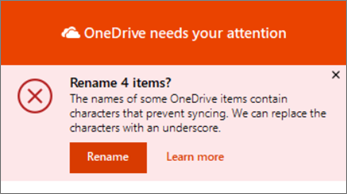
Durante el cambio de nombre automático, OneDrive reemplaza cada carácter no válido por un carácter de subrayado. Por ejemplo, un archivo denominado .file para la sincronización se renombra a _file para la sincronización.
La opción de cambiar automáticamente el nombre de archivos y carpetas solo aparece para los nombres con los siguientes problemas:
- Nombres que empiezan o terminan con un espacio
- Nombres que terminan con un punto
- Nombres que contienen puntos de código Unicode no admitidos
- Nombres con problemas de pares suplentes
Para cambiar el nombre de archivos o carpetas manualmente
- Para cambiar el nombre de un archivo o carpeta en Windows, abra el Explorador de archivos, seleccione el archivo y presione F2.
- Para cambiar el nombre de un archivo o carpeta en un Mac, abre el Finder, selecciona el archivo y presiona la tecla Retorno .
Recomendación
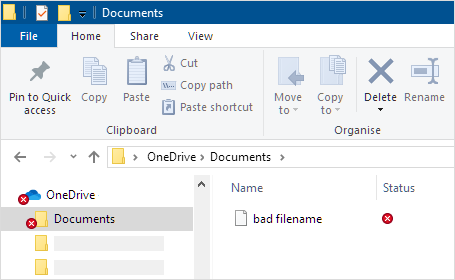
Para encontrar el archivo o carpeta que necesita atención, abra el Explorador de archivos o Finder y navegue hasta la carpeta y el archivo marcados con el  , por ejemplo:
¿Cómo puedo evitar el cambio de nombre automático de mis archivos?
Asegúrese de que los nombres de sus archivos no incluyan caracteres restringidos o no válidos, como , # " * : <> ? / \ |
Consulte la lista completa de los nombres y tipos de archivos no válidos en OneDrive, OneDrive para la Empresa y SharePoint.
¿Por qué no puedo compartir archivos de OneDrive después de que se cambiaron los nombres de archivo?
Si compartió un archivo con un nombre que contenía caracteres no válidos, por lo que se le cambió el nombre, las personas con las que compartió el archivo no pueden acceder a él debido a que el nombre de archivo cambió. Para resolver este problema:
- Cambie el nombre del archivo. Asegúrese de que los nombres de sus archivos no incluyan caracteres restringidos o no válidos, como , # " * : <> ? / \ |
- Vuelva a compartir el archivo con el nuevo nombre. Obtenga más información sobre cómo compartir archivos y carpetas de OneDrive.
¿Necesitas más ayuda?
Restricciones y limitaciones en OneDrive y SharePoint
Soporte técnico de cuentas. Para obtener ayuda con la cuenta de Microsoft y las suscripciones, visita Ayuda con la cuenta & la facturación.
Soporte técnico. Para obtener soporte técnico, seleccione Ponerse en contacto con el Soporte técnico de Microsoft a continuación, escriba el problema y seleccione Obtener ayuda.
Los usuarios móviles pueden ponerse en contacto con el soporte técnico abriendo la aplicación de OneDrive y agitando suavemente el dispositivo.
Soporte técnico de la comunidad. Las comunidades le ayudan a formular preguntas, enviar comentarios y leer a expertos con conocimientos extensos. Pregunte en Microsoft Community No reveles información personal o sensible en foros públicos.