

Al agregar una cuenta de correo electrónico POP3 a Outlook o crear archivos o archivos de copia de seguridad desde cualquiera de sus cuentas en Outlook, se puede crear un archivo de datos de Outlook (.pst) en OneDrive.
Si este archivo de datos es demasiado grande, puede ralentizar la sincronización de OneDrive y puede que se muestren mensajes de “Procesando cambios” o “Un archivo está en uso”.
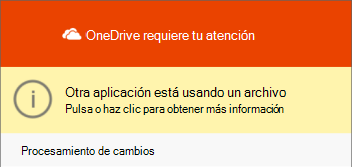
Mueva el archivo .pst de Outlook fuera de OneDrive para evitar problemas de sincronización
Cierre Outlook y espere a que finalice la Sincronización de OneDrive.
Abra el Explorador de archivos y busque .C:\Users\[username]\OneDrive\Documents\Outlook Files
Nota
Si el archivo .pst no está aquí, abra Outlook, haga clic con el botón derecho en la cuenta que tiene el archivo .pst que desea mover y seleccione Propiedades > del archivo de datos avanzadas para ver la ruta de acceso completa del nombre de archivo.
Copia el archivo .pst de la carpeta OneDrive en una ubicación nueva o existente del equipo que no esté en OneDrive (por ejemplo). C:\My Outlook Files
Asigna un nuevo nombre al archivo copiado (por ejemplo). myname@domain-copy.pst
Reinicie Outlook.
Seleccione Archivo y, después , Configuración de la cuenta:

En la pestaña Email, elija el nombre de la cuenta y seleccione Cambiar carpeta:
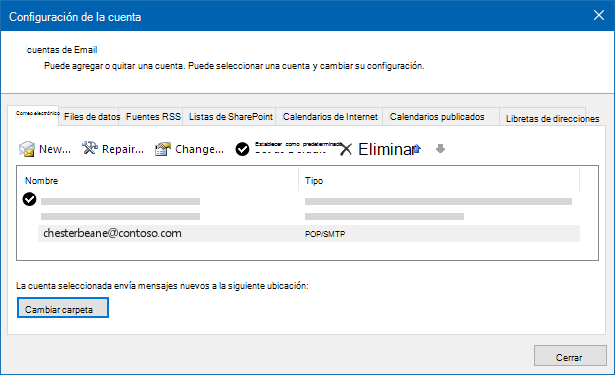
Nota
Si no ve Cambiar carpeta, significa que la cuenta de correo electrónico que ha seleccionado no tiene un archivo .pst.
Elija la cuenta y seleccione Nuevo archivo de datos de Outlook:
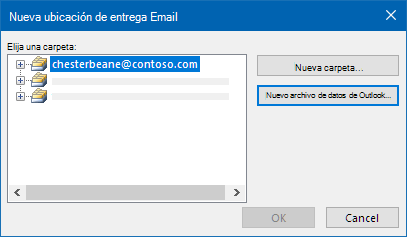
Vaya hasta la ubicación del archivo .pst de copia cuyo nombre se ha renombrado, selecciónelo y elija Aceptar para volver a la lista de cuentas de Email.
En la pestaña Data Files, elija la ubicación del archivo de datos, incluido OneDrive, y seleccione Eliminar y Sí para desconectar el archivo.
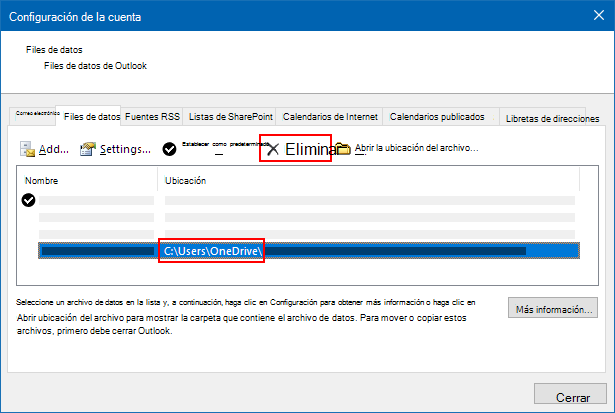
Nota
- No se perderán datos de correo electrónico al seleccionar Quitar, simplemente se desconecta de su cuenta de Outlook. Se puede volver a agregar si es necesario.
- No puede quitar un archivo de datos predeterminado. Elige primero otro archivo de datos y establécelo como predeterminado .
Si desea mover o eliminar la copia de OneDrive del archivo .pst, primero deberá cerrar Outlook.
Más información
Buscar y transferir archivos de datos de Outlook desde un equipo a otro
¿Necesita más ayuda?
Soporte técnico de cuentas. Para obtener ayuda con la cuenta de Microsoft y las suscripciones, visita Ayuda con la cuenta & la facturación.
Soporte técnico. Para obtener soporte técnico, seleccione Ponerse en contacto con el Soporte técnico de Microsoft a continuación, escriba el problema y seleccione Obtener ayuda.
Los usuarios móviles pueden ponerse en contacto con el soporte técnico abriendo la aplicación de OneDrive y agitando suavemente el dispositivo.
Soporte técnico de la comunidad. Las comunidades le ayudan a formular preguntas, enviar comentarios y leer a expertos con conocimientos extensos. Pregunte en Microsoft Community No reveles información personal o sensible en foros públicos.