Al importar una instantánea de su calendario de Google a Outlook, puede verla junto con otros calendarios en la vista de Calendario de Outlook. Para mantener el calendario actualizado, suscríbase a Google Calendar en Outlook. Si no lo hace, la única manera de actualizarla será importar otra instantánea más actual. Si ya no tiene previsto usar Google Calendar, pero desea conservar sus eventos, puede importar su Google Calendar a Outlook para que todas sus citas se integren en una vista de calendario de Outlook.
Seleccione una de las siguientes opciones de pestaña para la versión de Outlook que está usando.
¿Qué versión de Outlook tengo?
Nota
Si los pasos descritos en esta nueva ficha de Outlook no funcionan, es posible que aún no esté usando el nuevo Outlook para Windows. Seleccione Outlook clásico y siga esos pasos en su lugar.
Suscríbase a su Google Calendar en el nuevo Outlook
En su cuenta de Google Calendar, seleccione Mis calendarios y elija los puntos suspensivos verticales (⋮) a la derecha del nombre del calendario.
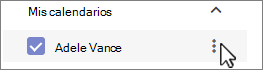
Seleccione Configuración y uso compartido, desplácese hacia abajo hasta Integrar Calendar y, en el cuadro Dirección secreta en formato iCal, seleccione el  Botón Copiar al portapapeles:

Cambie al nuevo calendario de Outlook.
Debajo de la cuadrícula de calendario de la izquierda, seleccione Agregar calendario y, a continuación, seleccione Suscribirse desde la web.
Pega la URL copiada en la barra de direcciones y, a continuación, selecciona Importar.
Importar el Calendario de Google en la versión clásica de Outlook
Importante
El calendario importado es una instantánea estática; No se actualiza automáticamente. Para actualizarlo, debe suscribirse a él (como se describió anteriormente) o repetir este procedimiento más tarde para importar una copia de la versión más reciente de su calendario en Google Calendar.
- Inicie sesión en su cuenta de Google Calendar.
- En la columna de la izquierda, haga clic en Mis calendarios para expandirla y, a continuación, mantenga el puntero sobre el calendario que desea importar desde Google Calendar.
- Seleccione los puntos suspensivos situados a la derecha del nombre del calendario y, después, Configuración y uso compartido:
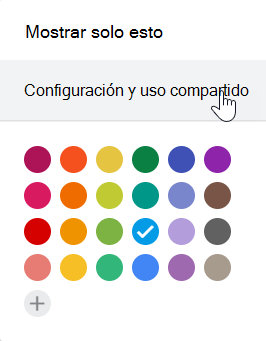
- En Configuración de Calendar, seleccione Exportar calendario.
El archivo de Internet Calendar (.ics) se guarda inmediatamente como un archivo comprimido (.zip) en la carpeta Descargas.
- En el Explorador de archivos, haga clic con el botón derecho en el archivo comprimido y seleccione Extraer todo. (Esta opción quita la compresión y guarda el archivo .ics; después, puede importarlo a Outlook).
- En la versión clásica de Outlook, selecciona Abrir archivo>& Exportar>Importar o exportar.
- En el Asistente para importar y exportar, seleccione Importar un archivo de iCalendar (.ics) o vCalendar (.vcs) y, a continuación, seleccione Siguiente.
- En la ventana Examinar , vaya al .ics guardado en el paso 5, selecciónelo y haga clic en Aceptar.
- Seleccione Abrir como Nuevo. Los elementos se importan automáticamente al calendario.
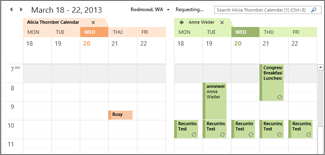
El calendario se abrirá en paralelo en la vista Calendario de Outlook. También se agrega al panel de navegación en la vista Calendar, en Otros calendarios.
Pasos siguientes
Estas son algunas otras cosas que puede hacer para configurar Outlook:
Para obtener más información sobre el uso de Microsoft 365, consulte el Centro de aprendizaje de Office 365.

