La primera vez que usa Outlook, no hay ningún día festivo en el Calendar. Sin embargo, puede agregar días festivos para uno o varios países. Si tiene una cuenta profesional o educativa en Microsoft 365, puede suscribirse a un calendario de días festivos con Outlook en la Web y recibir actualizaciones automáticas cuando se agreguen o cambien días festivos. Vea Cómo iniciar sesión en Outlook en la Web y Agregar un calendario en Outlook en la Web para obtener más instrucciones.
Seleccione una de las siguientes opciones de pestaña para la versión de Outlook que está usando.
¿Qué versión de Outlook tengo?
Nota
Si los pasos descritos en esta nueva ficha de Outlook no funcionan, es posible que aún no esté usando el nuevo Outlook para Windows. Seleccione Outlook clásico y siga esos pasos en su lugar.
- En la nueva vista Calendario de Outlook
 , en el panel debajo de la cuadrícula del calendario, seleccione
  Agregar Calendar.
- Selecciona Días festivos y elige uno o varios países.
- Outlook copiará los días festivos relevantes en el calendario.
Eliminar días festivos en el nuevo Outlook
- Haga clic con el botón derecho en el calendario de vacaciones en el panel de navegación.
- Selecciona Quitar y, a continuación, Quitar de nuevo para confirmar.
- Para la versión clásica de Outlook, haga clic enOpciones>de archivo>:Calendar.
- En Opciones de Calendar, haga clic en Agregar días festivos.
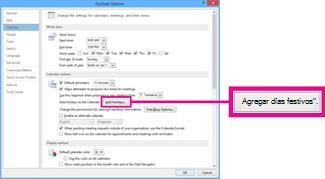
- Active la casilla de cada país cuyos días festivos desee agregar al calendario y, a continuación, seleccione Aceptar.
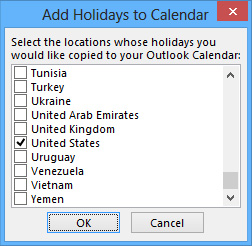
Si los días festivos de un país o región ya se han agregado al calendario, la casilla del país se activa en el cuadro de diálogo Agregar días festivos al Calendar. Si selecciona Aceptar, se agregan los días festivos y se crean duplicados.
Nota
- La información de días festivos proporcionada en Outlook para Microsoft 365, Outlook 2019 y Outlook 2016 incluye los años del calendario gregoriano 2016-2026. Si usa un calendario no gregoriano, se incluyen los días festivos que se producen durante el mismo período de tiempo.
- Si ha instalado una de estas versiones de Outlook, pero no ve las fechas de días festivos hasta el año 2026, es posible que tenga que eliminar cualquier información existente de días festivos del calendario siguiendo los pasos que se indican a continuación. Después, asegúrese de que ha instalado las actualizaciones más recientes de Outlook y vuelva a agregar los días festivos al calendario.
-
Agregue su calendario de días festivos a través de Outlook en la Web para recibir actualizaciones automáticas cuando se agreguen o cambien días festivos. Es posible que vea eventos duplicados si agrega un calendario de días festivos a través de Outlook para Windows y Outlook en la Web. Consulte la sección Eliminar días festivos a continuación para obtener más instrucciones sobre cómo quitar los días festivos importados previamente en Outlook para Windows.
Eliminar días festivos en Outlook clásico
- En el Calendario de Outlook clásico, elija Ver>Cambiar>vista Lista.
- En el grupo Organización , elija Categorías. Esto ordenará todos los eventos por categoría.
- Desplácese por la lista de eventos hasta que vea la categoría Días festivos .
- Seleccione uno o varios días festivos. Los días festivos se ordenan por ubicación, que organiza todos los días festivos por país. Una vez que haya seleccionado los días festivos que desea eliminar, elijaEliminar Inicio>.
- Para volver a la vista de Calendar normal, elija Ver>Cambiar vista>Calendar.
- En Outlook en la Web o Outlook.com, Outlook, vaya a Calendar
 y seleccione Agregar un calendario.
- Seleccione Días festivos.
- Seleccione el calendario de días festivos que desee agregar o use el filtro para buscar, a continuación, seleccione un calendario.
Eliminar días festivos en Outlook en la Web o Outlook.com
- Haga clic con el botón derecho en el calendario de vacaciones en el panel de navegación.
- Selecciona Quitar y, a continuación, Quitar de nuevo para confirmar.

