Seleccione una de las siguientes opciones de pestaña para la versión de Outlook que está usando. ¿Qué versión de Outlook tengo?
Nota
Si los pasos descritos en esta nueva ficha de Outlook no funcionan, es posible que aún no esté usando el nuevo Outlook para Windows. Seleccione Outlook clásico y siga esos pasos en su lugar.
En este artículo:
Cambiar vista | Cambiar el día de inicio de | la semanaEstablecer las horas de trabajo y la ubicación| Ver dos zonas horarias
Nota
Calendar Vistazo, la vista de lista y la vista de programación no están disponibles en el nuevo Outlook en este momento.
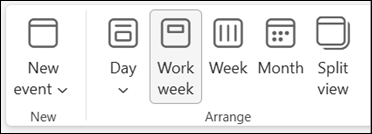
Cambiar a la vista Día, Semana laboral, Semana o Mes en el nuevo Outlook
- En la barra de navegación, seleccione
 Calendar.
 - En la pestaña Inicio , seleccione la vista que desee.
Seleccione un día de inicio diferente para comenzar la semana en el nuevo Outlook
- Seleccione :Calendar.
- En la pestaña Ver, seleccione Configuración de Calendar.
- En Apariencia de Calendar, seleccione el menú desplegable en Mostrar el primer día de la semana como: y seleccione lunes.
- Selecciona Guardar.
Cambiar el horario laboral y la ubicación en el nuevo Outlook
Nota
Esta característica solo se puede usar con cuentas profesionales o educativas que tengan una suscripción a Microsoft 365 que sea apta.
Seleccione
:Calendar.En la pestaña Ver, seleccione Configuración de> CalendarHorario laboral y ubicación.
En Horario laboral y ubicación , seleccione los días de la semana laboral.
Recomendación
También tienes la opción de establecer tu ubicación. Obtenga más información en Establecer el horario laboral y la ubicación en Outlook.
Selecciona Guardar.
Ver dos zonas horarias en la vista Calendar en el nuevo Outlook
- Seleccione :Calendar.
- En la pestaña Ver, seleccione Configuración de Calendar.
- Seleccione Agregar zona horaria.
- En la lista Otras zonas horarias , selecciona la zona horaria que quieras agregar.
- Escriba una ubicación o zona horaria en el cuadro Etiqueta .
- Selecciona Guardar.