
Importante
La edición, el cambio de nombre y la actualización de los kits de marca oficiales están restringidos a los administradores de marca, como se especifica en la directiva del administrador de marca. Para obtener acceso a estas funciones de administración de marca, el administrador de TI debe designarte administrador de marca. Después de ser designado como administrador de marca, puede tardar hasta 24 horas en recibir permiso para crear kits oficiales. Consulte la directiva de Enterprise Brand Manager para obtener más información.
Nota
Esta característica requiere una licencia de Microsoft Copilot Premium.
Los kits de marca oficiales de la aplicación Microsoft Copilot ayudan a su organización a mantener las presentaciones coherentes con su identidad visual y verbal. Pero en el trabajo diario, mantener las presentaciones consistentes y fieles a la marca es un desafío persistente. Los empleados dedican tiempo a buscar plantillas, volver a aplicar fuentes y colores, copiar diapositivas antiguas o corregir incoherencias.
Para abordar este desafío, la aplicación Microsoft Copilot permite a los administradores de marca crear y mantener kits de marca oficiales que hacen que la marca sea coherente de forma predeterminada en toda la organización. Puedes crear, editar, actualizar y administrar kits de marca oficiales, lo que te da la autoridad para mantener la integridad de la marca y permite a todos los empleados generar fácilmente materiales de marca.
¿Qué es un kit de marca?
Un kit de marca es una colección de los elementos y directrices de marca aprobados por tu organización. Proporciona la base para que el usuario de PowerPoint y Microsoft Copilot siga los estándares de la marca.
Un kit de marca puede incluir:
- Logotipos, paletas de colores y tipografía
- Plantillas y patrones de diseño
- Iconos y estilos de visualización de datos
- Reglas fotográficas y estilos de imagen
- Guía de voz, tono, terminología y redacción de la marca
- Qué se debe y no se debe hacer para la identidad visual y verbal
Ventajas de usar kits de marca
Aplica tu marca de forma coherente con recursos enriquecidos , como iconos y bibliotecas de ilustraciones, estilos de visualización de gráficos y datos, directrices fotográficas y tratamientos de imágenes, y patrones de espaciado, composición y diseño.
Extrae automáticamente las directrices de la marca mediante el uso de una IA integrada que identifica los elementos de la marca de tus plantillas, directrices y activos existentes, como paletas de colores, reglas de tipografía y fuentes, estilos fotográficos y tratamientos de imagen, estructuras de diseño, patrones de voz de marca y lo que se debe y no se debe hacer visualmente. Revíselos y refírmelos antes de publicarlos.
Mantén las presentaciones fieles a la marca con el revisor de marca, que identifica problemas y sugiere correcciones con un solo clic que abordan colores o fuentes incorrectos, logotipos extraviados o no aprobados, imágenes o estilos de imagen ajenos a la marca, problemas de diseño, espaciado o alineación, y otras infracciones de las normas de uso de tu marca.
Usa los activos de marca aprobados directamente desde su lugar donde ya residen , como SharePoint, OneDrive, las bibliotecas de activos organizativos (OAL) de Microsoft 365 y los sistemas de administración de activos digitales (DAM) de terceros compatibles, para que los usuarios puedan examinar y aplicar activos actualizados y compatibles en el kit de marca sin descargar archivos ni cambiar de herramienta.
Admite varias marcas administrando plantillas, recursos y valores predeterminados independientes para cada marca en un solo lugar.
Tipos de kits de marca
Oficial: Administrado por los administradores de marca y puesto a disposición de todos los usuarios del espacio empresarial a través de la pestaña Organización del kit de marca.
Compartido: Disponible para un grupo seleccionado de personas en función de los permisos de uso compartido establecidos por el creador. Los kits de marca compartidos aparecen en la pestaña Usuario en Kit de marca.
Personal: Disponible solo para el creador del kit de marca. Los kits de marca personal aparecen en la pestaña Usuario en Kit de marca.
Crear y administrar un kit de marca oficial en Microsoft Copilot
Crear un kit de marca oficial
Acceda a la sección Crear de Copilot mediante uno de los métodos siguientes:
- Vaya a ¿Qué desea crear? en un explorador web.
- Vaya a Copilot en un explorador web, seleccione el icono Aplicaciones y más en la parte superior izquierda de la ventana y, a continuación, seleccione el icono Crear .
- Abra la aplicación Copilot, seleccione el icono Aplicaciones y más en la parte superior izquierda de la ventana y, a continuación, seleccione el icono Crear .
Si se le solicita, inicie sesión con una cuenta que tenga una suscripción válida a Microsoft Copilot para acceder a la sección Crear .
En la ventana ¿Qué quieres crear? , selecciona Más... y, a continuación, selecciona Kits de marca ubicados en Administrador de kits de marca en el menú que aparece.
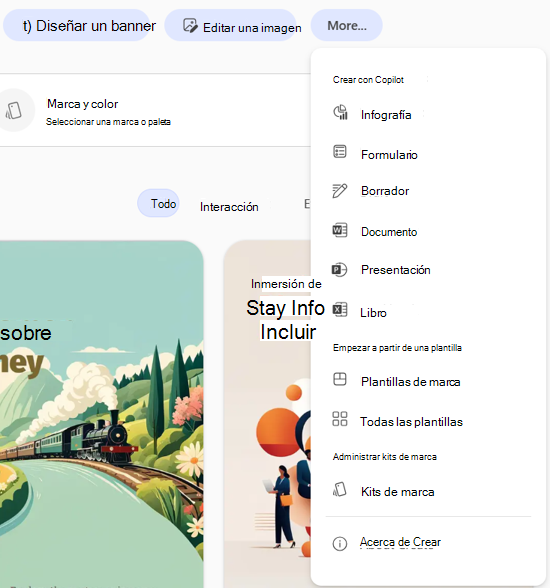
Selecciona + Agregar kit de marca.
En la ventana Crear kit de marca , asigna un nombre a tu kit de marca.
Configura los activos del kit de marca:
Logotipos: cargue su logotipo principal, logotipos secundarios y variaciones para garantizar una representación de marca coherente en todos los materiales.
Color: Define los colores oficiales de tu marca con códigos hexadecimales específicos.
Fuentes: selecciona y carga la tipografía de tu marca, incluidos los tipos de letra principales y secundarios para los encabezados, el texto del cuerpo y los usos especiales.
Imágenes e iconos: agrega fotos, gráficos, iconos y elementos visuales aprobados que se alineen con los estándares de estilo y mensaje de tu marca.
Plantillas: carga plantillas para presentaciones, documentos, publicaciones en redes sociales y otros materiales para mantener la coherencia del diseño. Para configurar plantillas, consulte Mantenga la presentación con la marca con Copilot.
Voz de marca: define la personalidad y el tono de cómo suena tu marca en el contenido y la comunicación.
Directrices de marca: añade tus directrices de marca a tu kit de marca subiendo el PDF de las directrices. Las directrices de marca suelen definir los elementos visuales y verbales de la marca, incluido el uso del logotipo, la tipografía y la paleta de colores. Las reglas de marca y la información se extraen automáticamente durante la configuración del kit de marca y puedes editarlas más según sea necesario.
Estilo: añade tus estilos de imagen, icono e ilustración subiendo imágenes representativas o proporcionando descripciones claras, incluyendo orientación sobre cómo deben componerse los elementos visuales, las emociones que deben evocar y cómo se alinean con la estética y el mensaje generales de tu marca.
Publica el nuevo kit oficial de la marca.
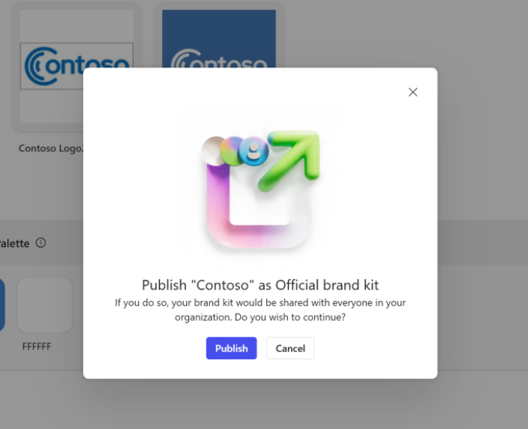
Una vez publicados, los kits de marca oficiales están disponibles para generar carteles, banners e imágenes de marca. Están integrados en el editor de diseño, lo que hace que los activos de la marca sean accesibles para la creación de contenido.
Usar los activos del kit de marca en PowerPoint
Después de configurar tu kit de marca, selecciónalo en PowerPoint para generar contenido de marca con Copilot.
Abra la presentación en PowerPoint y, a continuación, abra el panel de Copilot.
Seleccione el + botón en el panel de Copilot.
Selecciona Seleccionar marca.
Elija el kit de marca que quiera usar para la presentación.
Escriba el mensaje y, a continuación, use Copilot para generar contenido que siga el kit de marca seleccionado.
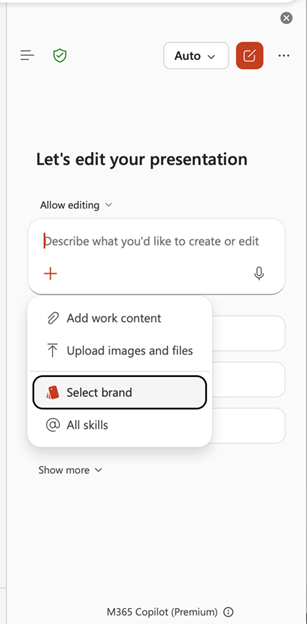
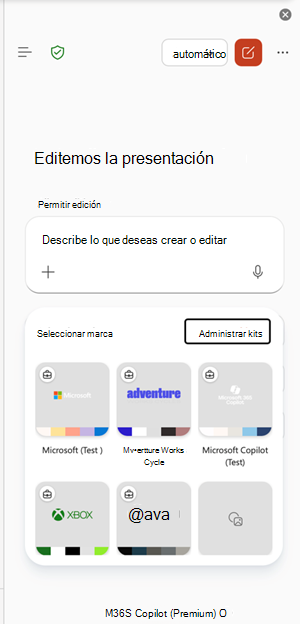
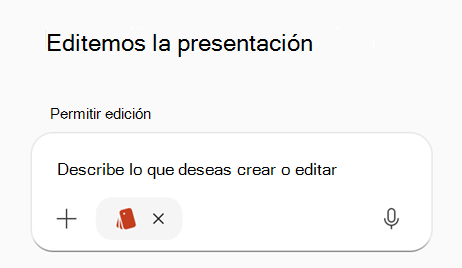
Después de seleccionar un kit de marca, Copilot usa las plantillas, colores, fuentes y activos aprobados de ese kit para ayudar a mantener las diapositivas generadas alineadas con la marca de su organización.
Administrar un kit de marca oficial
Selecciona los puntos suspensivos más opciones (...) en el icono oficial del kit de marca para ver las siguientes opciones de kit:
- Editar.
- Cambiar nombre
- Eliminar.
Los usuarios de su organización pueden acceder a todos los cambios guardados automáticamente.
Administrar varios kits de marca oficiales
Si tu organización administra varias marcas (como submarcas, líneas de productos diferentes o entidades adquiridas), puedes crear y mantener varios kits de marca por organización.
Este enfoque le permite:
- Mantenga conjuntos independientes de plantillas y activos.
- Asigna diferentes colores, fuentes e imágenes por cada marca.
- Cambie los kits de marca dependiendo de la presentación.
- Establecer valores predeterminados específicos de la marca.
- Asegúrate de que cada marca sea coherente de forma independiente.
Microsoft Teams que trabaja en varias identidades puede mantenerse preciso sin ajustes manuales.
Usar recursos de la biblioteca de activos de la organización (OAL) en kits de marca
La Biblioteca de activos de la organización (OAL) es una solución de almacenamiento para todo el espacio empresarial basada en SharePoint. Si los activos de marca (plantillas, imágenes e iconos) ya se encuentran en una OAL, no es necesario que los vuelva a cargar. Puedes hacer referencia a los recursos de OAL directamente en tu kit de marca para una administración sin problemas. Estos recursos a los que se hace referencia permanecen en su OAL, pero ahora se pueden usar a través de Copilot a través de sus kits de marca.