

|
Un archivo de proyectos en blanco puede ser intimidante, especialmente si es la primera vez que usa la administración de proyectos. Pero con algunas modificaciones, puede aprovechar Project para convertir su lista de tareas pendientes en un proyecto completo que podrá administrar y compartir con su equipo y las partes interesadas. Aquí hay algunos puntos de partida: |
|---|
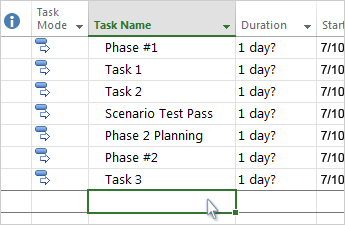
Agregar tareas
Seleccione Ver>diagrama de Gantt.
Escriba un nombre en el primer campo Nombre de tarea vacío en la parte inferior de la lista de tareas y presione Entrar.
¿Quiere obtener más información? Si agregar tareas de una en una requiere demasiado tiempo, también puede:
- Agregar varias tareas a la vez.
- Cortar y pegar una lista de otro programa.
- Importar una lista de tareas desde un sitio de SharePoint.
Describir tareas
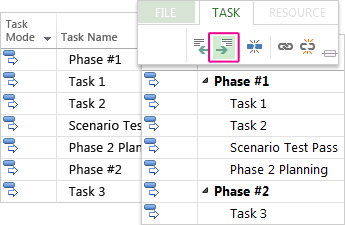
Aplicar y anular la sangría a las tareas para mostrar la jerarquía, es decir, para convertir la lista de tareas en un esquema del proyecto. Una tarea con sangría se convierte en una subtarea de la tarea anterior, que se convierte en una tarea de resumen.
- Seleccione Ver>diagrama de Gantt.
- En la columna Nombre de tarea , seleccione la tarea a la que desea aplicar sangría.
- Seleccione el botónSangríade tarea>
 . La tarea se convierte en una subtarea.
 - Seleccione el botón Anular sangría de tarea
 para volver a mover la tarea al nivel de la tarea por encima de ella. Ya no es una subtarea.
¿Quiere más información?Use subtareas y tareas de resumen para mostrar fases, navegar fácilmente por un proyecto grande y mucho más.
Vincular tareas
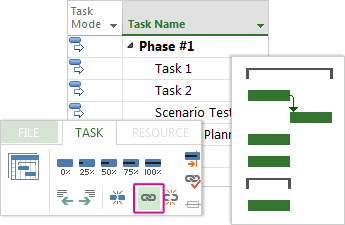
Puede vincular dos tareas cualesquiera de un proyecto para mostrar la relación existente entre ellas (lo que también se denomina una dependencia de tareas). Las dependencias impulsan el cronograma del proyecto: una vez que vincule las tareas, cada cambio que realice en una afecta a la otra, lo que afecta a la siguiente, y así sucesivamente.
- Seleccione Ver>diagrama de Gantt.
- Mantenga presionada la tecla Ctrl y seleccione las dos tareas que desea vincular (en la columna Nombre de tarea).
-
Seleccione Vinculación de tareas>en el botón Vincular tareas seleccionadas
 .
.
¿Quiere obtener más información? Project admite cuatro tipos de vínculos de tareas para mostrar relaciones diferentes. ¿Desea cambiar el tipo de vínculo o quitarlo por completo?
Cambiar la vista
Project comienza con el diagrama de Gantt de eficacia probada, pero tiene docenas de otras opciones para ver sus tareas y recursos y cómo están conectados. Puede cambiar cualquier vista para satisfacer sus necesidades específicas.
- Haga clic en la pestaña Ver.
- En el grupo Vistas de tareas o Vistas de recursos , seleccione la vista que desea usar.
- Para ver todas las vistas disponibles, seleccione Diagrama de> GanttMás vistas y, a continuación, elija una de las opciones del cuadro de diálogo Más vistas.
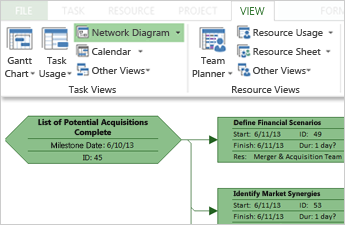
¿Quiere obtener más información? ¡Hay mucho más que aprender aquí! ¿Necesita ayuda para seleccionar una vista adecuada de su proyecto?
Imprima su proyecto
La impresión de una vista o informe en Project es similar a la impresión en otros programas de Office:
Seleccione Archivo>Imprimir>Imprimir.
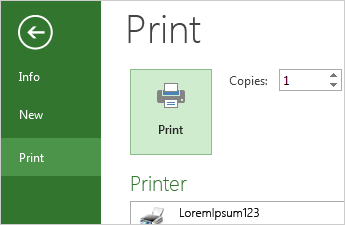
¿Quiere obtener más información? Obtener solo la información específica del proyecto que desea compartir con las partes interesadas en la copia impresa puede implicar un trabajo de preparación antes de presionar el botón Imprimir :