
Hay varias maneras de buscar el número de serie del dispositivo Surface, de los accesorios de Surface u otros accesorios de Microsoft. El número de serie suele ser:
- Un código numérico de 12 dígitos o
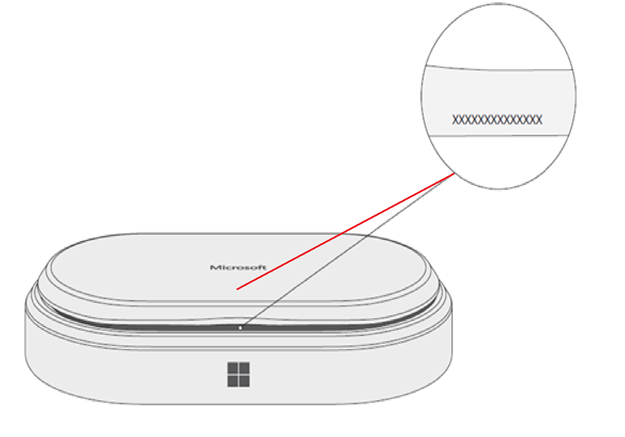
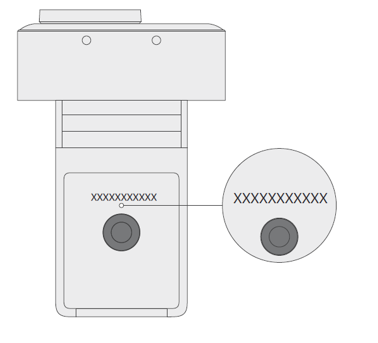
- Un código alfanumérico de 14 caracteres (sin espacios ni guiones)
Para obtener información sobre cómo encontrar el número de serie, selecciona una de las pestañas siguientes.
Para registrar tu Surface u obtener servicio técnico, necesitarás conocer el número de serie. Pero primero, es importante saber qué modelo de Surface tienes.
Puedes encontrar el número de serie de Surface:
- en la aplicación Surface
- En Configuración
- en el dispositivo
- En la UEFI de Surface
- En la página Servicio de dispositivo & Reparación
- en el empaquetado original
- En un Lápiz para Surface, Surface Dock, Teclado o Funda con teclado para Surface u otro accesorio de Surface
Encontrar el número de serie en la aplicación Surface
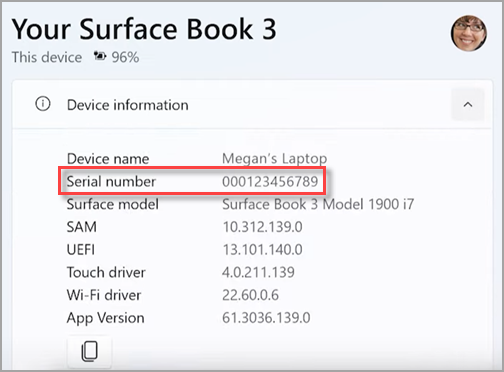
La forma más fácil de encontrar el número de serie es en la aplicación Surface. Muestra el número de serie del dispositivo Surface y de cada accesorio de Surface.
Seleccione el
 , busque surface y, a continuación, seleccione la aplicación en la lista de resultados.
Nota
Si no ve la aplicación en los resultados de búsqueda, es posible que tenga que descargar la aplicación Surface desde la Microsoft Store.
Expanda Información del dispositivo y mire el valor situado junto al número de serie.
Encontrar el número de serie en la configuración de Windows
En dispositivos que ejecutan Windows 11 o Windows 10, puedes encontrar el número de serie en Configuración:
- Haga clic con el botón derecho (o mantenga presionado) de Inicio para el icono del logotipo de Windows y, a continuación, seleccione el icono Configuración
 > de la aplicación ConfiguraciónIcono del sistema
 > de acoplamiento de la barra de tareasIcono Acerca de
 .
. - En esta página, busca las especificaciones de Windows y busca el número de serie.
Encontrar el número de serie en tu dispositivo
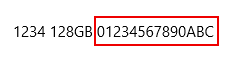
Busca el número de serie en la parte posterior o inferior de tu dispositivo Surface. A menudo aparece junto con el modelo y la información de almacenamiento. Si se muestran varios grupos de caracteres, el número de serie suele ser el último grupo.
Ejemplo:
| Si tienes este Surface | Encuéntralo aquí |
|---|---|
| Surface Laptop, cualquier Surface Laptop Goy Surface Laptop SE | Mira bajo el teclado cerca de la bisagra.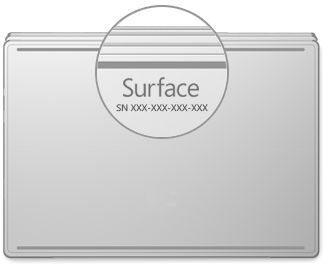
|
| Cualquier Surface Laptop Studio | Comenzando en el modo Portátil, gira suavemente la parte superior de la pantalla hacia atrás 180 grados. El número de serie aparece en la parte posterior de la pantalla, cerca del medio.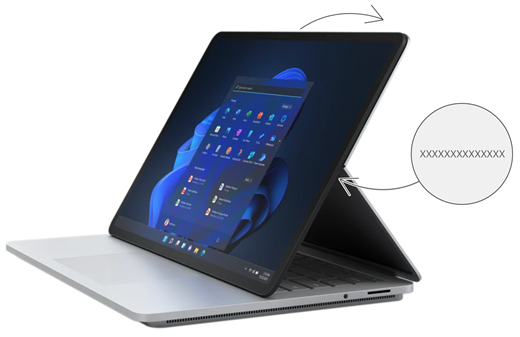
|
| Cualquier modelo de Surface Pro, cualquier modelo de Surface Go, Surface 2, Surface 3 y Surface RT | Despliega el soporte trasero y busca la cadena de números que aparece cerca de la base.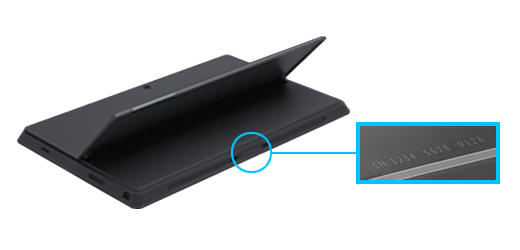
|
| Cualquier Surface Book (en el portapapeles) | Mira en el borde inferior del portapapeles, donde se conecta al teclado (más cerca del imán a la izquierda). Tendrás que desconectar la pantalla del teclado. Nota: Este es el mismo número de serie que se mostrará en la aplicación Surface o en la configuración del sistema. 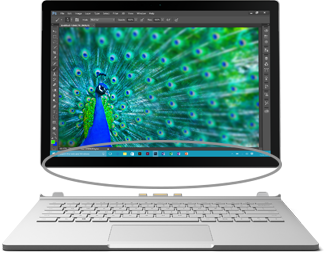
|
| Cualquier Surface Book (parte inferior del teclado) | Mira en la parte inferior del teclado.
|
| Cualquier Surface Studio | Coloca la pantalla de tu Surface Studio y mira en la parte inferior de la base.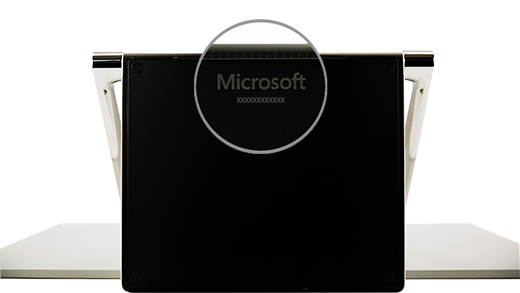
|
| Surface Duo (en la bandeja de la tarjeta SIM) | Inserta la herramienta extractora de SIM en el pequeño orificio del lado derecho y presiona suavemente para expulsar la bandeja de la tarjeta SIM. Saca suavemente la bandeja de la SIM para encontrar el número de serie en su interior.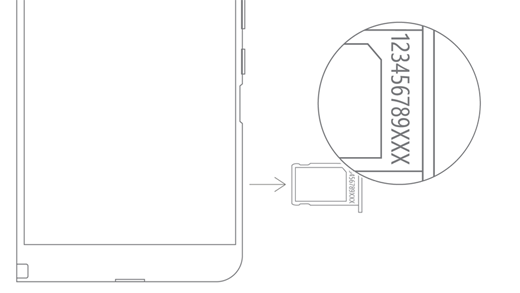
Nota: Si el parachoques está unido, es posible que la bandeja de la tarjeta SIM no salga del todo. Si esto sucede, inserta ligeramente la herramienta de expulsión de la tarjeta SIM en el orificio para la bandeja de la tarjeta SIM, y luego inclina suavemente la herramienta y tira de la bandeja hasta el final. Es posible que puedas sujetar con las uñas el extremo más largo de la bandeja de la tarjeta SIM para sacarla. |
| Surface Duo 2 (en la bandeja de la tarjeta SIM) | Con el Surface Duo 2 cerrado y la cámara trasera de triple lente hacia arriba, inserta la herramienta extractora de SIM en el pequeño orificio de la parte inferior de la pantalla izquierda y, a continuación, presiona suavemente para expulsar la bandeja de la tarjeta SIM. Saca suavemente la bandeja de la SIM para encontrar el número de serie en su interior.
|
Buscar el número de serie en la UEFI de Surface
Puedes encontrar el número de serie en la sección de información del PC de la UEFI de Surface. Para obtener más información, consulta Cómo usar la UEFI de Surface.
Buscar el número de serie en la página Servicio & reparación de dispositivos
Ve a Servicio y reparación de dispositivos e inicia sesión con tu cuenta de Microsoft para ver los dispositivos registrados en tu cuenta.
Encontrar el número de serie en el embalaje
Si todavía conservas el embalaje original de tu Surface, encontrarás el número de serie en la etiqueta de código de barras.
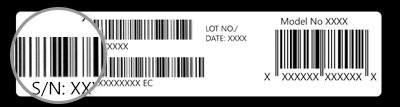
Encontrar el número de serie de accesorios de Surface
Teclado para Surface o Funda con teclado para Surface
Encontrar el número de serie en la aplicación Surface. Aquí le explicamos cómo hacerlo:
Seleccione el
, busque Surface y, a continuación, seleccione la aplicación en la lista de resultados.Nota
Si no ve la aplicación en los resultados de búsqueda, es posible que tenga que descargar la aplicación Surface desde la Microsoft Store.
Selecciona la información del dispositivo del Teclado para Surface Pro de 12 pulgadas o delteclado flexible > para Surface Pro. Aquí se muestra el número de serie.
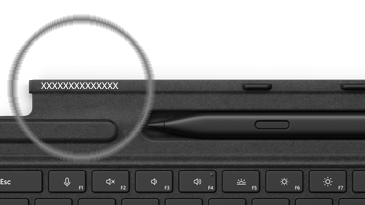
Encontrar el número de serie en la Funda con teclado para Surface o en el teclado Surface Pro Signature
|
Puedes encontrar el número de serie del teclado (o funda con teclado) de Surface Pro cerca del lado izquierdo o del centro de su lomo (el área que se conecta a tu Surface). El número de serie es una cadena de dígitos con aspecto similar a este: XXXXXXXXXXXX |
|---|
Encontrar el número de serie en el embalaje
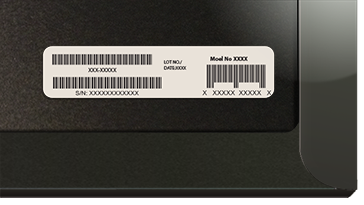
Si todavía conservas el embalaje original, encontrarás el número de serie en la etiqueta de código de barras:
|
Si compró una Funda con teclado o un teclado de firma para Surface Pro por separado, la etiqueta de código de barras del número de serie estará en la caja en la que vino. |
|---|---|
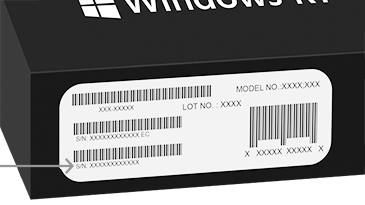
|
Si has comprado una Surface que viene con una Funda con teclado o un Signature Keyboard, el número de serie estará en la etiqueta de código de barras de la caja junto con el número de serie de tu Surface. |
Surface Slim Pen o Lápiz para Surface
Encontrar el número de serie del lápiz en la aplicación Surface. Aquí le explicamos cómo hacerlo:
Seleccione el
, busque Surface y, a continuación, seleccione la aplicación en la lista de resultados.Nota
Si no ve la aplicación en los resultados de búsqueda, es posible que tenga que descargar la aplicación Surface desde la Microsoft Store.
Selecciona información deldispositivo de Surface Slim Pen 2, Surface Slim Pen o Lápiz> para Surface. Aquí se muestra el número de serie.
Surface Docks
Encontrar el número de serie en la aplicación Surface. Aquí le explicamos cómo hacerlo:
Seleccione el
, busque Surface y, a continuación, seleccione la aplicación en la lista de resultados.Nota
Si no ve la aplicación en los resultados de búsqueda, es posible que tenga que descargar la aplicación Surface desde la Microsoft Store.
Selecciona Adaptador Surface USB4 Dock, Microsoft Surface Thunderbolt™ 4 Dock o Surface Dock 2>Información del dispositivo. Aquí se muestra el número de serie.
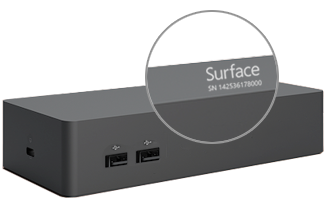
Encontrar el número de serie en Surface Dock
|
Para encontrar el número de serie en Surface Dock, busca la cadena de 12 dígitos que aparece en la parte inferior del dispositivo. El número de serie tendrá el siguiente aspecto: XXXXXXXXXXXX. |
|---|
Encontrar el número de serie en el embalaje
|
|
Si todavía conservas el embalaje original de tu Surface Dock, encontrarás el número de serie en la etiqueta de código de barras. |
|---|
No se aplica a los Surface Headphones o a los Auriculares de Surface.
Encontrar el número de serie de los Surface Headphones o Auriculares de Surface.
Encontrar el número de serie en la aplicación Surface
Aquí te mostramos cómo encontrar el número de serie de tus Surface Headphones o Auriculares de Surface en la aplicación Surface:
-
En un equipo con Windows 10/11: selecciona el icono Inicio y, a continuación, selecciona Surface en la lista de todas las aplicaciones. Selecciona informacióndelos dispositivos Surface Headphones o Auriculares de Surface>. Aquí se muestra el número de serie.
- En un dispositivo iOS o Android: Abre la aplicación Surface y, después, pulsa Cuenta> Información de dispositivosSurface Headphones o Auriculares de Surface>. Encontrarás el número de serie en la sección Detalles .
Buscar el número de serie en los Surface Headphones
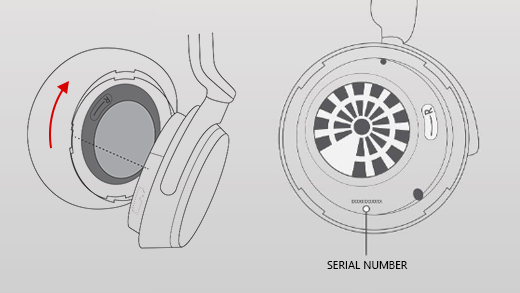
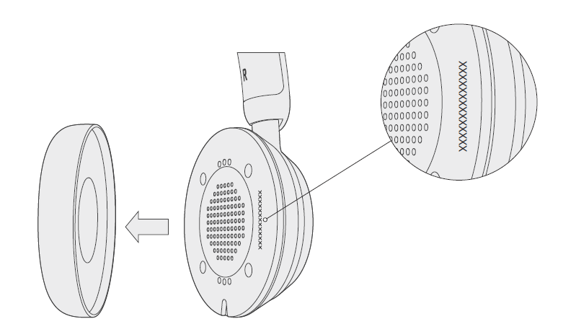
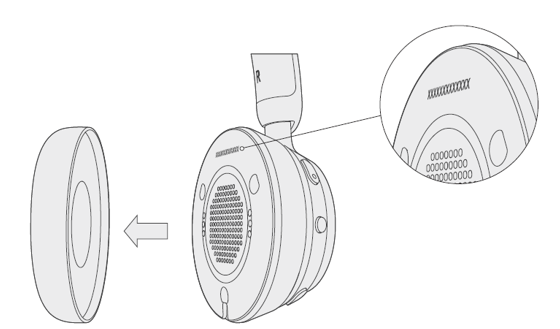
Para encontrar el número de serie en los Surface Headphones, tendrás que quitar la almohadilla derecha del dispositivo.
Para quitar la almohadilla:
- Gira la almohadilla derecha de los Surface Headphones hacia ti: deberías poder ver el interior de la almohadilla.
- Sujetando firmemente la almohadilla derecha, gírala en sentido contrario a las agujas del reloj. Levanta la almohadilla hasta separarla de los auriculares.
- El número de serie de doce dígitos estará en la base del auricular. Anota el número de serie antes de volver a montar la almohadilla.
Para volver a montar la almohadilla:
- Haz coincidir las ranuras de la almohadilla con el auricular. La almohadilla debería quedar tocando la base del auricular a lo largo de todo el contorno.
- Con el interior de la almohadilla hacia ti, gírala en el sentido de las agujas del reloj para asegurar la almohadilla a la base del auricular.
Funda de carga de Auriculares de Surface
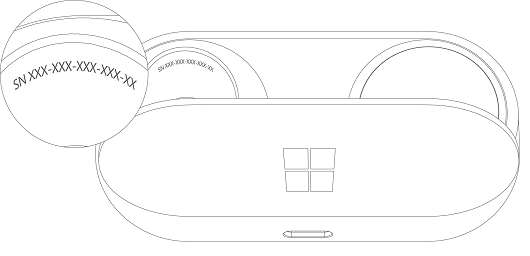
Busca el número de serie de tus Auriculares de Surface en el estuche de carga de los Auriculares de Surface.
Abre el estuche de carga y quita el auricular derecho.
Dale la vuelta al estuche al revés. El número de serie de 12 dígitos se muestra en el compartimiento del auricular derecho.
Nota
- Si todavía conservas el embalaje original de tus Auriculares de Surface, también encontrarás el número de serie en la etiqueta de código de barras.
- Para obtener más información sobre cómo configurar tus Earbuds en la aplicación Surface, consulta Configurar Auriculares de Surface.
- Para obtener más información sobre cómo cambiar la configuración de los auriculares, consulta Administrar la configuración de Auriculares de Surface.
Temas relacionados
¿Necesitas más ayuda?
Soporte técnico

Para obtener soporte técnico, abra la aplicación Surface, describa el problema y seleccione Obtener ayuda.
Soporte técnico de la comunidad

Las comunidades pueden ayudarle a formular preguntas y escuchar a expertos con conocimientos extensos. Pregunte a la comunidad.
Otras opciones de asistencia

Si no puedes usar Surface o tienes alguna pregunta sobre otra cosa, abre Obtener ayuda para obtener otro soporte técnico en línea.


