
August-September 2026
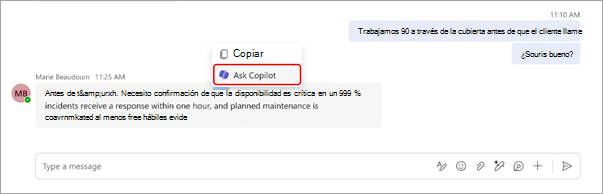
Preguntar a Copilot en las conversaciones de Teams
En un chat de Teams, resalte y haga clic con el botón derecho en parte de un mensaje. Selecciona el botón Preguntar a  para pedir más contexto. Para obtener más información, consulte Cómo usar Microsoft Copilot en chats y canales de Teams.
Buscar y compartir archivos más rápidamente
Seleccione el botón Adjuntar archivos en un cuadro de redacción de Teams para examinar y compartir rápidamente archivos basados en la nube. Para obtener más información, consulte Compartir archivos en Microsoft Teams.
Leer el texto resaltado más fácilmente
Las mejoras en el resaltado de texto en los modos oscuro y de contraste alto ayudan a que el contenido se destaque con mayor claridad.
Ver un resumen en vídeo después de una reunión de Teams
Los resúmenes de vídeo capturan los puntos más destacados clave, como contenido presentado, clips de vídeo y debates, de reuniones anteriores de Teams. Para obtener más información, consulta Resumen de vídeo en Microsoft Teams.
Nuevos diseños para compartir en eventos de Teams
Las opciones de diseño actualizadas permiten a los organizadores y presentadores personalizar cómo aparece el contenido compartido durante un evento de Teams. Para obtener más información, consulte Administrar lo que ven los asistentes en Microsoft Teams.
Elegir quién puede controlar las herramientas de producción en eventos de Teams
Designe quién puede iniciar y finalizar un evento y administrar lo que ven los asistentes durante un evento de Teams. Para obtener más información, consulte Control de las herramientas de producción de la asamblea informativa en Microsoft Teams.
Personalizar el panel moderador en eventos de Teams
Cambie el tamaño y expanda el panel de moderadores en "Administrar lo que ven los asistentes" para ver, administrar y cambiar fácilmente entre moderadores durante un evento. Para obtener más información, consulte Administrar lo que ven los asistentes en Microsoft Teams.
Mayor capacidad de las salas para sesión de subgrupo
Las salas para sesión de subgrupo en reuniones y eventos de Teams ahora admiten hasta 1000 participantes en 100 salas. Para obtener más información, consulte Administrar salas para sesión de subgrupo en Microsoft Teams.
Recepción con tecnología de IA para Teléfono Teams
El agente telefónico de Teams ayuda a las personas que llaman con solicitudes comunes, como preguntas rutinarias, a mantener a su equipo centrado en las llamadas que necesitan un toque humano. Para obtener más información, consulte Agente telefónico de Teams.
Ponte al día con las llamadas con el resumen inteligente de llamadas
Revisa las partes clave de conversaciones pasadas, así como las acciones de seguimiento con resúmenes inteligentes de llamadas. Para abrir un resumen, busque el registro de llamada en el historial de llamadas de la aplicación Colas y seleccione Resumen.
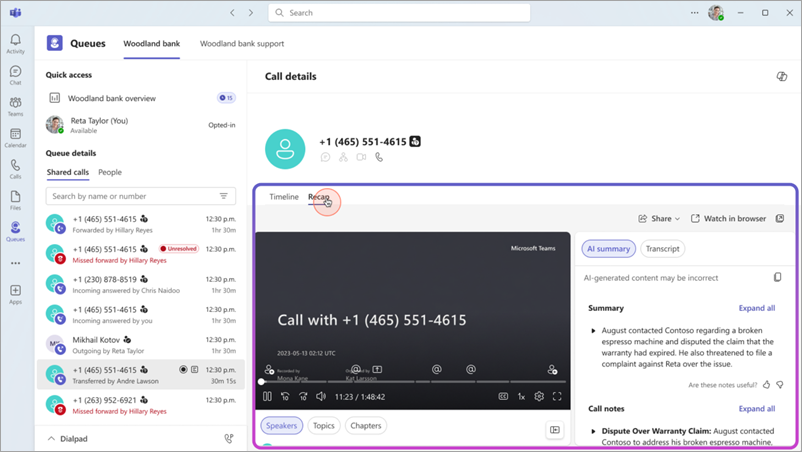
Obtenga información de llamadas anteriores con Copilot
Use Copilot en el historial de llamadas compartido de la aplicación Colas para formular preguntas sobre la llamada y descubrir detalles clave. Para obtener más información, consulte Introducción a Microsoft Copilot en Teléfono Teams.
Administrar correos de voz compartidos del operador automático
Realice un seguimiento y responda a los correos de voz compartidos del operador automático directamente en la aplicación Colas. Para obtener más información, consulte Uso de la aplicación Colas para Microsoft Teams.
Más controles de llamada delegada
Bloquear las llamadas activas para impedir que los delegados se unan o reanuden la llamada y ver cuándo se une un delegado. Los tonos de advertencia opcionales notifican a los participantes si un delegado se une o reanuda. Para obtener más información, consulte Compartir una línea telefónica con un delegado en Microsoft Teams.
Nuevo modo de optimización de salas
El modo de optimización de sala le ayuda a usar el portátil en lugares que no tienen un sistema de Salas de Teams. También ayuda a configurar automáticamente las opciones de reunión cuando se conectan periféricos de sala.
Experiencia mejorada de escritorio reservable
La aplicación del Panel de Teams permite a los visitantes ver la disponibilidad de escritorios reservables de un vistazo y reservar directamente en el dispositivo.
Crear un flujo de trabajo desde un formulario de SharePoint
Ahora se puede desencadenar un flujo de trabajo mediante el envío de un formulario de SharePoint, por lo que la automatización se puede ejecutar en entradas estructuradas.
Señales de compra en tiempo real
Sales Navigator en Teams ofrece información en tiempo real de clientes potenciales y cuentas directamente en Teams, lo que ayuda a los vendedores a tomar medidas rápidamente mientras las oportunidades son más relevantes.
Usar métodos abreviados de un solo carácter en el chat de Teams
Predefina accesos directos de un solo carácter en Teams para realizar rápidamente acciones comunes de mensajería, como editar, eliminar, responder y mucho más.
Mantener las conversaciones en movimiento mientras se cargan los archivos
Al compartir un archivo en Teams, ya no es necesario esperar a que finalice la carga para continuar con el trabajo. En chats, canales y reuniones, los archivos se cargan en segundo plano para que pueda seguir colaborando sin interrupciones. Los indicadores de progreso le mantienen informado y sus archivos aparecen en la conversación tan pronto como están listos, lo que crea una experiencia de colaboración más fluida que reduce los tiempos de espera y le ayuda a centrarse en el trabajo. Para obtener más información, consulte Enviar un archivo, una imagen o un vínculo en Microsoft Teams.
Julio de 2026
Ponte al día en la aplicación Resúmenes de reuniones
Revisa las reuniones anteriores en un solo lugar desde la aplicación Resúmenes de reuniones. Elige entre diferentes estilos de resumen, como audio y vídeo, para adaptarlos a tus preferencias personales. Filtra rápidamente los resúmenes para encontrar los que más te interesen. Para obtener más información, consulte Introducción a la aplicación Resumen de reuniones en Microsoft Teams.
Acceder a comunidades de Viva en Teams
Abra las comunidades Viva de su organización directamente en Teams y manténgase al día con las notificaciones que aparecen en la fuente de actividades .
Buscar métodos abreviados de teclado
Encuentre métodos abreviados de teclado rápidamente en la nueva funcionalidad de búsqueda del cuadro de diálogo de métodos abreviados de teclado.
Contratación más fácil en Teams
El Asistente de contratación de LinkedIn ahora está integrado en Teams, lo que ayuda a agilizar la revisión de candidatos y la colaboración del responsable de contratación.
Recordar la configuración de inicio de sesión en Teams para web
Teams para la web ahora respeta su preferencia de inicio de sesión en todas las sesiones del explorador, independientemente de si desea mantener la sesión iniciada o volver a iniciarla al volver a abrir el explorador.
Junio de 2026
Buscar con Copilot
Encuentra chats, archivos y otro contenido haciendo preguntas en lenguaje natural en lugar de buscar palabras clave exactas. Copilot ayuda a exponer la información que busca en Teams. Para obtener más información, consulta .
Encontrar archivos más rápido
Descubra archivos en chats y canales con opciones de búsqueda y filtrado mejoradas. Limite los resultados por tipo de archivo, remitente y fecha para localizar rápidamente el contenido. Presione Ctrl+F (Windows), Cmd+F (Mac) o seleccione el  Buscar buscar en el chat para iniciar. Para obtener más información, consulte Buscar mensajes y mucho más en Microsoft Teams.
Detección de aplicaciones simplificada
Examine las aplicaciones en una nueva vista de lista diseñada para facilitar la búsqueda y el inicio de aplicaciones. Para obtener más información, consulte Buscar equipos y aplicaciones personales en Microsoft Teams.
Volver a donde lo dejó
Teams conserva ahora el diseño del chat y los paneles abiertos al navegar entre conversaciones, lo que facilita continuar donde lo dejó.
Mejor organización del chat
Los chats silenciados y los chats de reunión ahora se agrupan en secciones separadas para ayudarle a realizar un seguimiento de las conversaciones y reducir las distracciones. Para obtener más información, consulte Chat en reuniones de Microsoft Teams.
Descargas mejoradas
El administrador de descargas ahora aparece en la barra de título de Teams o con un método abreviado de teclado que le permite supervisar las descargas sin bloquear otras acciones en Teams.
Uso compartido rápido de imágenes
Acceda a las opciones de uso compartido de imágenes desde los menús de desplazamiento flotante, clic derecho, desbordamiento y pestañas compartidas. Los permisos se conservan para las imágenes almacenadas en OneDrive o SharePoint, por lo que las personas adecuadas mantienen el acceso. Las imágenes pegadas directamente en el chat no admiten el uso compartido basado en permisos. Para obtener más información, consulte Enviar un archivo, una imagen o un vínculo en Microsoft Teams.
Seguridad de reuniones más inteligente
Teams puede ayudar a identificar a los participantes automatizados en las reuniones, lo que proporciona a los organizadores y administradores más visibilidad sobre quién o qué se une.
Reacciones a reuniones de marca
Expresarse con reacciones de marca de la organización durante las reuniones. Las empresas pueden crear experiencias de reacción personalizadas que se alineen con su marca. Para obtener más información, consulte Usar temas de reunión en Microsoft Teams.
Indicadores de disponibilidad de sala
Compruebe si hay una sala de reuniones disponible antes de confirmarla al programar un evento de Teams. Para obtener más información, consulte Organizar o asistir a un evento desde una Sala de Microsoft Teams (MTR).
Mejores transcripciones de correo de voz
Reciba transcripciones de correo de voz más precisas con soporte para más idiomas.
Informar de llamadas sospechosas
Marque las llamadas sospechosas directamente desde Teams y, opcionalmente, bloquee la persona que llama. Sus informes ayudan a fortalecer las protecciones contra fraudes y amenazas de suplantación de identidad. Para obtener más información, consulte Informes de llamadas de Teams.
Mayo de 2026
Vea los momentos más destacados de reuniones pasadas con un resumen en vídeo
El resumen en vídeo es una forma nueva y atractiva de ponerse al día con reuniones anteriores. Las reuniones grabadas se dividen en momentos destacados narrados que muestran conversaciones clave, contenido presentado y mucho más. Para obtener más información, consulta Resumen de vídeo en Microsoft Teams.
Eliminar resúmenes de reuniones
Elimine una grabación de reunión, un resumen y notas en un solo lugar. En la página Resumen, selecciona Más opciones >Más opciones Eliminar contenido de resumen
 . Los archivos compartidos permanecen en sus ubicaciones originales. Para obtener más información, consulta Resumen en Microsoft Teams.
Crear flujos de trabajo con comandos de barra diagonal
Reduzca el cambio de contexto mediante el uso de comandos de barra diagonal en el cuadro de redacción para crear flujos de trabajo. Cambie el estado de Teams, programe un mensaje y mucho más.
Uso compartido de código más claro en el chat de Teams
Ahora, al compartir código en un chat de Teams, Teams le da formato automáticamente para mostrar números de línea, lo que facilita la referencia a líneas específicas en la conversación.
Distintivo especial para actualizaciones relevantes del chat
Los nuevos indicadores morados en el chat de Teams muestran qué conversaciones están activas y necesitan su atención. Aparecen para menciones, etiquetas y actividad en los hilos seguidos.
Filtros de búsqueda en el chat y en el canal
Al buscar en un chat o canal, elija un filtro para ver resultados de fechas y personas específicas, o con menciones y datos adjuntos. Para obtener más información, consulte Buscar mensajes y mucho más en Microsoft Teams.
La configuración de "No molestar" de Windows se transfiere a Teams
Cuando configure su dispositivo Windows en "No molestar", las notificaciones de Teams se silenciarán. Las notificaciones se reanudarán después de que la opción "No molestar" esté desactivada en el dispositivo.
Manténgase protegido contra estafadores en las llamadas de Teams
Teams detecta ahora cuándo las personas que llaman pueden suplantar su banco, administrador de TI u otras marcas de confianza y le advierte. Rechace, abandone o notifique la llamada al instante.
Informar de llamadas sospechosas
Seleccione Informar llamada en las opciones de llamada para marcar actividades no deseadas o malintencionadas y ayudar a evitarlas en el futuro.
Consultar y combinar llamadas RTC a través de DTMF
Los organizadores de reuniones ahora pueden consultar y combinar autores de llamadas RTC en reuniones activas de Teams, incluso cuando es necesario navegar por un menú de Dual-Tone frecuencia múltiple (DTMF). Para obtener más información, consulte Combinar llamadas en Microsoft Teams.
Abril de 2026
Controlar el tamaño del contenido compartido en una reunión
Durante las reuniones de Teams, arrastre el divisor entre el contenido compartido y la galería de vídeos para ajustar el espacio que ocupa cada uno.

Menos es más
En la nueva barra de aplicaciones simplificada de Teams, las etiquetas ahora están ocultas de forma predeterminada, para que pueda centrarse en lo importante. Para obtener más información, consulte Cambiar la configuración en Microsoft Teams.

Tomar notas durante reuniones instantáneas
Las notas de la reunión ya están disponibles para las reuniones instantáneas que se iniciaron a través de Reunirse ahora en el calendario. Para obtener más información, consulte Tomar notas de la reunión en Microsoft Teams.
Vistas rápidas en el chat de Teams
Filtre los chats de Teams por @mentions, conversaciones seguidas y mucho más, seleccionando Vistas rápidas en la parte superior de la lista de chats. Para personalizar, mantenga el puntero sobre una categoría y seleccione Más opciones de vista rápida . Para obtener más información, consulte Administrar notificaciones en Microsoft Teams.
Transcripciones precisas de reuniones con intérpretes de lengua de signos
Las transcripciones ahora atribuyen contribuciones al participante original usando el lenguaje de señas, no al intérprete.
Detección automática del idioma hablado
Teams detectará automáticamente el idioma hablado por cada hablante y lo actualizará en tiempo real a medida que evolucione la conversación. La selección manual del idioma hablado ya no estará disponible. Para obtener más información, consulte Reconocimiento de voz multilingüe en Microsoft Teams.
Delegar llamadas con Microsoft Copilot
Microsoft Copilot puede ayudarle a responder a las llamadas entrantes de Teams y programar citas de seguimiento, asegurándose de que se mantenga centrado sin perderse conexiones importantes. Para obtener más información, consulte Uso de la delegación de llamadas de Copilot en Microsoft Teams.
Marzo de 2026
Mejoras en los organigramas
Nuestro organigrama recién diseñado en tarjetas de perfil simplifica la navegación a través de las relaciones de informes, perfiles vistos recientemente y más. Seleccione Navegar al organigrama en la tarjeta de perfil de alguien para empezar.
Encontrar fácilmente borradores no enviados
Seleccione el  > de ChatChatBorradores
 en Teams para encontrar rápidamente mensajes que ha redactado pero que aún no ha enviado.
Indicador de reunión en directo para canales encadenados
Los indicadores de reuniones en directo hacen que sea más fácil ver y saltar directamente a las reuniones de canal con hilos activos, lo que le mantiene informado.

Visualización mejorada de imágenes
Desplácese por las imágenes compartidas en un chat sin distracciones. La nueva experiencia Lightbox resalta la imagen que estás viendo. Seleccione Mostrar mensaje en el encabezado para ir directamente al mensaje en el que se compartió la imagen.

Personalizar la función Introducir tecla en el chat de Teams
Elija lo que hace la tecla Entrar en un chat de Teams seleccionando Configuración y más Icono> >de Configuración Chats y canales en Teams y elija una opción en Al escribir un mensaje, presione Entrar para.
Método abreviado de teclado para marcar los mensajes de chat y canal como leídos
Presione Mayús + Entrar en el teclado para marcar instantáneamente todos los mensajes del chat y canal como leídos.
Realizar acciones en Teams desde Mac Spotlight
Establezca su estado de presencia, abra el calendario de Teams, redacte un mensaje o abra Teams para crear una nueva reunión sin salir de Spotlight.
Compartir archivos y componentes de Loop con personas ajenas a tu organización
Ahora, Teams administra automáticamente los permisos para que pueda colaborar en archivos compartidos y componentes de Loop con personas ajenas a su organización. Para obtener más información, consulte Colaborar en archivos en Microsoft Teams.
Más idiomas admitidos en el resumen de audio
El resumen de audio para las reuniones de Teams ahora genera resúmenes en chino, inglés (varias variaciones), francés, alemán, italiano, japonés, portugués y español. Para obtener más información, consulte Escuchar resúmenes de audio de las reuniones.
Anotar con otras personas en ventanas compartidas únicas durante las reuniones
Al compartir una ventana de aplicación específica en una reunión, usted y otros usuarios ahora pueden realizar anotaciones directamente en ese contenido compartido sin tener que compartir todo el escritorio. Para obtener más información, consulte Usar anotación al compartir la pantalla en Microsoft Teams.
Febrero de 2026
Reenviar varios mensajes a la vez
Reenvíe hasta cinco mensajes a la vez desde un chat o canal de Teams. Mantenga el puntero sobre un mensaje y seleccione Más opciones . Seleccione Reenviar >Reenviar Varios mensajes y elija los mensajes que desea enviar. Seleccione Siguiente, agregue destinatarios y seleccione Reenviar.
Ver los resultados de la búsqueda de archivos en la vista de cuadrícula
Al buscar archivos en Teams, seleccione FilesView>all files y cambie al  de cuadrícula para obtener una forma más visual de examinar los resultados.

Mantener las colaboraciones seguras con indicadores de confianza
Evalúe con quién está trabajando comprobando Indicadores de confianza, distintivos visuales que aparecen junto a personas externas en Teams. Las etiquetas se asignan automáticamente en función de la relación de la persona con su organización.

Experiencia de Copilot en reuniones de Teams
Copilot en Teams puede analizar el historial de chats, las transcripciones de reuniones y el contenido del calendario para generar resúmenes inteligentes, reescribir mensajes y sacar a la luz información relevante. Para obtener más información, consulte Usar Copilot en reuniones de Microsoft Teams.
Resúmenes de resumen de reuniones personalizables
Genere resúmenes personalizados de reuniones que incluyan los detalles más importantes para usted, en su tono y formato preferidos. Para obtener más información, consulte Personalizar resúmenes de resumen en Microsoft Teams.
Objetos visuales de reuniones de referencia en resúmenes de resumen
Los resúmenes de reuniones de Teams ahora incluyen momentos clave en pantalla, como los recursos compartidos de pantalla, directamente al lado de las secciones relevantes del resumen, para que pueda ver exactamente lo que se estaba tratando. Para obtener más información, consulta Resumen en Microsoft Teams.
Cambie la forma del diseño de la reunión de Teams
Cambie el tamaño y la forma de las galerías derecha y superior durante una reunión de Teams para priorizar el contenido más importante para usted.
Indicador de intensidad de red en reuniones de Teams
Si la conectividad se interrumpe en una reunión, verá una notificación que le avisará de que la conexión de red es débil. También recibirás sugerencias para fortalecerlo y reestabilizarlo, como desactivar el vídeo.
Enero de 2026
Personalizar resúmenes finales
Vea los resúmenes de las reuniones en el formato que prefiera con resúmenes personalizados, disponibles con una licencia de Microsoft Copilot. Elige una plantilla de resumen ya preparada o crea la tuya propia. Para obtener más información, consulte Personalizar resúmenes de resumen en Microsoft Teams.
Buscar archivos de canal en la pestaña Compartido
La pestaña Files de los canales es ahora la pestaña Compartidos. Allí podrá encontrar archivos y vínculos que se compartieron en el canal. Para obtener más información, consulte Compartir archivos en Microsoft Teams.
Vista previa de mensajes en las notificaciones
Ahora, cuando reciba notificaciones de canal, mención o reacción, Teams mostrará una vista previa del mensaje en esa notificación.

Mantener la ventana de Teams a la vista
Ancle la ventana de Teams en la parte superior del escritorio para mantenerla siempre visible sobre otras ventanas abiertas. Solo tiene que seleccionar Configuración y más> Configuración y másAnclar ventana en la parte superior en Teams.
Uso compartido de pantalla nativo en MacOS
Comparta su pantalla o ventanas específicas con la experiencia de selector nativa de Mac. Para obtener más información, consulte Presentar contenido en reuniones de Microsoft Teams.