La aplicación Colas es una experiencia nativa de Teams que amplía las capacidades de participación del cliente de su organización. Esta solución colaborativa de administración de llamadas permite a los miembros del equipo administrar las llamadas de los clientes y los clientes potenciales del equipo para administrar colas, acceder a informes y analizar datos. Puede anclar la aplicación a la izquierda de Teams para facilitar el acceso.
Según los permisos, el equipo puede usar la aplicación Colas para:
- Controle las llamadas entrantes, tanto si son RTC como VOIP.
- Realice llamadas salientes en nombre de las colas de llamadas o de los operadores automáticos a los que está asignado.
- Revise las métricas de la cola de llamadas y colabore sin problemas con clientes potenciales o compañeros dentro del flujo de trabajo.
- Supervise las colas de llamadas y los operadores automáticos en tiempo real, opte por participar o rechazar a los miembros de su equipo, genere informes de rendimiento y configure las colas de llamadas y los operadores automáticos.
Nota
La aplicación Colas está disponible de forma predeterminada si su organización tiene una licencia de Teams Premium y de Teams Phone.
Inicia la aplicación
Una vez que haya sido autorizado por su administrador de TI, la aplicación de Colas estará lista para usarse.
- Seleccione Ver más aplicaciones
 en el lado izquierdo de la ventana de Teams.
- Busca la aplicación Colas.
- Para anclar la aplicación a la barra, haz clic con el botón derecho en ella y selecciona Anclar.
Ver la cola de llamadas
Dependiendo de cómo esté estructurada su organización, es posible que tenga varias colas de llamadas en las que puede participar. Desde la aplicación Colas, puedes ver las colas disponibles para unirse a lo largo de la parte superior de la ventana.
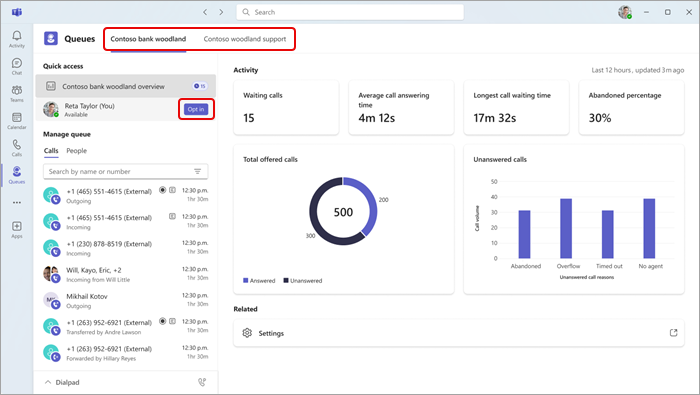
- Seleccione la cola en la que desea participar.
- Seleccione Participar.
Una vez que haya optado por participar, empezará a recibir llamadas de esta cola. Para optar por no participar, vuelva al mismo botón y seleccione Optar por no participar. Esto le quitará de la lista de miembros del equipo que participaron y dejará de recibir llamadas.
Además, los clientes potenciales del equipo pueden optar por participar o rechazar a los miembros del equipo directamente. Desplace el puntero sobre su nombre y aparecerá el botón Participar/Optar por no participar.
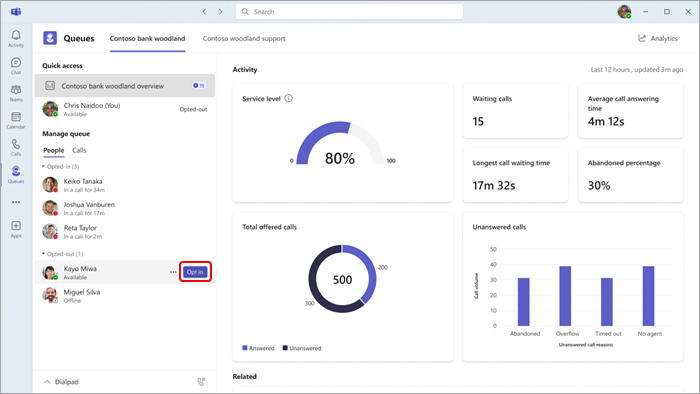
Nota
Si el enrutamiento basado en presencia está activado en la configuración de llamadas, los miembros del equipo deben participar y tener su estado establecido en Disponible para poder recibir llamadas.
Interactuar con el equipo
Sus compañeros de equipo se agrupan por su estado de aceptación o rechazo. Para enviar un mensaje o iniciar una llamada, simplemente seleccione un miembro del equipo en el menú.
- En Administrar cola, selecciona People.
- Haz clic en el nombre de la persona con la que quieres interactuar. Si llama a un miembro del equipo de esta forma, tendrá la opción de elegir el número de teléfono que usa la llamada saliente.
Usar el teclado de marcado
Seleccione Teclado de marcado en la esquina inferior izquierda de la ventana para expandir la vista. Desde allí, puede realizar llamadas salientes.
Si su organización tiene varios números de salida entre los que elegir, verá un menú desplegable encima del botón Llamar , lo que le permite elegir el número con el que le gustaría realizar llamadas salientes.
Ver el historial de llamadas en la aplicación Colas
Administrar la configuración de la cola de llamadas y el operador automático
Informes históricos del operador automático y de la cola de llamadas
Administre las colas de llamadas e interactúe con los clientes dondequiera que el trabajo le lleve. La aplicación Colas en Teams para dispositivos móviles (iOS y Android) permite a los trabajadores que se desplazan primero en dispositivos móviles mantenerse conectados y responder al tratar las llamadas de los clientes.
Con el acceso móvil sin problemas, los representantes de llamadas y los clientes potenciales de supervisores pueden administrar las colas asignadas, controlar la participación en la cola y revisar el historial de llamadas, todo desde su dispositivo móvil.
Si su organización usa Teams Phone y Teams Premium, los usuarios que reúnan los requisitos podrán acceder a la aplicación de Colas directamente desde el aplicación móvil Teams para administrar las colas de llamadas desde sus escritorios.
Con la aplicación Colas en Teams mobile:
- Los representantes de llamadas y los responsables de supervisores pueden ver las colas de llamadas a las que están asignados.
- Los representantes de llamadas y los clientes potenciales del supervisor pueden revisar los detalles de la cola, incluida una lista completa de todos los miembros asociados a la cola.
- Los representantes de llamadas pueden optar por participar o no en el enrutamiento de llamadas de una cola desde su dispositivo móvil.
- Los responsables del supervisor pueden administrar en masa la participación en cola de sus equipos.
- Los representantes de llamadas y los responsables de los supervisores pueden revisar su historial de llamadas relacionado con la cola en dispositivos móviles.
Con el primer acceso móvil a las colas, los equipos pueden responder más rápido, gestionar las llamadas sin problemas y ofrecer una mejor experiencia del cliente, en cualquier momento y en cualquier lugar.
Inicia la aplicación
Una vez que el administrador de TI lo autorice, la aplicación de Colas estará lista para usarse.
Abra la aplicación móvil Teams y, después, pulse Más en la barra de pestañas. Es posible que tengas que deslizar el dedo por la bandeja de la aplicación para encontrar la aplicación Colas.

Participar o rechazar las colas de llamadas
Abra la aplicación Colas para ver todas las colas de llamadas a las que está agregado.
En la pantalla de inicio, pulse el botón de alternancia junto a cada cola para participar o rechazar. Cuando haya optado por participar, empezará a recibir llamadas de esa cola.
Para optar por no participar, vuelva al mismo botón de alternancia y desactívala. Esta acción le quita de la lista de miembros del equipo que han optado por participar y deja de recibir llamadas de la cola.
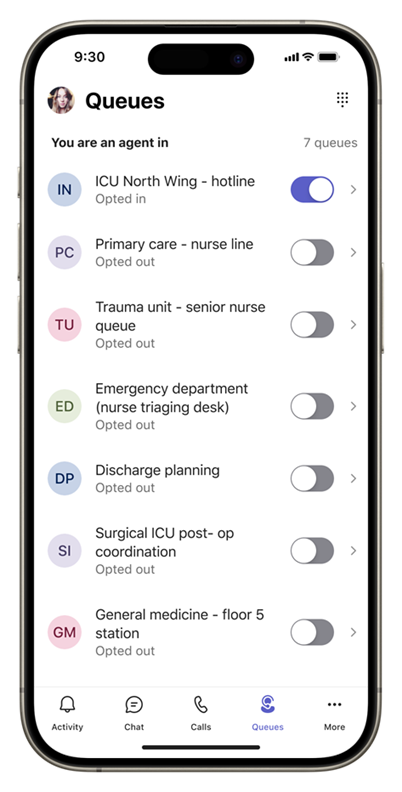
Pulsa en una cola para ver todos los detalles. También puede optar por participar o no desde aquí.

Participar o no participar en los miembros del equipo
Si es un supervisor principal, puede inscribir o no a los miembros de su equipo.
Participar o rechazar los miembros del equipo de forma masiva
Abra una cola de llamadas y vaya a la pestaña People. Pulse Participar agentes o Optar por no participar para ver la lista completa.

Selecciona todos los usuarios que quieras o no y, a continuación, aplica el cambio de una sola vez.

Participar o rechazar a los miembros del equipo de forma individual
Como alternativa, pulse el nombre de una persona para participar o salir de la cola.

Realizar llamadas y ver el historial de llamadas
Al seleccionar una cola de llamadas, verá dos pestañas debajo del nombre de la cola: People e Historial de llamadas. La pestaña Historial de llamadas muestra las llamadas en la cola.
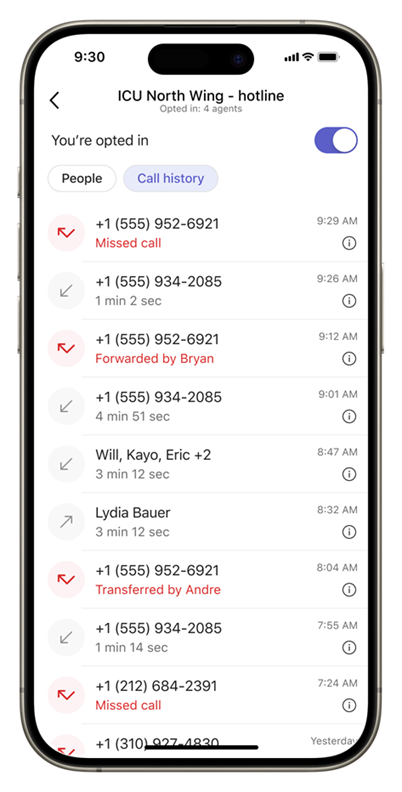
Pulse una entrada para devolver la llamada o pulse la marca de tiempo para ver más acciones.

Usar el teclado de marcado
Para realizar llamadas salientes, en la esquina superior derecha de la pantalla principal de la aplicación Colas, pulse el Teclado de marcado.

Interactuar con el equipo
Sus compañeros de equipo se agrupan por su estado de no participar o de no participar. Para enviar un mensaje o iniciar una llamada, pulse el nombre de la persona con la que desea ponerse en contacto.

Una vez que su administrador de TI haya completado el proceso de configuración y autorización, la aplicación de Colas estará lista para usarse en su dispositivo Teams Phone.
Participar o no en las colas de llamadas
Seleccione Colas en su teléfono de Teams para empezar.

En la siguiente pantalla, verá colas disponibles para unirse.
Selecciona el botón de alternancia junto a la cola para participar o rechazar.

Una vez que haya optado por participar, empezará a recibir llamadas de esta cola.
Para optar por no participar, vuelve al mismo botón de alternancia y desactivándolo. Esto le quitará de la lista de miembros del equipo que participaron y dejará de recibir llamadas.
Realizar llamadas y ver el historial de llamadas
Al seleccionar una cola de llamadas, verá dos pestañas debajo del nombre de la cola: Llamadas y People.
Desde la pestaña Llamadas puede ver el historial de llamadas.
Seleccione cualquier llamada del historial para ver información más detallada y devolver la llamada a ese número con el número asociado a la cola de llamadas.
Actualmente, el historial de llamadas incluye las llamadas anteriores que ha recibido o las llamadas perdidas que tienen un correo de voz.
En la pestaña People, verá el estado de Teams de los clientes potenciales y las personas que está observando.
Para ver la información del perfil y las opciones de llamada, seleccione Más opciones junto al nombre de la persona.

En cualquier momento, puede acceder al Teclado de marcado desde el botón de la parte inferior de la pantalla. Si su organización tiene varios números de salida entre los que elegir, verá un menú desplegable encima del botón Llamar , lo que le permite elegir el número con el que le gustaría realizar llamadas salientes.


