

Puede elegir a alguien en Teams para que sea su delegado, una persona que puede recibir y realizar llamadas en su nombre. Cuando agrega a un delegado, básicamente está compartiendo su línea telefónica con él, para que pueda ver y compartir todas sus llamadas.
Agregar un delegado o cambiar los permisos de delegado
Vaya a Configuración y más
 junto a su imagen de perfil en la parte superior de Teams y elija Configuración
 > de engranaje ConfiguraciónLlamadas
 .
.En Administrar delegados, seleccione Agregar un delegado.
Nota
Si no ve ninguna opción de delegación en la configuración, es probable que no tenga una licencia de Telefonía IP empresarial o Business Voice. Tenga en cuenta también que los cambios en las licencias pueden tardar hasta 24 horas en surtir efecto.
Escriba el nombre del delegado deseado en el cuadro de búsqueda y selecciónelo en el menú desplegable.
Cuando agregue un delegado, podrá concederle permisos diferentes. Active las casillas situadas junto a los permisos que quiere que tengan.
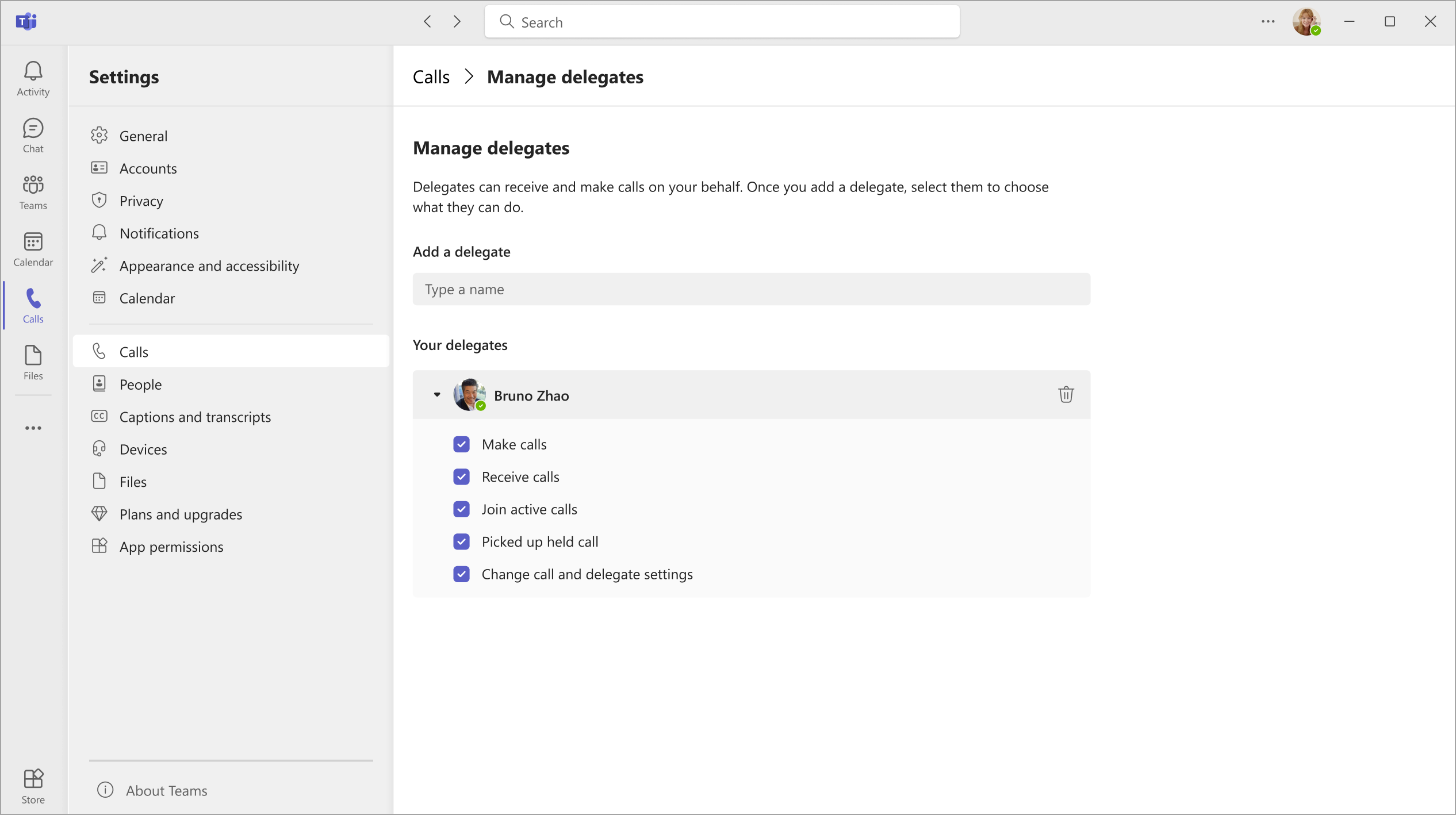
Su delegado recibirá una notificación que le informará sobre su nuevo estado.
El nuevo delegado aparecerá ahora en la lista de delegados, y esta lista será una selección de las opciones de desvío de llamadas y llamadas simultáneas . Vuelva a la página principal de configuración del icono de
para configurar el desvío de llamadas a sus delegados en Control y reenvío de llamadas.
Nota
- Los delegados pueden ver cuándo está en una llamada y con quién está.
- Las llamadas que realice, reciba o haga usted o en su nombre, usted o sus delegados podrán suspenderlas o reanudarlas.
- Activar Cambiar configuración de llamada y delegado permitirá que ese delegado vea estos permisos de los demás delegados y realice cambios en ellos.
Realizar y recibir llamadas como delegado
Una vez que se le haya agregado como delegado, puede realizar y recibir llamadas en nombre de otra persona.
- Vaya a (o inicie) un chat individual con la persona a la que desea llamar.
- O ingrese un número en el teclado de marcado y seleccione el
 .
.
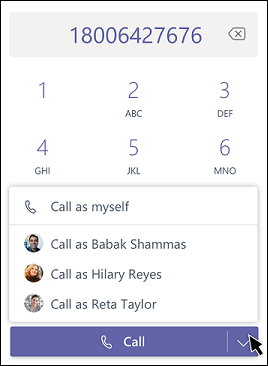
Tenga en cuenta que cualquier delegador (la persona que le asignó como delegado) siempre puede ver las llamadas que realiza y recibe en su nombre.
Poner llamadas en espera como delegado
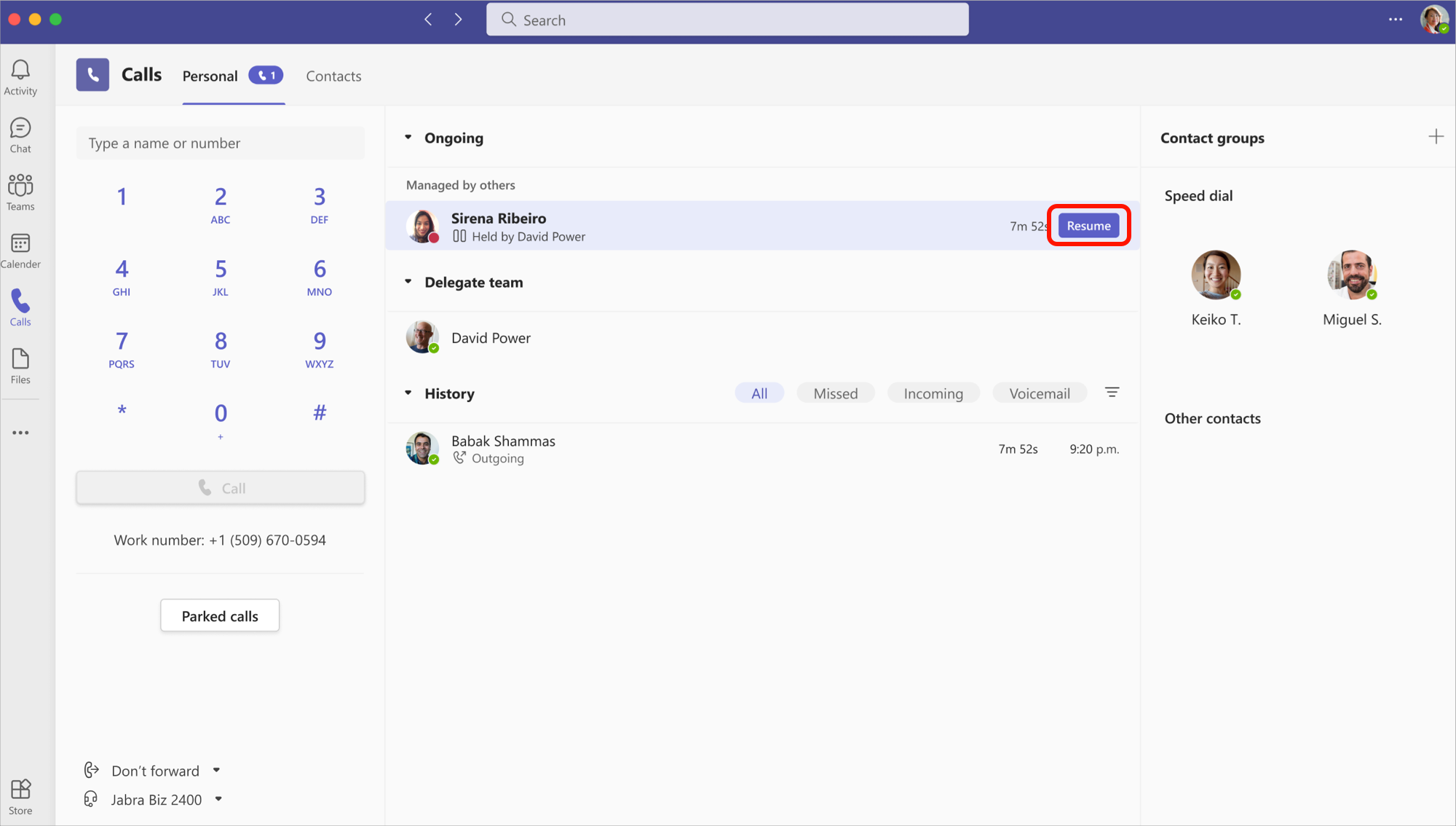
Los delegados también pueden poner las llamadas en espera. Solo tiene que seleccionar el botón Más acciones en la ventana de llamada y seleccionar En espera.
Todos los participantes de la llamada recibirán una notificación de que se han puesto en espera, y usted o su delegador pueden continuar la llamada seleccionando Reanudar. Los delegadores pueden desactivar este permiso anulando la selección de Contestar llamadas en espera en la configuración de Delegar.
Nota
La música en espera debe estar activada para Hold en una línea compartida.
Unirse a llamadas activas como delegador o delegado
Cualquier persona con los permisos adecuados puede unirse a una llamada activa.
- Vaya al icono > de LlamadasPersonal, donde verá una lista de llamadas activas en En curso.
- Seleccione Unirse para unirse a la llamada.

Nota
Unirse a una llamada en curso la convertirá en una llamada de conferencia y se quitarán los controles de llamada, como la transferencia de llamadas.
Historial de llamadas
Los delegadores y delegados pueden ver el historial de llamadas compartidas de las llamadas delegadas realizadas o recibidas mediante la línea compartida del delegador. La escala de tiempo del historial de llamadas mostrará información sobre las llamadas respondidas por delegados y delegados, o realizadas por ellos.
Nota
- Cuando un delegado realiza una llamada personal con Llamar como yo, esta llamada permanecerá privada y no aparecerá en la vista del historial compartido.
- Los artefactos de llamada, como grabaciones y transcripciones, no aparecerán en el historial compartido.
- No se admite la eliminación del historial compartido.
- Cuando la delegación está desactivada, se quitará la vista del historial compartido de todos los delegados.
- No se admite el correo de voz compartido.
Cambiar la configuración de llamada y delegado del delegador
La configuración del delegador aparecerá como una pestaña junto a su pestaña personal. Los delegados pueden administrar el control y el reenvío de llamadas, el grupo de llamadas y la configuración de delegación de llamadas en nombre del delegador.
Vaya a Configuración y más junto a su imagen de perfil en la parte superior de Teams y elija Configuración> de engranaje ConfiguraciónLlamadas.