

Modifique la configuración de Teams directamente en la aplicación móvil o de escritorio. Actualice su región, idioma, hora y fecha, y decida si quiere que Teams se sincronice automáticamente con su sistema operativo. Cambie su imagen de perfil, establezca su estado o pruebe diferentes temas claros para hacer su cuenta más personal. También puede cambiar el tono de llamada, configurar una programación de fuera de la oficina y mucho más.
Abrir la configuración desde la aplicación de Teams
- En Microsoft Teams, seleccione Configuración y más
 junto a su imagen de perfil.
 - Seleccione el botónConfiguración
 .
.
Recomendación
Encuentra rápidamente lo que necesitas introduciendo palabras clave de categoría, título o descripción en el cuadro de búsqueda de la configuración.
Cambiar la configuración de Teams
De forma predeterminada, Teams refleja el mismo formato de fecha y hora que la configuración de idioma, fecha y hora de su dispositivo. Por ejemplo, si el idioma de visualización de su dispositivo está establecido en inglés (Estados Unidos), la fecha y hora en Teams mostrará el formato regional usado en Estados Unidos.
Cambie la configuración predeterminada siguiendo estos pasos:
Cambiar los formatos regionales y de idioma en Teams
Al actualizar la configuración regional y de idioma del sistema operativo, tiene la opción de que Teams refleje esos cambios.
Para activar o desactivar Seguir configuración del sistema operativo :
- En Teams, vaya a Configuración y más>Configuración> ConfiguraciónGeneral.
- En Formatos regionales y de idioma, usa el botón de alternancia situado junto a Seguir la configuración del sistema operativo para activar o desactivar esta configuración. Desactívelo para establecer manualmente el idioma de la aplicación, el formato de fecha y el formato de hora.
- Cuando haya terminado de realizar cambios, seleccione Guardar y reiniciar o Reiniciar. Si no ve ninguno de estos botones, reinicie Teams manualmente.
Nota
Si cambia los formatos de fecha y hora y la configuración de idioma y región, debe reiniciar Teams para que los cambios surtan efecto.
Cambiar la configuración de idioma en Windows
En Teams, vaya a Configuración y más
>Configuración> ConfiguraciónGeneral.En la sección Idioma y formatos regionales , seleccione Administrar la configuración de Windows (o Administrar para Teams para la Web).
En Idioma & región>Idioma para mostrar de Windows, elige el idioma que quieras usar en el menú desplegable.
Nota
Para instalar un nuevo idioma para usar, selecciona Agregar un idioma, elige el idioma que deseas instalar y selecciona Siguiente>instalación.

Para obtener más opciones de configuración de idioma, selecciona Más opciones
 > de puntos suspensivosOpciones de idioma junto a tu idioma.
Reinicie Teams para aplicar los cambios de configuración de idioma.
Cambiar la región en Windows
En Teams, vaya a Configuración y más
>Configuración> ConfiguraciónGeneral.En la sección Idioma y formatos regionales , seleccione Administrar la configuración de Windows (o Administrar para Teams para la Web). Se abrirá la configuración de Windows.
En Región, selecciona tu región en el menú desplegable País o región .
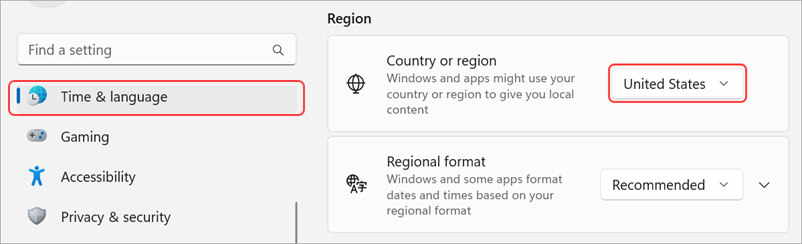
Mantenga el formato regional establecido en Recomendado para sincronizar la fecha y hora regionales con otras aplicaciones, o elija otra configuración en el menú desplegable.
Reinicie Teams para aplicar los cambios de formato regional.
Cambiar la región en MacOS
Abra Configuración del sistema en su dispositivo MacOS.
Seleccione General>Language & Region.
Selecciona el menú desplegable Región y elige tu región.

Confirme el cambio regional.
Reinicie Teams para aplicar los cambios de formato regional.
Cambiar la zona horaria
Al cambiar la zona horaria en la configuración de su dispositivo, Teams reflejará esos cambios automáticamente, a menos que haya desactivado Seguir la configuración del sistema operativo en Formatos regionales y de idioma. También puedes habilitar los permisos de ubicación para actualizar tu zona horaria automáticamente.
Cambiar la zona horaria en Windows
- En Teams, vaya a Configuración y más>Configuración> ConfiguraciónGeneral.
- En la sección Zona horaria , selecciona Administrar la configuración de Windows.
- Junto a Zona horaria, elige tu zona horaria en el menú desplegable.
Cambiar la zona horaria en MacOS
Abra Configuración del sistema en su dispositivo MacOS.
SeleccioneFecha & horageneral>.
Si el botón de alternancia Establecer zona horaria automáticamente está activado, tu zona horaria se actualizará para reflejar la zona horaria en la que te encuentras actualmente.
Para cambiar manualmente la zona horaria, desactive el botón de alternancia Establecer zona horaria automáticamente . A continuación, selecciona la ciudad más cercana en el menú desplegable para cambiar a la zona horaria de esa ciudad.
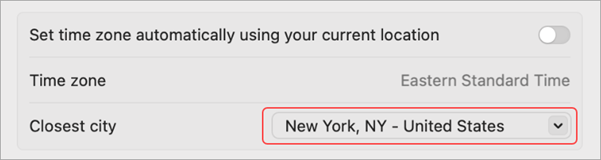
Si cambias el idioma y la región preferidos en Teams, también se actualizará el formato de fecha y hora.
Personalizar cómo aparecen las aplicaciones
Personalice las aplicaciones en Teams eligiendo si desea mostrar etiquetas debajo de los iconos de aplicaciones y si desea contraer automáticamente la barra de aplicaciones cuando use Teams.
Usar tema oscuro para llamadas y reuniones
- En Teams, seleccione Configuración y más>Configuración>Apariencia.
- Elija Seguir el tema del sistema operativo, Claro u Oscuro, cuando se admita.
- Active la casilla situada junto a Usar siempre el tema oscuro para llamadas y reuniones.
Nota
Usar siempre el tema oscuro para las llamadas y reuniones está disponible tanto en Teams Enterprise como en Teams consumidor. En Teams Enterprise, usar siempre el tema oscuro para las llamadas y reuniones no se admite con el tema clásico. Para usar siempre el tema oscuro durante las llamadas y reuniones, cambie a otro tema.
Mostrar u ocultar etiquetas de aplicaciones
- Seleccione el icono Configuración y más>Configuración en Teams.
- Seleccione Apariencia
 .
. - Active o desactive el botón de alternancia Mostrar nombres de aplicaciones .
Contraer o mostrar aplicaciones
- Seleccione el icono Configuración y más>Configuración en Teams.
- Seleccione equipos de apariencia, .
- Active o desactive el botón de alternancia de la barra de aplicaciones de contracción automática para contraer automáticamente la barra de aplicaciones después de seleccionar una aplicación.
Recomendación
Para acceder fácilmente a la configuración de apariencia, seleccione Expandir barra de aplicaciones o presione Ctrl+\\, o haga clic con el botón derecho en la barra de la aplicación y seleccione Personalizar barra de aplicaciones.
Establecer que Teams se inicie automáticamente
Teams se configura para abrirse y ejecutarse automáticamente en segundo plano tan pronto como inicie el dispositivo. Si cierra la aplicación, se seguirá ejecutando en segundo plano. Puedes cambiar esta configuración en cualquier momento.
- Seleccione su imagen de perfil en la parte superior derecha de Teams
- Seleccione el icono Configuración y más>Configuración> Configuración General.
- En la sección Sistema , desactive la casilla situada junto a Iniciar equipos automáticamente. También puede cambiar la configuración para que la aplicación no se ejecute en segundo plano o siga ejecutándose cuando cierre la ventana.
Activar o desactivar el modo de eficiencia
La configuración del modo de eficiencia en Microsoft Teams está diseñada para mejorar el rendimiento y reducir el uso de recursos, especialmente en dispositivos que están sometidos a estrés de hardware o tienen capacidades limitadas.
Tenga en cuenta que activar esta opción puede afectar a algunas funciones, como la resolución de la cámara.
En Teams, vaya a Configuración y más
>Configuración> ConfiguraciónGeneral.Desplácese hacia abajo hasta el modo Eficiencia.
Elige la configuración que prefieras:
- Úselo solo cuando los recursos sean bajos (predeterminado): Reduzca el uso del procesador y la memoria cuando se detecten recursos reducidos.
- No usar nunca el modo de eficiencia: Prioriza una experiencia más rica usando más recursos del sistema.
- Usar siempre el modo de eficiencia: Reduzca el uso del procesador y la memoria en todo momento.