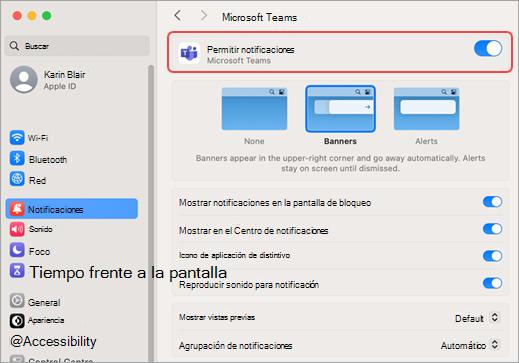
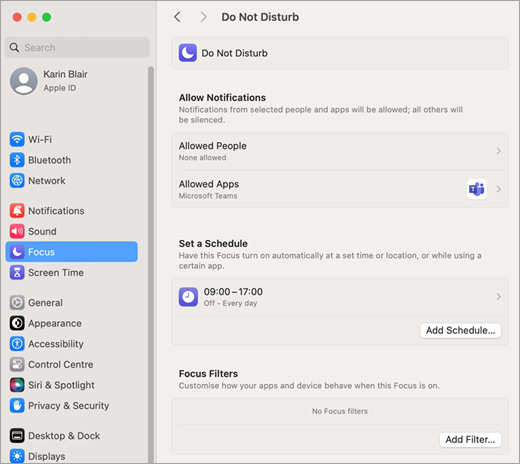
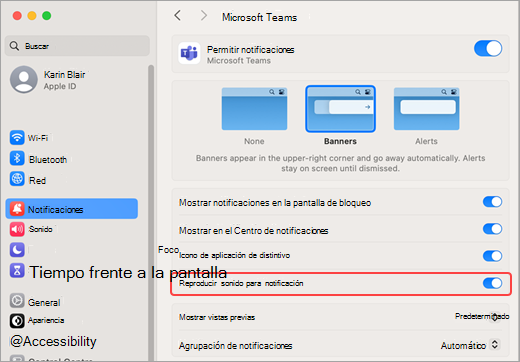
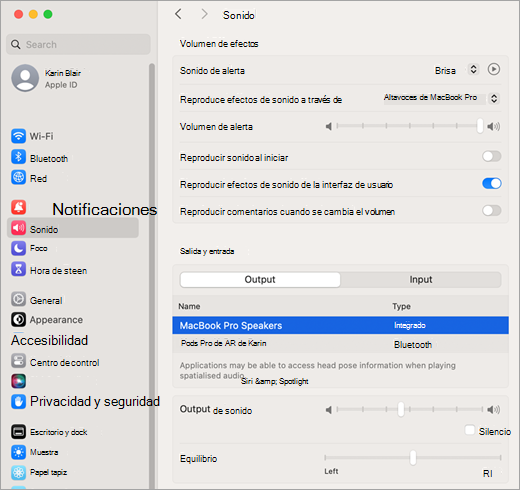
Microsoft Teams le permite controlar cómo y cuándo se le notifica, dónde aparece la actividad y qué conversaciones ve.
La configuración de notificaciones determina cuándo Teams le avisa acerca de mensajes, reuniones y otras actividades. La fuente de actividades muestra una escala de tiempo de notificaciones y actualizaciones. Las vistas rápidas le ayudan a filtrar chats y canales para que pueda centrarse en lo más importante.
Puede administrar la configuración de notificaciones en Configuración >de Teams Notificaciones y actividad
 .
.
Recomendación
Encuentra rápidamente lo que necesitas introduciendo palabras clave de categoría, título o descripción en el cuadro de búsqueda de la configuración.
En este artículo
Notificaciones generales
Cambie las notificaciones de Teams para recibir recordatorios de mensajes, reuniones y otras actividades que sean más útiles para usted.
Para cambiar la configuración general de las notificaciones:
- En el
 , vaya a Icono de notificaciones y actividad .
 - En general, personalice los sonidos y cambie cuándo quiere que se muestren las notificaciones. Entre las opciones se incluyen:
- Silenciar todas las notificaciones (excepto llamadas y reuniones): activar o desactivar esta configuración. Disponible solo en Windows.
- Reproduce sonidos con notificaciones: cada notificación incluirá un sonido del sistema para avisarte.
- Reproduce sonidos con notificaciones de contacto urgentes y prioritarias: diferencia los mensajes del mercado Urgente y las notificaciones de los contactos prioritarios.
- Reproducir sonido con las llamadas entrantes, las solicitudes para unirse y las notificaciones de inicio de reunión: solo las llamadas entrantes, las solicitudes para unirse a reuniones y las notificaciones de inicio de reunión incluirán un sonido del sistema para alertarle.
- Mostrar vistas previas de mensajes y contenido en las notificaciones: se incluirá una vista previa breve del mensaje o el contenido en la notificación.
- Mostrar notificaciones durante llamadas y reuniones: Las notificaciones se mostrarán incluso si está en una llamada o reunión.
Recomendación
Después de ajustar la configuración de notificaciones, seleccione Probar notificación para ver y escuchar una notificación de ejemplo.
Cambiar notificaciones de sonido
Asigna sonidos diferentes a diferentes tipos de notificaciones para priorizar tareas y reducir distracciones. Silencia las notificaciones cuando estés ocupado o en una reunión.
Para cambiar las notificaciones de sonido:
- En el, vaya a Icono de notificaciones y actividad> sonidode Sonido.
- Selecciona los tipos de notificaciones para las que quieres escuchar sonidos y elige un tipo de sonido en cada menú desplegable.
- Selecciona el
 reproducción para obtener una vista previa del sonido.
Nota
Los sonidos personalizados actualmente solo están disponibles en Teams para Windows y la web.
Visualización de notificaciones
Para cambiar cómo aparecen las notificaciones en pantalla:
- En el, vaya a Notificaciones y actividad> de pantallaIcono de
 .
.
- Elija mostrar vistas previas de mensajes y contenido en las notificaciones para obtener información más o menos detallada.
- También puede elegir mostrar notificaciones durante las llamadas y reuniones o desactivar esta configuración para tener menos interrupciones.
- Elige dónde quieres que aparezcan las notificaciones en la pantalla en Posición en la pantalla. Seleccione Abajo a la derecha, Arriba a la derecha, Abajo a la izquierda o Arriba a la izquierda. Cambie esta configuración en cualquier momento para disfrutar de la experiencia de Teams más fluida.
- Cambiar el tamaño del mensaje y las vistas previas de contenido. Elige Cómodo o Compacto.
Administrar correos electrónicos de actividad
Establezca la frecuencia de los correos electrónicos de resumen que detallan la actividad perdida o desactívelos por completo.
Para administrar correos electrónicos de actividad:
- En el , vaya a Notificaciones y actividad> correo electrónicoCorreos electrónicos de actividad perdida
 .
. - Elija la frecuencia con la que desea recibir correos electrónicos de actividad en el menú desplegable.
Notificaciones de chat y canal
Personalice las notificaciones de chat y canal según su estilo de trabajo personal.
Para cambiar las notificaciones de chat y canal:
- En el , vaya a Notificaciones y actividad> y canalesChats y canales.
- Junto a cada tipo de notificación, selecciona el menú desplegable para elegir dónde quieres que aparezcan las notificaciones o selecciona Desactivado para desactivar ese tipo de notificación.
Para obtener más información, consulte Personalizar notificaciones de canal.
Vistas rápidas en chat y canales
Las vistas rápidas le ayudan a centrarse en conversaciones específicas de chats y canales, como mensajes no leídos, menciones o conversaciones seguidas. Las vistas rápidas no cambian la configuración de las notificaciones. Cambian las conversaciones que se muestran en la lista.
Para usar las vistas rápidas:
- Vaya al chat o a Teams en Microsoft Teams.
- En la parte superior de la lista de chats y canales, seleccione una vista rápida, como:
- No leídos : muestra chats y canales con mensajes no leídos.
- @Mentions : muestra las conversaciones en las que se le ha mencionado.
- Conversaciones seguidas : muestra las conversaciones que está siguiendo.
Seleccione una vista rápida diferente en cualquier momento para cambiar lo que se muestra.
Las vistas rápidas no afectan a las notificaciones que recibes.
Notificaciones de reunión
Configure fácilmente cómo se muestran las notificaciones para las reuniones que están a punto de iniciarse y los chats de reuniones.
Para administrar las notificaciones de reunión:
- En el, vaya a Notificaciones y actividad> reunionesReuniones.
- Las notificaciones de inicio de reunión se pueden activar o desactivar con el botón de alternancia.
- Elija Mostrar la barra de unirse a la reunión.
- Seleccione su preferencia en el menú desplegable Notificaciones de chat de reuniones para las reuniones que he aceptado . Esta opción está activada de forma predeterminada.
- Seleccione su preferencia en el menú desplegable Notificaciones de chat de reuniones marcadas como provisionales o sin respuesta . Esto se establece en Silenciar hasta que me uno o envío un mensaje de forma predeterminada.
- Activar o desactivar las notificaciones de inicio de Reunirse ahora.
Notificaciones de presencia
Reciba notificaciones que le informen sobre el estado de sus compañeros de trabajo. Vea cuándo las personas con las que trabaja están disponibles o sin conexión.
Para cambiar las notificaciones de presencia:
- En el , vaya a Icono de notificaciones y actividad> presenciaPresencia.
- Seleccione Administrar notificaciones y, a continuación, escriba el nombre o los nombres de los contactos de los que desea realizar un seguimiento.
- Seleccione los contactos correctos de la lista.
- Verá que esos contactos aparecen debajo del cuadro de texto. Para dejar de realizar un seguimiento de su estado, selecciona Desactivar junto a su nombre.
Notificaciones de calendario
Administre las notificaciones del calendario para personalizarlas cuando se le avise sobre invitaciones a reuniones, actualizaciones, cancelaciones y cuándo las reuniones que organizó se han reenviado a otros usuarios.
Para administrar las notificaciones del calendario:
- En el, vaya a Notificaciones y actividad> calendario: Calendar.
- Junto a cada tipo de notificación, selecciona el menú desplegable para elegir dónde quieres ver las notificaciones o selecciona Desactivado para desactivarlas.
Notificaciones de aplicaciones
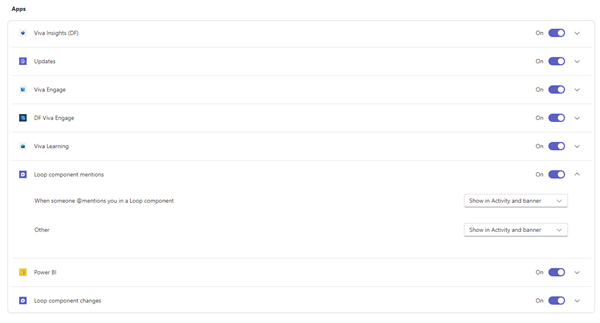
Las aplicaciones individuales (como Power BI, Loop, etc.) se pueden agregar a los canales. Las notificaciones se pueden administrar y configurar para cada una de estas aplicaciones.
- Use el botón de alternancia situado junto al nombre de la aplicación para activar o desactivar las notificaciones.
- Además, algunas aplicaciones pueden tener opciones adicionales para permitir mostrar notificaciones en Actividad, en Actividad y banner, o para desactivar estas notificaciones.
Nota
La sección Aplicaciones no se mostrará hasta que se hayan agregado aplicaciones individuales a Teams y haya recibido la primera notificación de aplicación.
Notificaciones de canal
Active las notificaciones de canales específicos para obtener las últimas actualizaciones sobre las nuevas discusiones y actividades que sean más relevantes para usted.
Mantenga el puntero sobre un canal y seleccione Más opciones > notificaciones de canalNotificaciones de canal .
Desde aquí, puede activar o desactivar las notificaciones para todos los mensajes o publicaciones nuevos (según el diseño). También puede elegir mostrar notificaciones en Actividad y banner, o solo en Actividad.
Para los canales en el diseño Subprocesos:
Elija incluir respuestas a la conversación si desea recibir una notificación cuando otros usuarios respondan a una publicación o un mensaje.
Elija seguir todas las conversaciones nuevas si desea ver nuevas respuestas en las conversaciones seguidas en la parte superior de la lista de chats y canales. Esta configuración no le notificará en Actividad.
Notificaciones de conversación
Manténgase al tanto de los hilos importantes con las notificaciones de hilos. Para ver las notificaciones de las conversaciones que sigue, seleccione Conversaciones seguidas en la parte superior de la lista de chats y canales.
Seguirá automáticamente un hilo si ha respondido en el hilo, si está @mentioned en el hilo o si otra persona inicia un hilo a partir del mensaje original.
Para seguir manualmente un hilo:
- Mantenga el puntero sobre las respuestas existentes en una conversación y seleccione Seguir.
- Mantenga el puntero sobre un mensaje en la conversación y seleccione Más opciones> de conversaciónSeguir hilo.
- En la vista de conversación del panel lateral, seleccione Icono Más opcionesSeguir conversación en el encabezado>.
Para un canal especialmente importante, configure las opciones para seguir automáticamente a todas las conversaciones nuevas en ese canal.
Para seguir automáticamente todas las conversaciones nuevas en un canal:
- Mantenga el puntero sobre un nombre de canal y seleccione Más opciones>canal.
- Active el botón de alternancia Seguir todas las conversaciones nuevas .
- Seleccione Incluir respuestas para recibir notificaciones de respuestas de hilos.
- Selecciona Guardar.
Notificaciones de actividad
Para administrar las notificaciones de actividad:
- Seleccione el en Teams.
- Seleccione Más opciones
 > de actividadesConfiguración de notificaciones .