
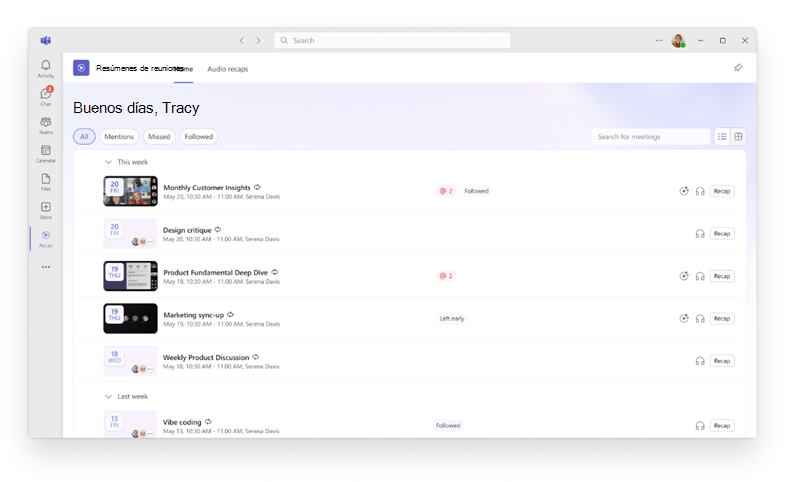
Ponte al día con todos tus resúmenes de reuniones anteriores en un solo lugar con la aplicación Resumen de reuniones en Microsoft Teams. Explora y elige entre diferentes tipos de resúmenes, incluidos los resúmenes de inteligencia, los resúmenes de vídeo y los resúmenes de audio.
Agregar la aplicación de resúmenes de reuniones
Agregue la aplicación a Teams para que sus resúmenes estén siempre disponibles.
Seleccione Ver más aplicaciones
 en el lado izquierdo de Teams.
Busque "Recapitulaciones de reuniones".
Selecciona Resumen de la reunión
 en los resultados de la búsqueda.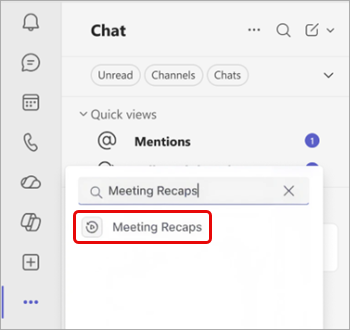
Para anclar la aplicación para facilitar el acceso, haga clic con el botón derecho en el icono de resumen de la reunión en teams-recaps en el lado izquierdo de Teams y seleccione Anclar .
.
Para acceder a la aplicación Resúmenes de reuniones desde una página de resumen, seleccione Ir al icono de inicio de equipos de resúmenes de reuniones en la esquina superior izquierda.
Nota
La aplicación Recapitulaciones de reuniones no es compatible con Teams para dispositivos móviles.
Examinar y encontrar reuniones
La página principal de la aplicación Recapitulaciones de reuniones enumera las reuniones programadas de los últimos 30 días que se grabaron o transcribieron. Cambie entre las vistas de lista y de cuadrícula para explorar las reuniones de la forma que prefiera.
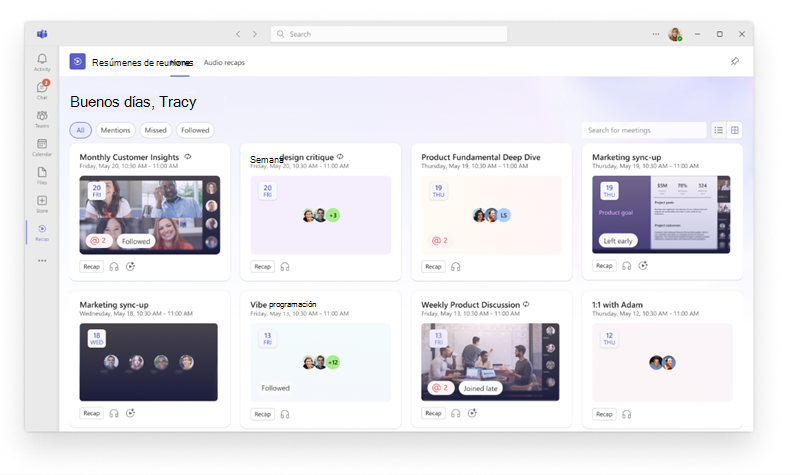
Elija un filtro, como Reuniones, No realizadas y Seguidas, para restringir las reuniones que ve. Para buscar una reunión específica, busque el título de la reunión, el organizador u otras palabras clave relacionadas.
La página principal no incluye:
- Reunirse ahora o reuniones y llamadas instantáneas.
- Reuniones que solo usan transcripción temporal.
- Reuniones sin grabación ni transcripción.
Si el buzón de correo está hospedado en un servidor de Exchange local, no se podrá acceder a la página principal.
Nota
La precisión del estado Perdido de una reunión depende de la disponibilidad y la integridad del informe de asistencia de Teams para esa reunión. Si el informe de asistencia se desactivó debido a la configuración de la directiva o de la reunión, es posible que el estado sea impreciso.
Abrir un resumen
Para abrir un resumen de reunión, selecciona una reunión en la aplicación Resumen de reunión. Según lo que haya disponible para la reunión, revise el resumen, vea el resumen en vídeo o escuche el resumen de audio.
Para obtener una vista previa de los detalles antes de abrir un resumen, seleccione Menciones @ o Tareas en el elemento de reunión.
Tipos de resúmenes
Nota
Los resúmenes inteligentes requieren una licencia de Microsoft Copilot o una licencia de Teams Premium. Los resúmenes de audio y vídeo requieren una licencia de Microsoft Copilot. Si no tiene una licencia de Microsoft Copilot, todavía puede acceder a las transcripciones o grabaciones de reuniones para las que tiene permiso de ver.
Elige entre varios tipos de resúmenes para leer, ver o escuchar los momentos destacados clave de una reunión.
Resúmenes de inteligencia
Los resúmenes inteligentes son resúmenes basados en texto que incluyen resúmenes de IA, tareas, menciones y mucho más.
Para obtener más información, consulta Resumen en Microsoft Teams
Resúmenes de vídeo
Los resúmenes de vídeo son vídeos narrados de momentos destacados que capturan contenido presentado, clips de vídeo reales y debates de reuniones.
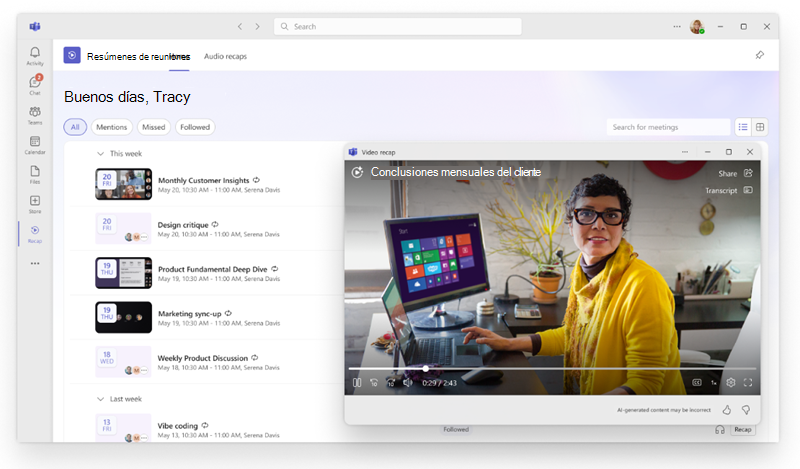
Para obtener más información, consulta Resumen de vídeo en Microsoft Teams.
Resúmenes de audio
Los resúmenes de audio son resúmenes tipo podcast que compilan varias reuniones en una, lo que te ayuda a ponerte al día de forma eficaz durante una semana ajetreada mientras te desplazas.
Para generar un resumen de audio:
Abra la aplicación
de resumen de la reunión en Teams.Seleccione una o varias reuniones que quiera incluir en un resumen de audio.
Selecciona Generate audio recap
 .
.En el menú desplegable Estilo , elige el estilo en el que quieres escuchar tu resumen.
En el menú desplegable Idioma , seleccione el idioma en el que desea escuchar el resumen.
Seleccione hasta ocho reuniones para incluirlas en su resumen de audio.
Seleccione Generar.
El resumen comenzará a reproducirse automáticamente a medida que se genere. Vuelva a la pestaña Resúmenes de audio en la aplicación Resúmenes de reuniones en cualquier momento para escuchar los resúmenes que generó anteriormente.