Outlooki värvikategooriate abil saate seostuvaid üksusi hõlpsamini ära tunda ja korraldada. Saate neid rakendada koosolekutele, kohtumistele, meilisõnumitele, märkmetele, kontaktidele jpm.
Kui see on määratud, kuvatakse värvkategooria tähis nii üksikus üksuses kui ka ühistes tabelivaadetes (nt sisendkaust). Vajaduse korral saate ühele üksusele määrata mitu värvkategooriat. Samuti saate kohandada saadaoleva värvkategooriakomplekti nimesid ja värve.
Märkus.
Kui rakendate koosolekule või kutsele, mille olete saanud mõnelt teiselt isikult, värvikategooriate valik nende Outlooki vaadet ei mõjuta. Kategooriavalikud kehtivad ainult teie kalendri üksustele.
Valige altpoolt kasutatava Outlooki versiooni vahekaart.
Milline Outlooki versioon mul on?
Märkus.
Kui selle uue Outlooki vahekaardi juhised ei tööta, ei pruugi te uut Outlooki Windowsi versiooni veel kasutada. Valige vahekaart Klassikaline Outlook ja täitke hoopis need juhised.
Kalendrisündmusele kategooria lisamine uues Outlookis
Valige navigeerimispaanilt Calendar .
.
Paremklõpsake kalendris kalendrisündmust ja valige Kategoriseeri. Või avage kalendriüksus ja klõpsake menüü Sündmus lindil nuppu Kategoriseeri.

Valige loendist kategooria. Kui soovite määrata teise või kolmanda värvikategooria, võite seda toimingut teha mitu korda. Kategoriseeri kuvab viimati kasutatud kategooriad. Kui teil on täiendavaid kategooriaid, valige ülejäänud loendi kuvamiseks Halda kategooriaid .
Samad loetletud kategooriad on saadaval kõigi Outlooki üksusetüüpide (nt kontaktide ja sõnumite) jaoks. Kui te ei leia soovitud kategooriavärvi algselt kuvatavast loendist, valige Kõik kategooriad. Seal kuvatakse muud kategooriasuvandid ning saate luua ja määrata uusi kategooriaid. Vt Värvikategooriate loomine ja määramine Outlookis.
Kategooriate haldamine uues Outlookis
- Kategooriate värvi muutmiseks või uute kategooriate loomiseks valige menüü Fail ja kontoteave või Sätted ja seejärel Kontokategooriad>.
- Valige mis tahes kuvatava kategoorianime jaoks sobiv ikoon mis tahes järgmise toimingu jaoks.
- Kategooria ümbernimetamiseks või värvi muutmiseks valige
 Redigeeri .
- Kategooria eemaldamiseks valige
 Kustuta .
- Kaustapaanil jaotise Lemmikud kategooria lisamiseks valige
 Lemmik.
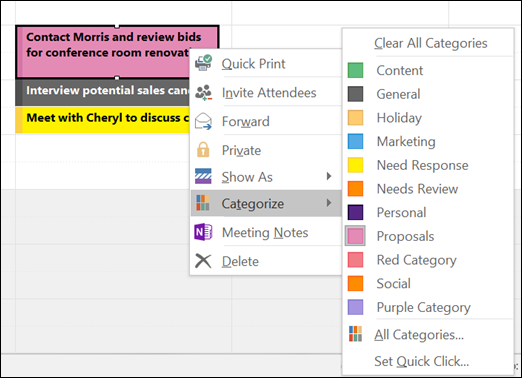
Näide värvikategooria valikust teie suvandite loendist.
Samad loetletud kategooriad on saadaval kõigi Outlooki üksusetüüpide (nt tööülesanded, kontaktid, sõnumid) jaoks. Kui te ei leia soovitud kategooriavärvi algselt kuvatavast loendist, valige Kõik kategooriad. Seal näete teisi ning saate luua ja määrata uusi kategooriaid. Vt Värvikategooriate loomine ja määramine Outlookis.
Värvikategooriate määramine klassikalises Outlookis
Klassikalise Outlooki kohtumisele, koosolekule või sündmusele värvkategooria määramiseks kasutage ühte järgmistest suvanditest.
Paremklõpsake põhikalendrivaates kohtumist, koosolekut või sündmust. Seejärel osutage nupu Kategoriseeri ja valige kuvatud loendist.
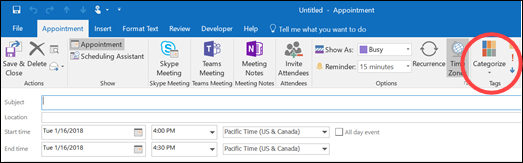
Otsige klassikalises Outlookis avatud kohtumises, koosolekul või sündmuses üles nupu Kategoriseeri lindil (jaotises Sildid ).
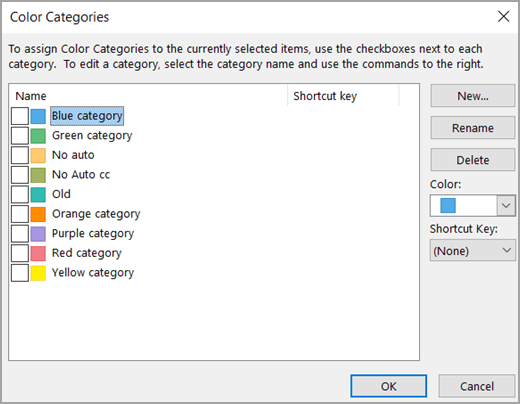
The Color Categories dialog box in classic Outlook
Kui soovite näha rohkem kategooriaid või luua uue kategooria, valige ripploendist Väärtus Kõik kategooriad . Avaneb dialoogiboks Värvkategooriad . Värvkategooria määramiseks märkige ruut Seosta. Samuti saate ühele üksusele määrata mitu kategooriat.
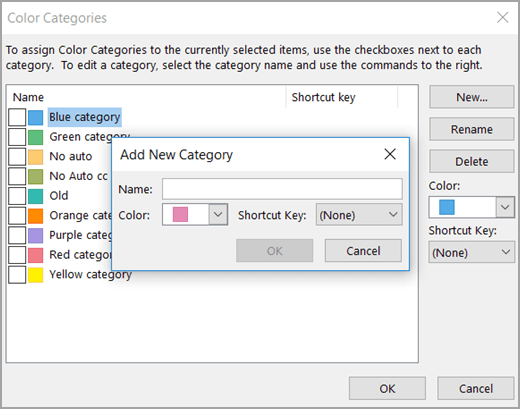
Kui määrate klassikalises Outlookis üksusele vaikevärvkategooria esimest korda, palutakse teil kategooria ümber nimetada. Sel ajal saate muuta ka kategooria värvi ja määrata kiirklahvi.
Märkus.
- Kategooria nimega seostatud värvi saate igal ajal muuta.
- Menüü Kategoriseeri ja klassikalises Outlookis dialoogiboksi Värvkategooriad avamiseks klõpsake tööriistaribal nuppu Kategoriseeri.
- Menüüs Kategoriseeri kuvatakse ainult viisteist viimati kasutatud värvikategooriat. Teiste kuvamiseks avage menüü Kategoriseeri ja valige Kõik kategooriad.
Kategooria lisamine kalendrisündmusele Outlooki veebirakendus
Valige navigeerimispaanilt Calendar.
Paremklõpsake kalendris kalendrisündmust ja valige Kategoriseeri. Või avage kalendriüksus ja klõpsake menüü Sündmus lindil nuppu Kategoriseeri.
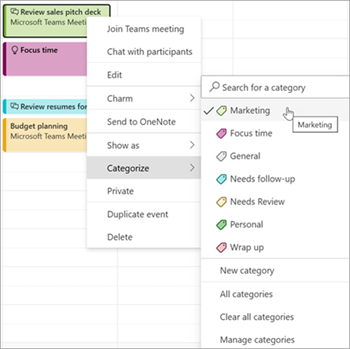
Valige loendist kategooria. Kui soovite määrata teise või kolmanda värvikategooria, võite seda toimingut teha mitu korda. Kategoriseeri kuvab viimati kasutatud kategooriad. Kui teil on täiendavaid kategooriaid, valige ülejäänud loendi kuvamiseks Halda kategooriaid .
Samad loetletud kategooriad on saadaval kõigi Outlooki üksusetüüpide (nt kontaktide ja sõnumite) jaoks. Kui te ei leia soovitud kategooriavärvi algselt kuvatavast loendist, valige Kõik kategooriad. Seal kuvatakse muud kategooriasuvandid ning saate luua ja määrata uusi kategooriaid. Vt Värvikategooriate loomine ja määramine Outlookis.
Outlooki veebirakendus kategooriate haldamine
- Kategooriate värvi muutmiseks või uute kategooriate loomiseks valige menüü Fail ja kontoteave või Sätted ja seejärel Kontokategooriad>.
- Valige mis tahes kuvatava kategoorianime jaoks sobiv ikoon mis tahes järgmise toimingu jaoks.
- Kategooria ümbernimetamiseks või värvi muutmiseks valige Redigeeri .
- Kategooria eemaldamiseks valige Kustuta .
- Kaustapaanil jaotise Lemmikud kategooria lisamiseks valige Lemmik.
Seotud artiklid
Värvikategooriate loomine ja määramine Outlookis
