Saate muuta Outlooki kalendri värskendamiseks loodud kohtumist, koosolekut või sündmust ning teavitada teisi ajakava muudatustest.
NB!
Te ei saa muuta nende koosolekute või sündmuste üksikasju, mida teised inimesed on teile kutsunud.
Valige altpoolt kasutatava Outlooki versiooni vahekaart. Milline Outlooki versioon mul on?
Märkus.
Kui selle menüü Uus Outlook juhised ei toimi, ei pruugi te uut Outlooki Windowsi versiooni veel kasutada. Valige vahekaart Klassikaline Outlook ja täitke hoopis need juhised.
Uues Outlookis loodud sündmuse muutmine
- Topeltklõpsake kalendriruudustikus loodud koosolekut selle avamiseks.
- Tehke koosoleku dialoogiboksis soovitud muudatused.
- Muudatuste salvestamiseks ja värskendatud teabe saatmiseks koosolekukutsetele valige Salvesta või Saada .
Uues Outlookis loodud korduva sündmuse muutmine
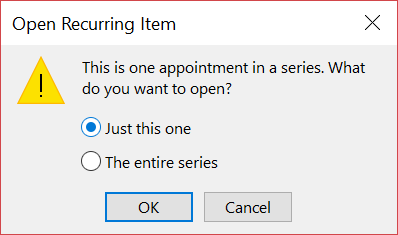
Topeltklõpsake kalendriruudustikus loodud koosolekut selle avamiseks.
Teil on järgmised võimalused.
- Saate redigeerida sarja ühte sündmust – saate seda ühte eksemplari muuta.
- Sarja redigeerimine – saate muuta kogu sarja.
- Redigeerige seda ja kõiki järgmisi sündmusi – muutke seda ja kõiki sündmuse järgmisi eksemplare.
Kui olete lõpetanud, valige Salvesta või Saada.
Kontekstimenüüst käsu Redigeeri või Loobu valimiseks saate sündmuse ka pikalt vajutada (või paremklõpsata).

Värskenduste saatmine ainult lisatud või eemaldatud osalejatele uues Outlookis
Kui värskendate sündmust ainult osalejate loendi lisamiseks või muutmiseks, saate pärast nupu Saada valimist saata need värskendused ainult lisatud või eemaldatud osalejatele. Kõik teised osalejad ei saa värskendusmeili, kuid hoiavad sündmuse oma kalendris.