Lisaks Microsoft Outlooki vaike-Calendar saate luua ka muid Outlooki kalendreid. Näiteks saate luua isiklike kohtumiste kalendri töökalendrist eraldi.
Valige altpoolt kasutatava Outlooki versiooni vahekaart.
Milline Outlooki versioon mul on?
Märkus.
Kui selle menüü Uus Outlook juhised ei toimi, ei pruugi te uut Outlooki Windowsi versiooni veel kasutada. Valige Klassikaline Outlook ja täitke hoopis need juhised.
- Valige uues
 kalendris menüü Avaleht.
- Valige kalendriruudustiku all
 Lisa Calendar.
- Valige Loo tühi kalender.
- Sisestage uue kalendri nimi. Seejärel valige jaotises Lisa, millisesse kategooriasse kalender lisada. (Kategooriad kuvatakse kalendri kuuvaates.)
- Valige Salvesta.
Näpunäide.
- Kalendri ühiskasutusse andmise kohta leiate teavet teemast Outlooki kalendri ühiskasutusse andmine.
- Ühiskalendri avamiseks avage Avaleht>Lisa kalender>Lisa kataloogist.
- Kalendri kustutamiseks paremklõpsake navigeerimispaanil kalendri nime ja seejärel valige Eemalda.
Kui loote klassikalises Outlookis lisakalendri , mida sageli nimetatakse teiseseks kalendriks, võite sellesse kalendrisse lisada sündmusi ja eeldate, et need sündmused mõjutavad ka teie kättesaadavust. Kui teised aga näevad teie kättesaadavust plaanimisabimehe abil, siis teisesi kalendrisündmusi ei kuvata. See käitumine on taotuslik. Teie kättesaadavust mõjutavad ainult teie põhikalendri sündmused.
NB!
Kui loote oma Exchange'i kalendri all uue kalendri, sünkroonitakse uus kalender ka Exchange'i serveriga. Kui aga loote uues Exchange'i kalendris koosoleku, ei peeta selle koosoleku vastuste üle vaidlusi.
Valige Calendar vahekaart Kaust.
Valige jaotises Uus nupp Uus Calendar.
Näpunäide.
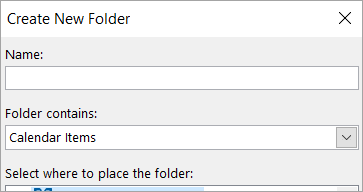
Kui olete vaates Meil või People, saate luua ka uue kalendri. Valige vahekaardil Kaust nupp Uus kaust ja seejärel valige loendis Kaust sisaldabkäsk Calendar üksused.
Tippige uue kalendri nimi väljale Nimi .
Valige loendis Valige kausta asukohtväärtus Calendar ja seejärel valige OK.
Uus kalender kuvatakse Calendar navigeerimispaanil.
Kalendri kuvamiseks märkige kalendri ruut.
Kui valitud on mitu märkeruutu, kuvatakse kalendrid kõrvutivaates ja neid saab aktiveerida kalendri ülekattevaates. Lisateavet leiate teemast Mitme kalendri korraga kuvamine.
Näpunäide.
Klassikalises Outlookis kalendri kustutamiseks paremklõpsake navigeerimispaanil kalendri nime ja seejärel valige Kustuta kalendri nimi.
