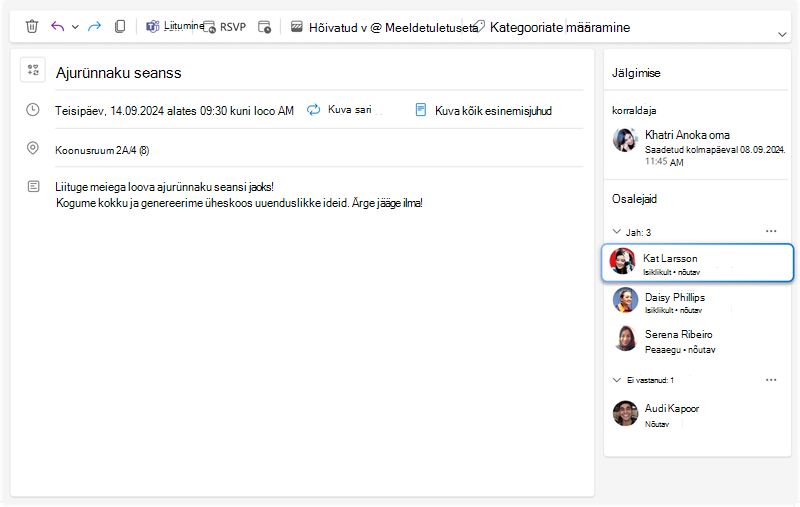
Uued Outlooki ja Outlooki veebirakendus aitavad teil planeerida isikusiseseid sündmusi. Korraldajad saavad teha kutsututele päringu koosolekul kohapeal osalemiseks ja osalejad saavad vastata, kinnitades, kas nad saavad osaleda kohapeal või saavad osaleda ainult virtuaalselt.
Isiklikult kohalviibimise taotlemine
Kui korraldate koosolekut uues Outlookis ja Outlooki veebirakendus, saate kutsuda kutsutud inimesi osalema isiklikult.
- Looge või avage koosolek, mille soovite määrata isikusiseseks.
- Valige asukohavälja kõrval lüliti Isikusilt .
Kohtumised saate märkida ka isiklikult.
Ajasoovitused personaalsündmuste jaoks
Kui märgite uues Outlookis ja Outlooki veebirakendus sündmuse isiklikult sündmuseks, võivad selle soovitatavad ajad muutuda mitte ainult osalejate ajakohase kättesaadavuse, vaid ka nende asukohateabe põhjal. Esimesena soovitatakse ajavahemikke, kus osalejad kavatsevad kontoris viibida.
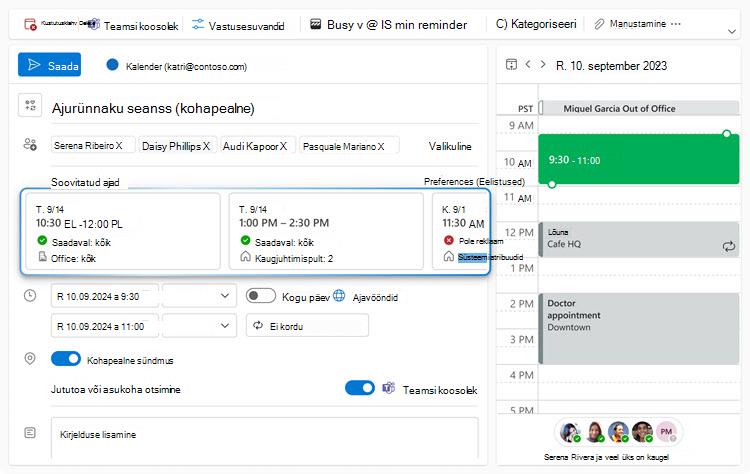
Isikusisese sündmuse tuvastamine
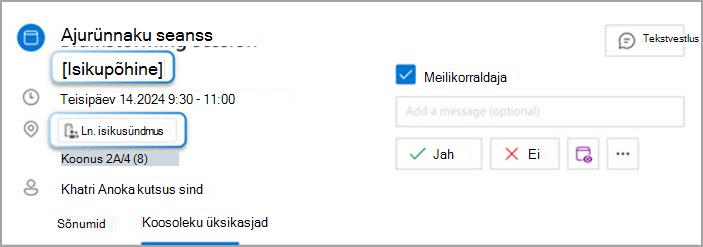
Kui saate isiklikult märgitud koosolekukutse, kuvatakse nii meilikutse kui ka kalendrisündmuse visuaalsed märgukirjad, mis annavad teada, et koosoleku korraldaja on palunud osalejatel isiklikult osaleda.
Meilikutsele ja kalendrisündmusele lisatakse pealkirjale järelliide [isiklikult]. Meilikutse sisusse lisatakse ka isikusilt .
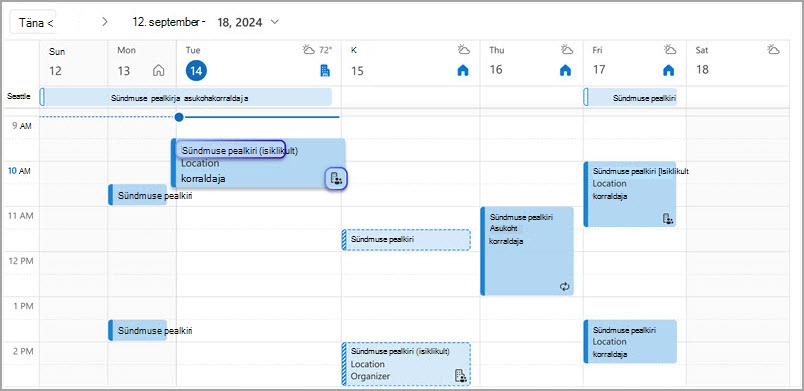
Lisaks sisaldab kalendrisündmus kordumatut ikooni, mis aitab tuvastada isikusiseseid sündmusi.
Personaalsündmusele vastamine
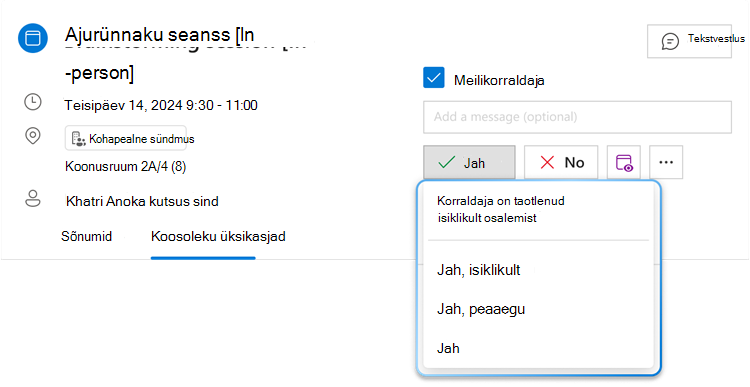
Kui vastate uues Outlookis personaaltaotlusele ja Outlooki veebirakendus ainult ühe jah-suvandi asemel, kuvatakse nüüd kolm. Kui plaanite koosolekul isiklikult osaleda korraldaja soovil , valige isiklikult Jah . Kui soovite osaleda, kuid ei saa seda teha isiklikult , valige virtuaalselt Jah . Või valige Jah , ilma osalejarežiimi teabeta, juhuks kui eelistate osalemist kinnitada, kuid mitte osalejate režiimi avalikustada.
Isikusiseste vastuste jälgimine
Kui osalejad vastavad isikusisesele taotlusele, saate nende vastuseid jälgida jälgimispaanil, kus kuvatakse iga inimese osalemisrežiim koos tema vastusega.