
Rakendusi saab Microsoft Teamsi lisada nii veebi-, töölaua- kui ka mobiiliversioonides. Rakendusi saate lisada ka kõikjalt, kus Teamsis töötate , olenemata sellest, kas osalete vestluses, kanalis või koosolekul.
Lisa rakendustest
- Vali Teamsis Rakendus
 . Otsige oma lemmikrakendust või sirvige kategooriaid, et leida uusi rakendusi.
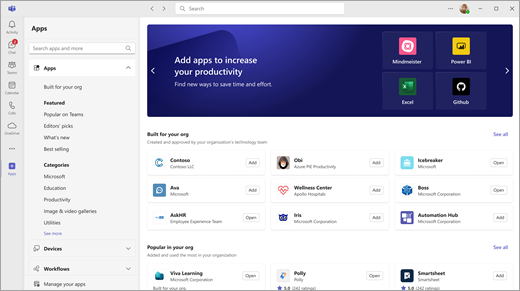
- Valige soovitud rakendus ja avaneb kirjelduse kuva. Rakenduse ülevaade, ülevaated ja üksikasjad selgitavad, mida rakendus teeb ja kus see Teamsis kuvatakse.
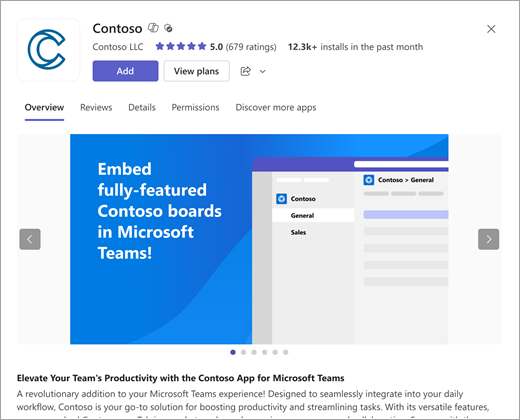
- Rakenduse lisamiseks valige Lisa.
Rakenduse lisamine vestlusesse või kanali vahekaardile
Vahekaardile saate lisada rakendusi, et sisu ühiskasutusse anda ja koostööd teha.
- Vali Teamsis töörühma kanal või vestlus.
- Valige Lisa vahekaart .
- Valige soovitud rakendus.
- Vali Lisa.
- Naaske rakendusse ja valige, kas soovite vestluses või kanalis selle vahekaardi postitada .
- Valige Salvesta.
Märkus.
Töörühma omanikud saavad piirata seda, kellel on võimalus rakendusi lisada. Mõnda rakendust saab installida ainult töörühma omanik, kuna need nõuavad täiendavaid õigusi.
Rakenduse lisamine koosolekule
Koosoleku korraldajad ja esinejad saavad lisada rakendusi nii enne koosolekuid kui ka nende ajal.
- Rakenduse lisamiseks enne koosolekut saatke esmalt koosolekukutse ja seejärel avage koosolek. Valige Lisa vahekaart ja valige rakendus.
- Rakenduse lisamiseks koosoleku ajal valige pärast koosoleku käivitamist juhtelementides Rakendused .
Näpunäide.
Lisateavet leiate teemast Rakenduste kasutamine Teamsi koosolekutel.
Rakenduse lisamine sõnumsidealalt
Mõne rakenduse abil saate rakenduse lisada otse Teamsi sõnumitesse.
- Sõnumile rakenduse lisamiseks valige Toimingud ja rakendused
 ja valige rakendus, mida soovite kasutada.
Isikliku rakenduse lisamine
Mõnel rakendusel on isiklik rakendusefunktsioon, mis võimaldab teil neid kasutada väljaspool kanalit või vestlust, kuid siiski Teamsis.
Näiteks oneNote'is on teamsis privaatne tööruum, Planner ja Wrike pakuvad aga linnulennuvaadet kõigist teie või teie meeskonna lisatud tööülesannetest kanali vahekaartidena.
- Valige Rakendused Teamsis.
- Saate rakendusi otsida või sirvida, kui funktsioon on loendis Isiklik .
- Valige rakendus.
- Vali Lisa.
Seotud artiklid
Esimesed asjad, mida Microsoft Teamsis rakenduste kohta teada.