
Sissetulev veebihook võimaldab välistel rakendustel jagada Microsoft Teamsis tekstvestlustes ja kanalites sisu. Veebihookseid kasutatakse tööriistadena jälgimiseks ja teavitamiseks. Saate postitada kanalisse või vestlusse, kui veebihoolitsustaotlus on vastu võetud.
Sissetuleva veebihooki töövoo häälestamine malli põhjal
Valige Rohkem suvandeid selle kanali või vestluse kõrval, mille jaoks soovite töövoo luua, ja seejärel valige Töövood
 .
.
Olenevalt sellest, kas soovite, et veebiesitus postitaks vestlusse või kanalisse, valige oma vajadustele kõige paremini vastav veebihooldamise mall. Igal mallil on erinev autentimistüüp.
Veebivestluse mallid
- Tekstvestlusele veebihooaja teatiste saatmine
- Teatud inimeste veebihooldamisteatiste saatmine tekstvestlusse
- Organisatsioonis olevatelt inimestelt veebihoolitsusteatiste saatmine vestlusse
Kanali veebihooki mallid
- Veebihoolitsusteatiste saatmine kanalisse
- Kindlatelt inimestelt kindlatelt inimestelt veebihoolitsusteatiste saatmine kanalisse
- Organisatsioonis olevatelt inimestelt veebihook-teatiste saatmine kanalisse

Märkus.
Veebihookimall Vestlusesse postitamine, kui veebiesituse taotlus on vastu võetud , ei pruugi sõltuvalt teie asutuse tüübist olla saadaval. Lisateabe saamiseks pöörduge oma IT-administraatori poole.
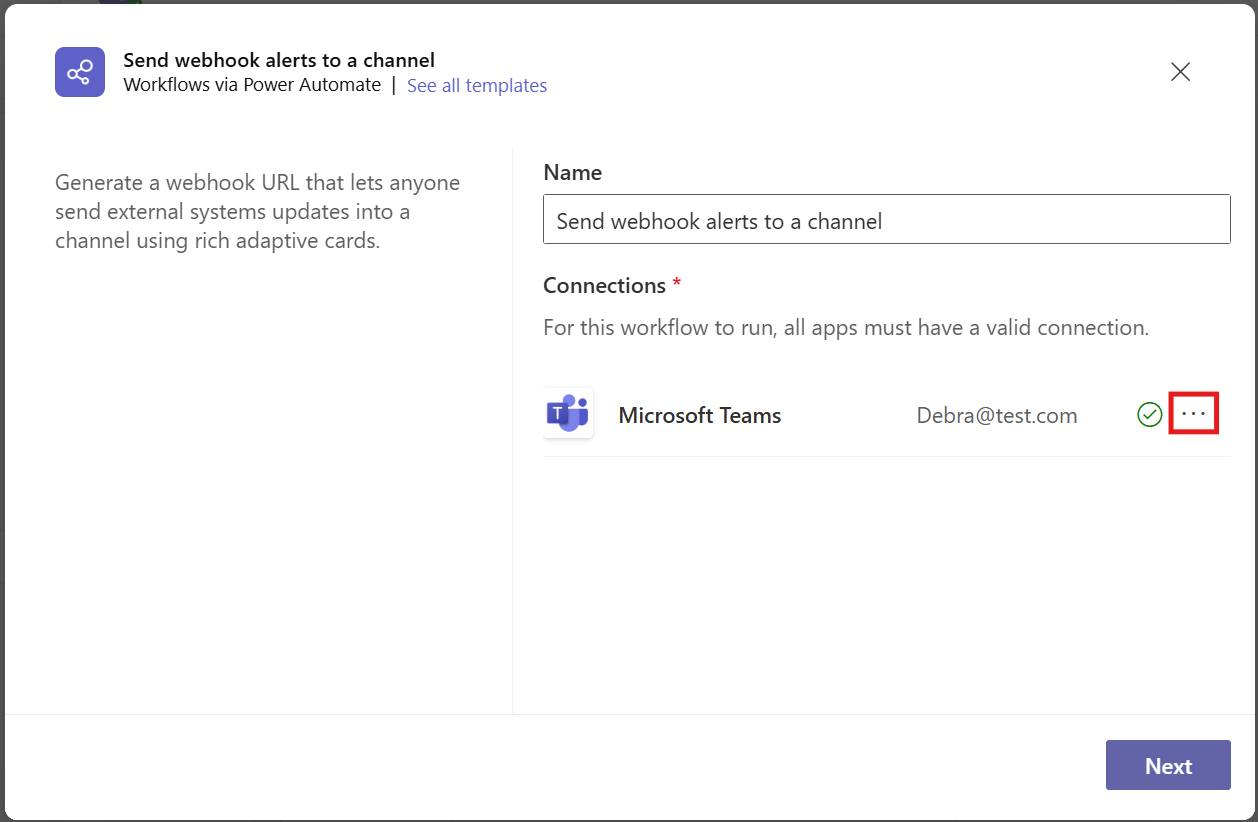
Kui töövoog avaneb, saate selle nime muuta.
Samuti peate oma kontoga autentima, et töövood postitatakse kanalisse või vestlusse. Kui soovite valida autentimiseks mõne muu konto, valige Vaheta kontot ja valige konto, mida soovite kasutada.
Kui olete nime värskendamise lõpetanud ja teil on õige konto autenditud, valige Edasi.
Järgmisel lehel saate valida meeskonna, kanali või vestluse, millele see teatis postitatakse. Pange tähele, et kui kasutate seda töövoogu vestluses või kanalis, asustatakse need väljad automaatselt. Pärast nõutavate üksikasjade täitmist valige Lisa töövoog.
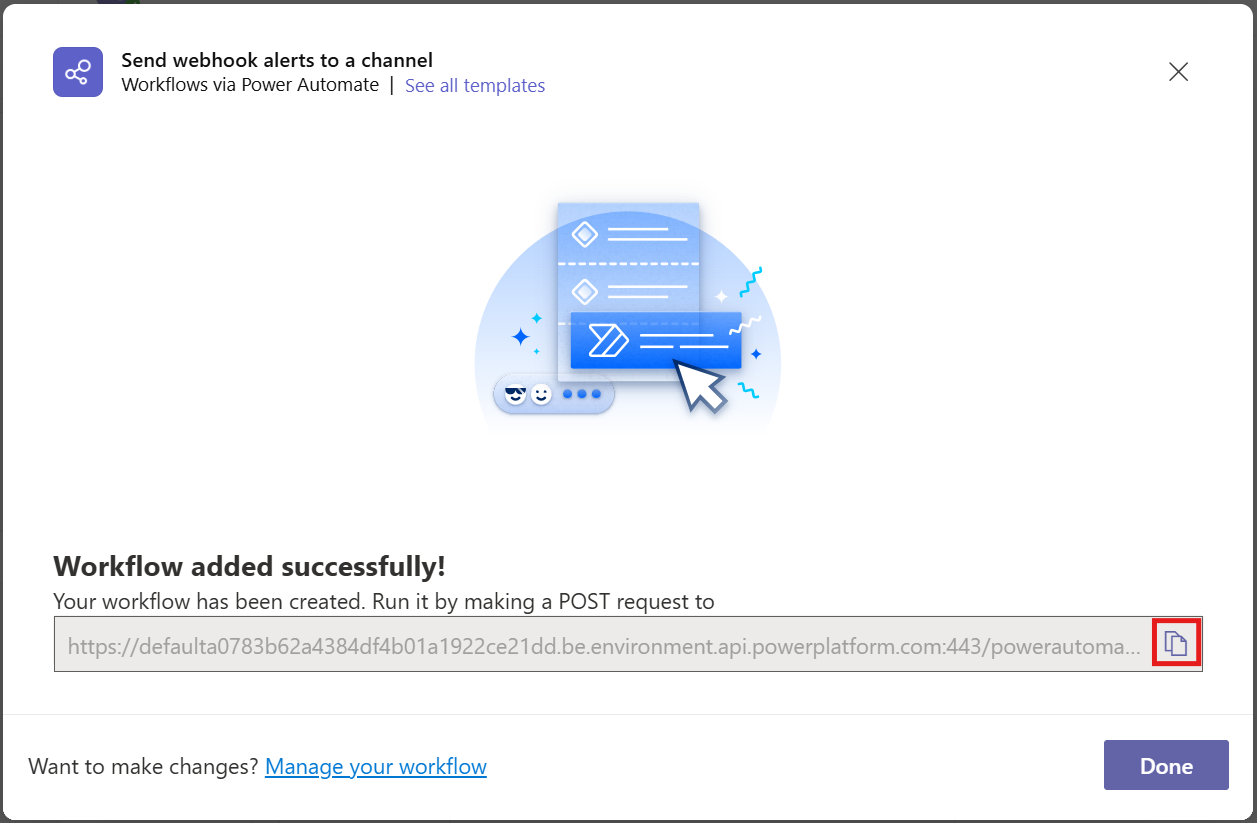
Kui töövoog on loodud, kuvatakse uus dialoog kopeeritava URL-iga.
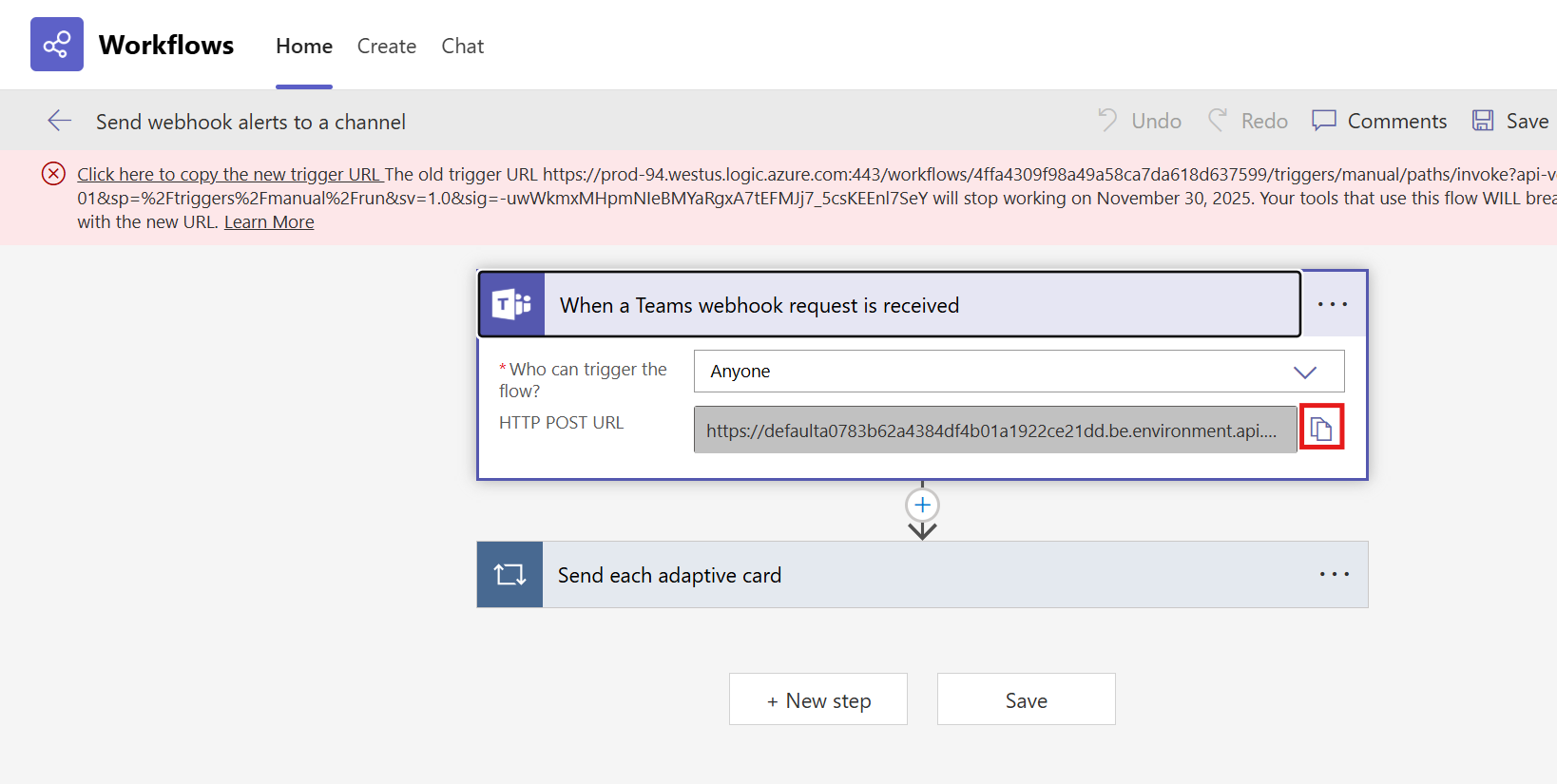
Kui teil on kunagi vaja töövoo URL uuesti kopeerida, saate selle üles otsida, avades Teamsis töövood, valides loodud töövoo, valides  ja laiendades päästikut Kui Teamsi veebihoolimistaotlus on vastu võetud.
Sissetuleva veebihooki töövoo häälestamine algusest peale
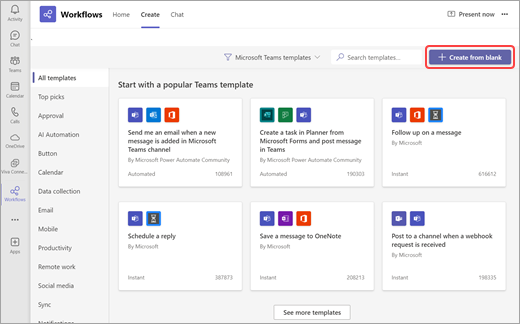
Valige Teamsi vasakus servas Kuva rohkem rakendusi
ja seejärel avage Workflows .Avage menüü Loo ja valige otsinguriba kõrval käsk Loo tühjast .
Kasutage päästiku otsimiseks otsinguriba Kui Teamsi veebiotsingu taotlus on vastu võetud ja valige see.
Valige, kes saab voo käivitada (autentimistüüp). Saate valida kolme erineva autentimistüübi vahel.
- Kõik (see valik on autentimata)
- Iga minu rentnikukonto kasutaja
- Kindlad kasutajad minu rentnikus
Nüüd peate töövoole lisama toimingu. Vali Uus toiming ja vali Teamsi konnektorist pärit vestlus- või kanalipostituse kaart .
Nüüd saate valida, kuhu veebist pärit teave postitatakse. Valige ripploendiväli Postita ja valige asukoht. Pärast kanali, rühmavestluse või voobotiga vestlemise asukoha valimist täitke muud kohustuslikud väljad.
Valige töövoo all salvestamine. Pärast salvestamist saate naasta väljale When a Teams webhook is received (Kui Teamsi veebihook on vastu võetud ) ja kopeerida oma HTTP-POSTI URL-i.
Märkus.
Veebihooki päästiku häälestamisel saate lisada valikulisi tingimusi. Avage ja valige Nupp Sätted Sätted . Kerige alla ja valige
  jaotises Päästikutingimused ikoon Lisa rist. See toiming on valikuline ja töövoo käivitamiseks pole seda vaja.
Lisateave
Teamsi webhooki konnektori arendaja dokumentatsioon