
Enamik rakendusevärskendusi toimub Teamsis automaatselt, kuid kui rakenduse värskendamiseks on vaja uusi õigusi, peate värskenduse käsitsi aktsepteerima. Kui te seda teete, rakendatakse värskendus kõikjal, kus teil on õigus asju muuta. See võib hõlmata tekstvestlusi, kanaleid, koosolekuid või muid kohti.
Rakenduse käsitsi värskendamiseks tehke järgmist.
Vali Teamsi vasakus servas Rakendus
 .
.Kuva vasakus allnurgas kuvatakse väike punane mull nupu Halda rakendusi
 kõrval . Selles mullis kuvatakse ootel rakenduse värskenduste arv. Valige see mull.
Lehel Rakenduste haldamise
kuvatakse rakendused, mis vajavad värskendusi, ülaosas. Valige iga värskendatava rakenduse jaoks Värskenda.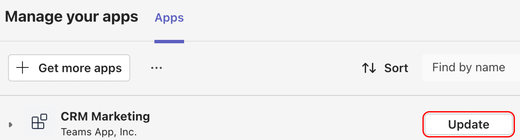
Õiguste aktsepteerimiseks ja rakenduse värskendamiseks valige Värskenda kohe .
Rühmavestluses rakenduste värskendamine
- Vali Teamsis Tekstvestlus.
- Valige rühmavestlus.
- Valige Ava agendid ja robotirakendused
 > Halda rakendusi .
 - Valige värskendatava rakenduse jaoks Värskenda .
- Uute õigustega nõustumiseks ja rakenduse värskendamiseks valige Värskenda kohe .
Töörühma rakenduste värskendamine
- Vali Teamsis Teamsi ikoon Teams
 .
. - Valige Ava agendid ja robotirakendused> Halda rakendusi .
- Valige värskendatava rakenduse jaoks Värskenda .
- Uute õigustega nõustumiseks ja rakenduse värskendamiseks valige Värskenda kohe .
Isiklikust rakendusest
Valige Teamsi vasakus servas rakendus.
Kui isiklik rakendus vajab uusi õigusi, kuvatakse ribareklaami nupuga Värskenda .

Valige Värskenda.
Uute õigustega nõustumiseks ja rakenduse värskendamiseks valige Värskenda kohe .