
Kui saadate Loop komponendi, saavad kõik teie vestluses osalejad seda tekstisiseselt redigeerida ja kohe muudatusi vaadata. Saate valida lõigu, tabeli, kontroll-loendi või muu komponendi, mis aitab meeskonnal keskenduda ülesannetele (nt sisu kaasautorlus, andmete kompileerimine või järgmiste toimingute jälgimine). Saate teha koostööd otse sõnumi sees, minimeerides vajadust pikkade vestluslõimede järele.
Kas mõtlete, kuidas teised inimesed Loop komponente kasutavad? Leia inspiratsioon siit.
Loop komponendi saatmine
- Vali
 .
. - Avage tekstvestlus, kuhu soovite Loop komponendi saata.
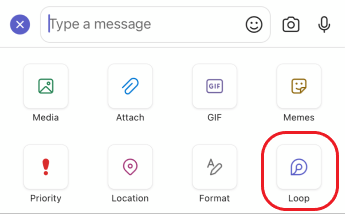
- Valige koostamisväljal Loop komponendid
 .
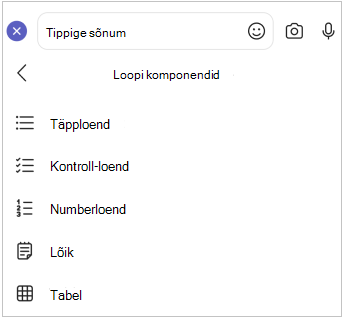
. - Valige sõnumisse lisatava komponendi tüüp.
- Sisestage komponenti sisu.
- Kui olete valmis, valige saada
 .
.
Kõik vestluses osalejad saavad sisu teksti sees redigeerida.
Märkus.
kehtiva OneDrive'i litsentsita People suvandit Koostöö Loop ei kuvata. Kui teile on hiljuti määratud OneDrive'i litsents, taaskäivitage Teams, et näha vestlusesse Loop komponendi lisamise suvandit.
Loop komponendi redigeerimine
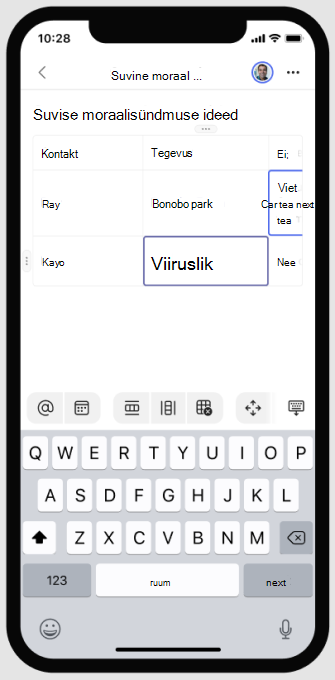
Loop komponendi redigeerimiseks klõpsake lihtsalt kohta, kuhu soovite sisu lisada või redigeerida, ja alustage tippimist.
Redigeerimisel saate tippida / , et lisada näiteks @mentionkomponenti , kuupäeva või koguni komponenti. Kui soovite redigeerimise asemel kommenteerida olemasolevat teksti, tippige . See omistab kommentaari teile.
Näpunäide.
Kinnitage reaalajas komponenti sisaldav sõnum, mis asetab selle hõlpsaks juurdepääsuks vestluse ülaossa. Selleks valige Rohkem suvandeid > Kinnita.
Tegevuste ja juurdepääsu vaatamine
Kui teised redigeerivad komponenti vaatamise ajal, kuvatakse teksti sees erinevad värvilised kursorid, mis näitavad, kus inimesed dokumendis asuvad. Samuti võidakse teksti reaalajas redigeerida.
Paremas ülanurgas kuvatakse profiilikaardid, mis võimaldavad teil teada anda, kes komponenti vaatab, redigeerib või on hiljuti redigeerinud. Üksikasjade vaatamiseks viige kursor mis tahes profiilikaardile.
Näpunäide.
@Mention inimesed komponendi sees, et näidata, kuhu te soovite, et nad panustaksid. Neile saadetakse tegevuste kanali teatis, mis viib need otse komponendini.
Komponendi vaatamise ja redigeerimise õiguse  Vaata, kellel on juurdepääs. Siin kuvatakse ka nende inimeste avatarid, kes on seda komponenti vaadanud.
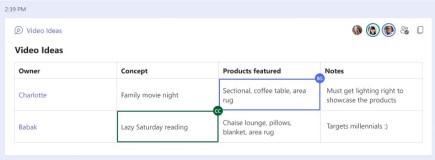
Loop komponendi jagamine mõnes muus vestluses või kanalis
- Avage komponendi parempoolses ülanurgas nupp Kopeeri link
 .
. - Vahetage mõnda muud vestlust või kanalit.
- Kleepige Loop komponent koosteväljale.
Algses vestluses ja täiendavas vestluses või kanalis saavad inimesed sisu redigeerida. Olenemata sellest, kus inimesed redigeerivad, kuvatakse komponendis alati uusimad värskendused.
Faili vaatamine ja redigeerimine Office.com
Loop komponendid salvestatakse automaatselt OneDrive'i, kui need on vestlusse saadetud. Vestluses failile liikumiseks tehke järgmist.
Valige Loop komponendi ülaosas lingitud failinimi.
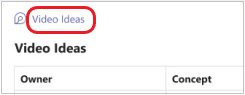
Fail avatakse Office.com, kus saate sisu vaadata ja seda ühiselt redigeerida.

Lisateave
Microsoft Loopi kasutamise alustamine
Microsoft Answersi kogukond Microsoft Loop jaoks