
Viva ülevaated aitavad teil kaitsta aega fookustatud töö jaoks ning minimeerida teatisi ja häirivaid tegureid, et saaksite oma tööle anda vajaliku tähelepanu.
Fookuse ajastamine
Ajastada süvenemisaega läbi süvenemisplaani, mis arvestab fookusaja teie jaoks iga päev automaatselt vastavalt teie määratud eelistustele või ühekordsete mittekorduvate seansside kaudu.
Fookusplaani käivitamine
Fookusplaani alustamiseks vaadake seda süvenemisplaani artiklit.
Book single, non-recurring focus sessions
Broneerige ühekordse ja mittekorduva fookusseansi seanss ajaplokis iseseisvaks tööks. Kuna see plokk ei kuulu korduva fookusega plaani, kuvatakse see teie kalendris ainult üks kord.
Ühekordse fookusseansi broneerimiseks tehke järgmist.
Avage Microsoft TeamsisViva ülevaated.
Avage vahekaardi Wellbeing (Heaolu) jaotis Act with intention (Akt koos kavatsustega).
Avage jaotises Fookustus jaotis Raamatu süvenemisaeg .
Kasutage kuupäevast paremal olevaid nooli, et vaadata erinevaid päevi. Saate vaadata nädala saadaolevat süvenemisaega.
Kui leiate aja, mida soovite ajastada, valige Broneeri.
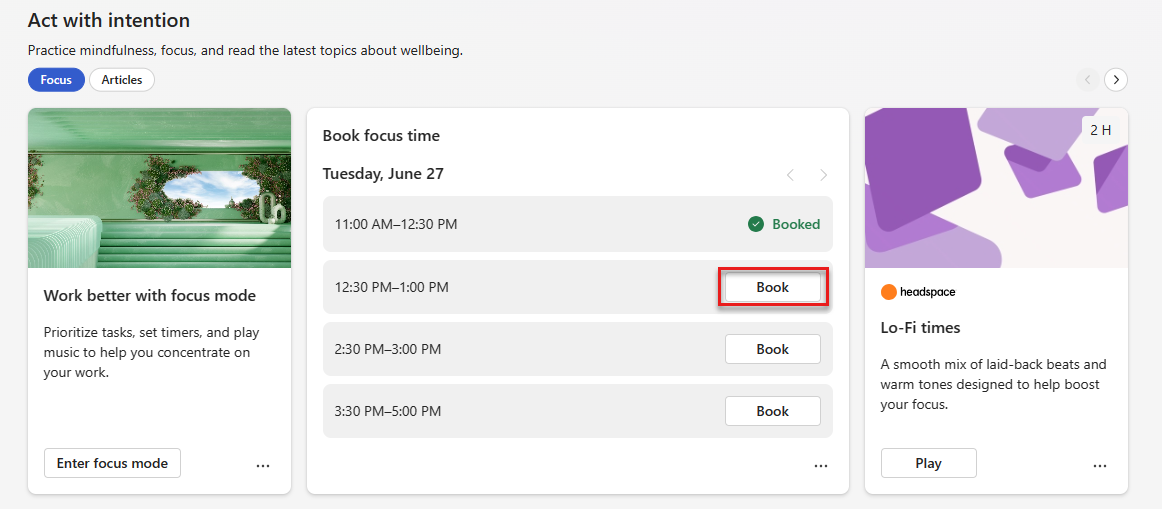
Pärast käsu Broneeri aeg valimist lisatakse valitud aeg teie kalendrisse. Jaotises Raamatu süvenemisaeg kuvatakse ka kuupäev ja kellaaeg, mille olek on Süvenemisaeg.
Süvenemisrežiimi kasutamine
Süvenemisrežiim lisab fookuse ajal lühikesi pause, mis aitavad teil tööd teha ja tööviljakust suurendada.
Fookusseansi alustamine
Kui olete juba broneerinud süvenemisaja, kuvatakse Teamsi teatis.
Fookusrežiimi sisenemiseks valige see teatis. Kui te teatist ei vali, kuvatakse kalendris endiselt süvenemisaja sündmus, teie Teamsi olek värskendatakse fookustamisele ja teamsi teatisi ei saadata, kui need pole pärit teie määratud prioriteetsetest kontaktidest.
Märkus.
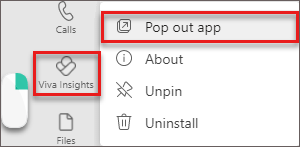
Kui soovite Teamsi fookusrežiimis töötamise ajal edasi kasutada, paremklõpsake rakenduse Viva Insights ikooni ja seejärel valige Hüpikrakendus.
Funktsioonide kasutamine fookusseansi ajal
Kui olete fookusrežiimis, kuvab Viva Ülevaated kolm jaotist: Ajasti, Ülesanded ja Meeleolu paus.
Timer
Fookusrežiimi käivitamisel jõuate jaotisse Ajasti . Siin kuvatakse teie süvenemisaeg minutites, mis vastab teie plaanis määratud ajale või broneeritud ajale. Kui teil on vaja seekord suurendada või vähendada, valige nooled.
Aja suurendamisel küsib rakendus, kas soovite ajastatud süvenemisaega pikendada. Kui soovite ajastatud ajale lisada veel 15 minutit, võite valida nupu Lisa 15 minutit. Kui soovite lisada veel 15 minutit, valige nupu allanool.
Automaatselt ajastatud piiride vahelejätmiseks märkige ruut Jäta piirid vahele. Muude sätete (nt helide ja pikemate pauside ja süvenemisintervallide) kohandamiseks avage taimeri sätted.
Kui olete taimeri käivitamiseks valmis, valige nupp Käivita fookustamisajasti . Fookustaija saate igal ajal peatada.
Ülesanded
Ülesanded kuvab Microsoft To Do olemasolevad tööülesanded, mille tähtaeg on täna või mille jaoks on määratud meeldetuletus.
Lisaks olemasolevate ülesannete vaatamisele saate teha järgmist.
Saate lisada uue ülesande.
- Valige jaotises Teie tööülesanded käsk Lisa ülesanne.
Saate lisada Outlooki või Teamsi jaoks ettepandud ülesande. Kui To Do märkab teie vestlustes või meilisõnumites potentsiaalset ülesannet, kuvatakse teie ülesannete kohal teatis.
- Sõnumi laiendamiseks valige allanool.
- Ülesande lisamiseks ülesandeloendisse valige nupp Lisa ülesannete hulka .
Viige lõpetatud tööülesanne loendist välja.
- Valige ülesande nimest vasakul olev ring, mis saadab ülesande loendisse Tänaseks lõpetatud tööülesanded.
- Ülesande kustutamiseks ülesande nimest valige ülesande nimest paremal prügikastiikoon.
Määrake meeldetuletus.
- Valige ülesande nimest paremal kolmikpunkt (...) ja seejärel valige aeg, millal soovite meeldetuletust saada. Meeldetuletused kuvatakse teie Microsoft To Do loendis ja teie infoülevaate meilisõnumis, kui olete tellinud teabeülevaate meilisõnumid.
- Samuti saate selles menüüs tööülesandeid redigeerida ja kustutada .
Mindfulness break
Süvenemisintervallide vahele jäämise ajal saate hingeõhu püüdmiseks ja lähtestamiseks kasutada juhendatud videoid teemas Mindfulness Break. Kui valite video all nupu Alusta , viite enne järgmise süvenemisintervalli algust läbi kolme- või viieminutilise treeningu.
Fookusseansi lõpetamine
Kui taimer on otsa saanud, kuvatakse teade Palju õnne. Kui soovite süvenemisaega pikendada, valige Taaskäivita intervalli taimer.
Kui olete keskendumise lõpetanud, saate päevaga edasi liikuda ja jätkata Teamsi kasutamist. Teie Teamsi olekuna ei kuvata enam süvenemist ja kui need olid vaigistatud, hakkate Teamsi teatisi uuesti vastu võtma.
Lisateave
Ajahalduse funktsioonid viva ülevaates