
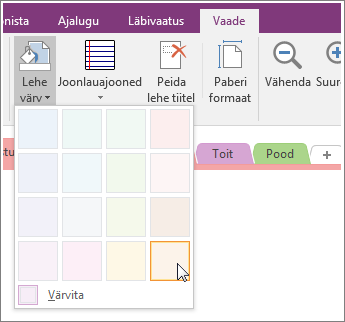
Kui loote OneNote'is uue lehe, on sellel lihtne valge taust, kuid saate seda muuta. Hea võimalus märkmiku sisu süstematiseerimiseks on rakendada lehtedele konkreetsete taustavärvide koodid. Näiteks võite üht värvi kasutada kodukujundusprojektiga seotud märkmete ja teist värvi esitlusemärkmete jaoks.
- Klõpsake nuppu Kuva>lehe värv.
- Valige soovitud värv.
Näpunäide.
Samuti saate lehele lisada jooni või ruudustikke. Klõpsake nuppu Kuva>joonlauajooned ja valige laad.
Kui soovite pilkupüüdvamaid kujundusi ja paigutusi, saate lehele rakendada malli või luua ja kohandada lehemalli, et seda hiljem korduvalt kasutada.
Märkmiku sakkide värvi muutmine
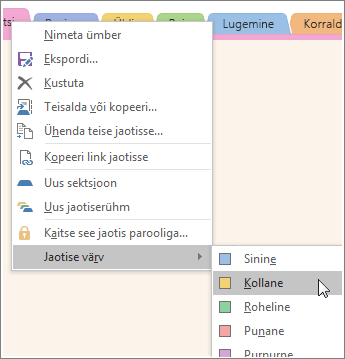
Märkmiku jaotised on kuvatud sakkidena. Lehe värvi muutmine ei muuda saki värvi. Kui soovite muuta kogu jaotise värvi, paremklõpsake lehe ülaosas asuvat sakki ja valige suvand Jaotise värv.
Märkus.
Jaotisevärvi muutmisel muutub lehe ülaosas oleva saki ja paremal olevate lehesakkide värv. Lehe värv ei muutu.